
Beeldverwerking
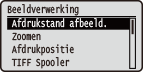 | Alle instellingen voor beeldbestanden (JPEG en TIFF bestanden) die beschikbaar zijn voor USB Direct Print, Direct Print, en E-Mail Print worden in en lijst geplaatst en kort toegelicht. Standaardinstellingen worden aangegeven met een dolksymbool (  ). ). |
|
Sterretjes (*)Instellingen gemarkeerd met een asterix (*) worden misschien niet weergegeven, afhankelijk van de opties die u gebruikt, of andere instel-items. |
Afdrukstand afbeeld.
Geef de afdrukrichting voor een afbeelding op.
Automatisch Verticaal Horizontaal |
 (
( )
)  <Beeldverwerking>
  <Afdrukstand afbeeld.> Selecteer de afdrukstand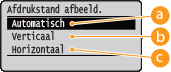
 <Automatisch>
Bepaalt automatisch de afdrukrichting op basis van de breedte en hoogte van de afbeelding.
 <Verticaal>
Selecteer deze optie als u een in verticale richting lange afbeelding afdrukt.
 <Horizontaal>
Selecteer deze optie als u een in horizontale richting lange afbeelding afdrukt.
|
Als de opgegeven instelling van (<Verticaal> of <Horizontaal>) niet overeenkomt met de afdrukrichting van de afbeelding, wordt de afbeelding verkleind afgedrukt. |
Zoomen
De grootte van afbeeldingen aanpassen in-/uitschakelen. De grootte van de afdruk wordt aangepast terwijl de beeldverhouding van het origineel blijft gehandhaafd.
Uit Automatisch |
() <Beeldverwerking> <Zoomen> <Uit> of <Automatisch> 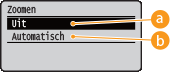
<Uit>
Als de afbeelding binnen Afdrukgebied blijft, wordt ze afgedrukt met de afmetingen zoals ze zijn. Als een afbeelding groter is dan het afdrukbare gedeelte, wordt de afdruk verkleind.
<Automatisch>
Past de afmetingen van de afdruk aan overeenkomstig het bedrukbare gedeelte van het papier.
Afdrukpositie
Geef de positie aan voor het afdrukken van de afbeelding.
Automatisch Midden Linksboven |
() <Beeldverwerking> <Afdrukpositie> Selecteer <Automatisch> of de positie 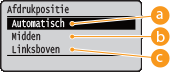
<Automatisch>
Als de TIFF-gegevens de informatie bevat die de afdrukpositie bepaalt, wordt de afbeelding afgedrukt volgens de informatie. Anders wordt het in het midden van het papier afgedrukt. JPEG-gegevens worden altijd in het midden van het papier afgedrukt.
<Midden>
Afbeeldingen worden in het midden van het papier afgedrukt.
<Linksboven>
Afbeeldingen worden linksboven afgedrukt.
TIFF Spooler
Selecteer of TIFF gegevens op de SD-card worden opgeslagen, voordat ze worden verwerkt voor het afdrukken. Stel dit in onderdeel op <Aan> als er tijdens het afdrukken een fout optreedt.
Uit Aan |
() <Beeldverwerking> <TIFF Spooler> Controleer het bericht <Uit> of <Aan> Verricht een harde reset (Een harde reset verrichten)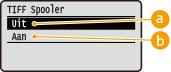
<Uit>
TIFF gegevens worden doorlopend verwerkt zodra ze zijn ontvangen, hetgeen de verwerkingstijd verkort.
<Aan>
Alle ontvangen TIFF gegevens worden in één keer verwerkt, waardoor er minder fouten optreden. Als een SD-card is geïnstalleerd, worden de gegevens opgeslagen op de SD-card.

Als geen SD-card is geïnstalleerd, worden bestanden groter dan 40 MB eventueel niet afgedrukt.
Toon waarschuwingen
U kunt opgeven wat het apparaat moet doen wanneer er een fout optreedt.
Uit Afdrukken Paneel |
() <Beeldverwerking> <Toon waarschuwingen> Selecteer hoe het apparaat moet functioneren 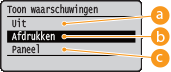
<Uit>
Er wordt geen afbeelding afgedrukt en er wordt geen fout weergegeven.
<Afdrukken>
Foutinformatie wordt afgedrukt en er wordt geen afbeelding afgedrukt.
<Paneel>
Er wordt geen afbeelding afgedrukt en er wordt een foutmelding weergegeven op het bedieningspaneel.
E-mailtekst afdr.
Geef aan of e-mailberichten moeten worden afgedrukt als de functie E-Mail Print uitgevoerd wordt. Als u <Uit> selecteert, worden alleen de bijgevoegde afbeeldingen afgedrukt.
Uit Aan |
() <Beeldverwerking> <E-mailtekst afdr.> <Uit> of <Aan> Beperk e-mailafdruk *
Selecteer of het aantal af te drukken pagina's van een e-mailbericht moet worden beperkt als <E-mailtekst afdr.> is ingesteld op <Aan>. Als u <Aan> selecteert, wordt het aantal af te drukken pagina's van een e-mailbericht beperkt tot 5.
Uit Aan |
() <Beeldverwerking> <Beperk e-mailafdruk> <Uit> of <Aan> Afdrbereik vergroten
Geef op of u de afbeelding al of niet wilt afdrukken door de Afdrukgebied geheel tot het papierformaat te vergroten.
Uit Aan |
() <Beeldverwerking> <Afdrbereik vergroten> <Uit> of <Aan> |
Als u <Aan> selecteert, kunnen bepaalde gedeelten van de afbeelding kort bij de rand van het papier ontbreken of het papier kan gedeeltelijk vlekkerig worden, afhankelijk van het origineel. |
RGB-bronprofiel
Kies een geschikt profiel voor RGB-gegevens die passen bij de monitor die u gebruikt.
sRGB v3.0 (Canon) Canon HDTV gamma 1.5 Canon HDTV gamma 1.8 Canon HDTV gamma 2.4 |
() <Beeldverwerking> <RGB-bronprofiel> Selecteer het profiel 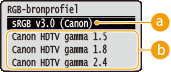
<sRGB v3.0 (Canon)>
Er wordt een RGB profiel gebruikt dat gelijk is aan een gemiddeld profiel van de meeste Windows PC monitors. Als u een monitor gebruikt die sRGB ondersteunt, kunt u kleuren afdrukken die kort bij de kleuren liggen die op de monitor worden weergegeven.
<Canon HDTV gamma 1.5> tot <Canon HDTV gamma 2.4>
Als u de helderheid wilt instellen nadat u de drukwerkkleuren hebt vergeleken met de monitorkleuren, kunt u dat hier doen. Hoe hoger de waarde, hoe donkerder de drukwerkkleuren.
CMYK-simul.profiel
U kunt een simulatiedoel selecteren bij het afdrukken van CMYK gegevens. Het apparaat zet de CMYK-gegevens om naar een CMYK-kleurenmodel dat afhangt van het apparaat volgens het geselecteerde simulatiedoel.
Euro Standard v1.00 JapanColor(Canon) U.S. Web Coated v1.0 |
() <Beeldverwerking> <CMYK-simul.profiel> Selecteer het profiel 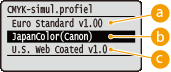
<Euro Standard v1.00>
Het Euro Standard profiel gebruiken. Er wordt afgedrukt in kleuren die dicht bij de Europese afdruknormen liggen.
<JapanColor(Canon)>
Het JapanColor-profiel gebruiken. Er wordt afgedrukt in kleuren die dicht bij de Japanse afdruknormen liggen.
<U.S. Web Coated v1.0>
Het U.S. Web Coated gebruiken. Er wordt afgedrukt in kleuren die dicht bij de Amerikaanse afdruknormen liggen.
Afdrukprofiel
U kunt geschikte profielen selecteren voor gegevens die u gaat afdrukken.
Normal Photo |
() <Beeldverwerking> <Afdrukprofiel> Selecteer het profiel 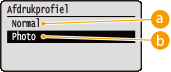
<Normal>
Er wordt kleurafstemming toegepast, zodat de afdrukkleuren dicht bij de kleuren liggen die op de monitor worden weergegeven.
<Photo>
Er wordt kleurafstemming toegepast, zodat het afdrukresultaat gelijk is aan fotografie.
Afstemmethode
Geef op welk element bij kleurafstemming voorrang moet krijgen door <RGB-bronprofiel>.
Perceptueel Verzadiging Colorimetrisch |
() <Beeldverwerking> <Afstemmethode> Selecteer de afstemmethode 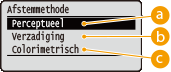
<Perceptueel>
Er wordt kleurafstemming toegepast, met voorrang voor perceptie.
<Verzadiging>
Er wordt kleurafstemming toegepast, met voorrang voor verzadiging.
<Colorimetrisch>
Afstemming vindt plaats zodat de RGB kleurwaarden zo nauwkeurig mogelijk worden gereproduceerd.
Halftonen
U kunt de afdrukmethode selecteren voor het reproduceren van halftonen (het tussenliggende bereik tussen de lichtere en donkere gebieden van een afbeelding).
Resolutie Gradatie Error Diffusion |
() <Beeldverwerking> <Halftonen> Selecteer de reproductiemethode met halftonen 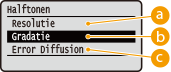
<Resolutie>
Levert fijn drukwerk door de randen van tekens scherp weer te geven. Deze afdrukstand is geschikt voor het afdrukken van gegevens van tekens en dunne lijnen met een heldere afwerking.
<Gradatie>
Drukt gradatie en lijnen met vloeiende afwerking. Deze afdrukstand is geschikt voor het afdrukken van figuren en diagrammen met gradatie.
<Error Diffusion>
Deze stand is geschikt voor het afdrukken van gegevens met tekst en dunne lijnen, en de gebogen lijnen van CAD-gegevens, enzovoort.
|
De stevigheid van de textuur en hechtende toner kan afnemen als u <Error Diffusion> gebruikt. |
Fotocorr (alleen CL) *
Realiseer instellingen voor correctiefuncties voor foto's of andere soortgelijke beeldgegevens. Dit onderdeel wordt weergegeven wanneer de SD-card is geïnstalleerd.
Photo Optimizer PRO
Stel in of bij het afdrukken beeldcontrast, kleurbalans, verzadiging en gradatie automatisch worden gecorrigeerd.
Uit Aan |
() <Beeldverwerking> <Fotocorr (alleen CL)> <Photo Optimizer PRO> <Uit> of <Aan> Rode-ogencorrectie
"Rode-ogen" is een fenomeen dat er bij gebruik van flits of stroboscoop toe leidt dat de ogen van mens en dier onnatuurlijk rood worden weergegeven. Stel in of in de foto rode ogen automatisch moeten worden opgemerkt en moeten worden gecorrigeerd zodat ze hun natuurlijke kleur krijgen. U kunt de correctiesterkte instellen op drie niveaus.
Rode-ogencorrectie
Stel in of rode-ogencorrectie moet plaatsvinden.
Uit Aan |
() <Beeldverwerking> <Fotocorr (alleen CL)> <Rode-ogencorrectie> <Rode-ogencorrectie> <Uit> of <Aan> Niveau rode-ogencorr *
Geef het correctieniveau op als <Rode-ogencorrectie> is ingesteld op <Aan>.
Zwak Standaard Sterk |
() <Beeldverwerking> <Fotocorr (alleen CL)> <Rode-ogencorrectie> <Niveau rode-ogencorr> Selecteer het niveau Gezicht helderder
Voor een foto waarin de gezichten van mensen onnatuurlijk donker zijn ten gevolge van tegenlicht of te weinig belichting, stelt u in of de afbeelding moet worden afgedrukt met diens gehele helderheid gecorrigeerd, zodat de gezichten hun natuurlijke helderheid krijgen. U kunt de correctiesterkte instellen op drie niveaus.
Gezicht helderder
Stel in of er een correctie moet worden verricht om de gezichten van de onderwerpen helderder te maken.
Uit Aan |
() <Beeldverwerking> <Fotocorr (alleen CL)> <Gezicht helderder> <Gezicht helderder> <Uit> of <Aan> Niv. gez. helderder *
Geef het correctieniveau op als <Gezicht helderder> is ingesteld op <Aan>.
Zwak Standaard Sterk |
() <Beeldverwerking> <Fotocorr (alleen CL)> <Gezicht helderder> <Niv. gez. helderder> Selecteer het niveau Grijswaardeomzetting *
U kunt de methode selecteren voor het converteren van kleur-afdrukgegevens naar zwart/wit-afdrukgegevens.
sRGB NTSC Gelijkmatig RGB |
() <Beeldverwerking> <Grijswaardeomzetting> Selecteer de converteermethode 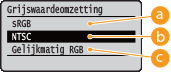
<sRGB>
Kleurgegevens worden geconverteerd naar zwart/wit-gegevens voor een kleurgetrouwe, soepele gradatie.
<NTSC>
Kleurgegevens worden geconverteerd naar zwart/wit-gegevens voor weergaven die gelijkwaardig zijn aan TV-beelden (NTSC).
<Gelijkmatig RGB>
Kleurgegevens worden geconverteerd naar zwart/wit-gegevens opdat uitsluitend de helderheid gelijk is aan alle RGB-niveaus.
|
Dit item is beschikbaar als <Kleurmodus> (Kleurmodus) onder <Afdrukkwaliteit> is ingesteld op <Zwart>. |