
PS
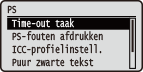 | Alle instellingen voor de PS regelopdrachten verschijnen in een lijst en worden kort toegelicht. Standaardinstellingen worden aangegeven met een dolksymbool (  ). ). |
|
Sterretjes (*)Instellingen gemarkeerd met een asterix (*) worden misschien niet weergegeven, afhankelijk van andere instel-items. |
Time-out taak
Als de tijd die is opgegeven in dit item is verstreken sinds het verwerken van een taak is gestart, sluit het apparaat automatisch de taak en ontvangt het de volgende taak.
Als u de time-out niet wilt opgeven, geef dan '0 seconden' op.
Als u de time-out niet wilt opgeven, geef dan '0 seconden' op.
0 t/m 3600 (seconden) |
 (
( )
)  <PS>
<PS>  <Time-out taak> Gebruik de numerieke toetsen om de instelwaarde in te voeren
 PS-fouten afdrukken
Hiermee wordt opgegeven of een foutpagina moet worden afgedrukt wanneer er een PostScript-fout is opgetreden.
Uit Aan |
() <PS> <PS-fouten afdrukken> <Uit> of <Aan> ICC-profielinstell.
Stel het te gebruiken profiel in bij het toepassen van kleurafstemming en geef op welk element voorrang moet krijgen.
RGB-bronprofiel
Kies een geschikt profiel voor RGB-gegevens die passen bij de monitor die u gebruikt.
sRGB v3.0 (Canon) Canon HDTV gamma 1.5 Canon HDTV gamma 1.8 Canon HDTV gamma 2.4 Geen |
() <PS> <ICC-profielinstell.> <RGB-bronprofiel> Selecteer het profiel 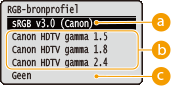
 <sRGB v3.0 (Canon)>
Er wordt een RGB profiel gebruikt dat gelijk is aan een gemiddeld profiel van de meeste Windows PC monitors. Als u een monitor gebruikt die sRGB ondersteunt, kunt u kleuren afdrukken die kort bij de kleuren liggen die op de monitor worden weergegeven.
 <Canon HDTV gamma 1.5> tot <Canon HDTV gamma 2.4>
Als u de helderheid wilt instellen nadat u de drukwerkkleuren hebt vergeleken met de monitorkleuren, kunt u dat hier doen. Hoe hoger de waarde, hoe donkerder de drukwerkkleuren.
 <Geen>
Verricht kleurscheiding van RGB-data naar CMYK zonder enig RGB-bronprofiel toe te passen.
CMYK-simul.profiel
U kunt een simulatiedoel selecteren bij het afdrukken van CMYK gegevens. Het apparaat zet de CMYK-gegevens om naar een CMYK-kleurenmodel dat afhangt van het apparaat volgens het geselecteerde simulatiedoel.
Euro Standard v1.00 JapanColor(Canon) U.S. Web Coated v1.0 Geen |
() <PS> <ICC-profielinstell.> <CMYK-simul.profiel> Selecteer het profiel 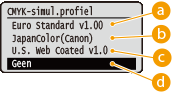
<Euro Standard v1.00>
Het Euro Standard profiel gebruiken. Er wordt afgedrukt in kleuren die dicht bij de Europese afdruknormen liggen.
<JapanColor(Canon)>
Het JapanColor-profiel gebruiken. Er wordt afgedrukt in kleuren die dicht bij de Japanse afdruknormen liggen.
<U.S. Web Coated v1.0>
Het U.S. Web Coated gebruiken. Er wordt afgedrukt in kleuren die dicht bij de Amerikaanse afdruknormen liggen.
 <Geen>
Drukt CMYK gegevens af met behulp van een CMYK kleurenmodel dat apparaat-afhankelijk is, zonder enig CMYK simulatieprofiel toe te passen.
|
Als de instelling van dit item op <Geen> staat, kan het (afhankelijk van de gegevens) mis gaan met de gradatie van donkere kleuren. |
Grijswaardenprofiel
Stel in of grijze data wordt geconverteerd naar CMYK data, met behulp van het grijswaardenprofiel van het apparaat.
Uit Aan |
() <PS> <ICC-profielinstell.> <Grijswaardenprofiel> <Uit> of <Aan> 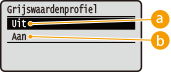
<Uit>
Drukt uitsluitend af met K (zwart) toner zonder de data te converteren naar CMYK data.
<Aan>
Converteert de data naar CMYK data, met behulp van het grijswaardenprofiel van het apparaat. Afdrukken mag echter uitsluitend worden verricht met K (zwart) toner, afhankelijk van de instelling van <Afdrukprofiel> of <Puur zwarte tekst>.
Afdrukprofiel
U kunt geschikte profielen selecteren voor gegevens die u wilt afdrukken. U kunt dit onderdeel instellen voor alle beeldtypen binnen één document.
Tekst PS Normal PS Photo PS TR Normal PS TR Photo Illustraties PS Normal PS Photo PS TR Normal PS TR Photo Afbeelding PS Normal PS Photo PS TR Normal PS TR Photo |
() <PS> <ICC-profielinstell.> <Afdrukprofiel> Selecteer het type beeldgegevens Selecteer het profiel 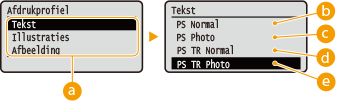
Soort afbeeldingsgegevens
Selecteer het soort afbeeldingsgegevens waarvoor de instellingen worden veranderd. Selecteer <Tekst> voor tekens, <Illustraties> voor lijnen en figuren, of <Afbeelding> voor afbeeldingen zoals foto's.
<PS Normal>
Er wordt kleurafstemming toegepast, zodat de afdrukkleuren dicht bij de kleuren liggen die op de monitor worden weergegeven.
<PS Photo>
Er wordt kleurafstemming toegepast, zodat het afdrukresultaat gelijk is aan fotografie.
<PS TR Normal>
Er wordt kleurafstemming toegepast, zodat de afdrukkleuren dicht bij de kleuren liggen die op de monitor worden weergegeven, en het doorlopen van toner naar tekst en dunne lijnen goed onder controle is.
 <PS TR Photo>
Er wordt kleurafstemming toegepast, zodat het afdrukresultaat gelijk is aan fotografie, en het doorlopen van toner naar tekst en dunne lijnen goed onder controle is.
|
Dit onderdeel wordt uitgeschakeld als één van de volgende instellingen is verricht.<RGB-bronprofiel> is ingesteld op <Geen>. <CMYK-simul.profiel> is ingesteld op <Geen>. <Grijswaardenprofiel> is ingesteld op <Uit>. |
Afstemmethode
Geef op welk element bij kleurafstemming voorrang moet krijgen door <RGB-bronprofiel>.
Perceptueel Verzadiging Colorimetrisch |
() <PS> <ICC-profielinstell.> <Afstemmethode> Selecteer de afstemmethode 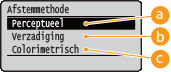
<Perceptueel>
Er wordt kleurafstemming toegepast, met voorrang voor perceptie.
<Verzadiging>
Er wordt kleurafstemming toegepast, met voorrang voor verzadiging.
<Colorimetrisch>
Er wordt kleurafstemming toegepast, zodanig dat kleurverschil tussen originelen en afdrukken minimaal is.
|
Dit onderdeel wordt uitgeschakeld als <RGB-bronprofiel> is ingesteld op <Geen>. |
Puur zwarte tekst
Voor zwarte tekst waarvan de kleurinformatie definieert dat 'R=G=B=0%', 'C=M=Y=100%', of 'C=M=Y=0%/K=100%' selecteert u of er moet worden afgedrukt met uitsluitend K (black) toner of volgens de instelling van <Afdrukprofiel>.
Uit Aan |
() <PS> <Puur zwarte tekst> <Uit> of <Aan> 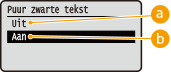
<Uit>
Drukt af volgens de instelling van <Afdrukprofiel>. Het afdrukresultaat kan beter zijn dan met <Aan>, afhankelijk van de afdrukgegevens.
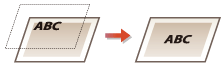
<Aan>
Zwarte tekst wordt uitsluitend geproduceerd met K (zwart) toner. In tegenstelling tot afdrukken met kleur (CMY) toner, treden aan de randen geen vlekken met kleurentoner op. Het is aan te bevelen dat u in gangbare situaties deze instelling gebruikt.
Zwarte overdruk *
Stel in hoe u moet afdrukken als zwarte tekst zich op een kleurige achtergrond of kleurenfiguur bevindt. Dit onderdeel verschijnt niet als <Puur zwarte tekst> is ingesteld op <Uit>.
Uit Aan |
() <PS> <Zwarte overdruk> <Uit> of <Aan> 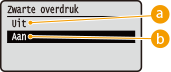
<Uit>
Eerst wordt de data afgedrukt nadat de zwarte tekst uit de gekleurde achtergrond of figuur is 'gesneden', wat de corresponderende witte leegte geeft, en vervolgens wordt zwarte tekst afgedrukt op de witte leegte. De afdruk kan onscherper zijn dan met de instelling <Aan>, en de randen van de tekst kunnen met wit zijn afgezet.
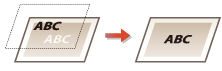
<Aan>
Eerst wordt de kleurige achtergrond of kleurenfiguur gedrukt en vervolgens wordt de zwarte tekst op de gekleurde achtergrond of figuur afgedrukt.
Helderheid
U kunt de helderheid van de hele afbeelding instellen in stappen van 5%. Hoe kleiner de waarde, hoe helderder de afbeelding.
85 tot 100 tot 115 (%) |
() <PS> <Helderheid> Gebruik  /
/ om de instelwaarde op te geven
 Halftonen
U kunt de afdrukmethode selecteren voor het reproduceren van halftonen (het tussenliggende bereik tussen de lichtere en donkere gebieden van een afbeelding).
Error Diffusion
U kunt fijner afdrukken dan met <Resolutie/gradatie>. Deze afdrukstand is geschikt voor het scherp afdrukken van fijnkorrelige randen zoals tekens of dunne lijnen.
Uit Aan |
() <PS> <Halftonen> <Error Diffusion> <Uit> of <Aan> Resolutie/gradatie *
Selecteer de reproductiemethode met halftonen als <Error Diffusion> is ingesteld op <Uit>. U kunt dit onderdeel instellen voor ieder beeldtype dat zich binnen één document bevindt.
Tekst Resolutie Gradatie Illustraties Resolutie Gradatie Afbeelding Resolutie Gradatie |
() <PS> <Halftonen> <Resolutie/gradatie> Selecteer het type beeldgegevens <Resolutie> of <Gradatie> 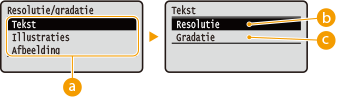
Soort afbeeldingsgegevens
Selecteer het soort afbeeldingsgegevens waarvoor de instellingen worden veranderd. Selecteer <Tekst> voor tekens, <Illustraties> voor lijnen en figuren, of <Afbeelding> voor afbeeldingen zoals foto's.
<Resolutie>
Levert fijn drukwerk door de randen van tekens scherp weer te geven. Deze afdrukstand is geschikt voor het afdrukken van gegevens van tekens en dunne lijnen met een heldere afwerking.
<Gradatie>
Drukt gradatie en lijnen met vloeiende afwerking. Deze afdrukstand is geschikt voor het afdrukken van figuren en diagrammen met gradatie.
Samengest. overdruk
Stel in of CMYK data waarvoor overdrukken is ingesteld, moet worden overgedrukt als samengestelde data.
Uit Aan |
() <PS> <Samengest. overdruk> <Uit> of <Aan> |
Als u dit onderdeel instelt op <Aan> is overdrukken niet geactiveerd als <CMYK-simul.profiel> een andere instelling heeft dan <Geen>. |
Geavanc. gladmaken
Realiseer instellingen voor de vloeiende modus die ervoor zorgt dat randen van lijnen, figuren en tekst vloeiend kunnen worden afgedrukt.
Geavanc. gladmaken
Geef op of u de vloeiende modus wilt in- of uitschakelen. Randen worden vloeiender met <Gladmaken 2> dan met <Gladmaken 1>.
Uit Gladmaken 1 Gladmaken 2 |
() <PS> <Geavanc. gladmaken> <Geavanc. gladmaken> Selecteer de verwerkingsmethode Illustraties *
Geef op of u de vloeiende modus wilt toepassen op lijnen en figuren als <Geavanc. gladmaken> is ingesteld op <Gladmaken 1> of <Gladmaken 2>.
Uit Aan |
() <PS> <Geavanc. gladmaken> <Illustraties> <Uit> of <Aan> Tekst *
Geef op of u de vloeiende modus wilt toepassen op tekst als <Geavanc. gladmaken> is ingesteld op <Gladmaken 1> of <Gladmaken 2>.
Uit Aan |
() <PS> <Geavanc. gladmaken> <Tekst> <Uit> of <Aan> Grijswaardeomzetting *
U kunt de methode selecteren voor het converteren van kleur-afdrukgegevens naar zwart/wit-afdrukgegevens.
sRGB NTSC Gelijkmatig RGB |
() <PS> <Grijswaardeomzetting> Selecteer de converteermethode 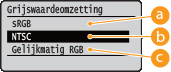
<sRGB>
Kleurgegevens worden geconverteerd naar zwart/wit-gegevens voor een kleurgetrouwe, soepele gradatie.
<NTSC>
Kleurgegevens worden geconverteerd naar zwart/wit-gegevens voor weergaven die gelijkwaardig zijn aan TV-beelden (NTSC).
<Gelijkmatig RGB>
Kleurgegevens worden geconverteerd naar zwart/wit-gegevens opdat uitsluitend de helderheid gelijk is aan alle RGB-niveaus.
|
Dit item is beschikbaar als <Kleurmodus> (Kleurmodus) onder <Afdrukkwaliteit> is ingesteld op <Zwart>. |