
Gebruikersonderhoud
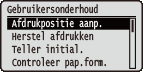 | De instellingen voor apparaatinstellingen inclusief correctie van de afdrukpositie voor iedere papierbron en verbetering van afdrukkwaliteit verschijnen in een lijst, met korte beschrijvingen. U kunt deze instellingen opgeven als het apparaat offline is. Standaardinstellingen worden aangegeven met een dolksymbool (  ). ). |
|
Sterretjes (*)Instellingen gemarkeerd met een asterix (*) worden misschien niet weergegeven, afhankelijk van de opties die u gebruikt, of andere instel-items. |
Afdrukpositie aanp.
Voor iedere papierbron kunt u de afdrukpositie aanpassen. De afdrukpositie aanpassen
Offset Y (2-zijdig)
U kunt de verticale afdrukpositie instellen om bij dubbelzijdig afdrukken op de eerste pagina (voorzijde) af te drukken. De afdrukpositie op de tweede pagina (achterzijde) volgt de instellingen voor de papierbron die beschikbaar is als het afdrukken wordt gestart.
-5,0 t/m 0,0 t/m +5,0 (mm) |
Offset X (2-zijdig)
U kunt de horizontale afdrukpositie instellen om bij dubbelzijdig afdrukken op de eerste pagina (voorzijde) af te drukken. De afdrukpositie op de tweede pagina (achterzijde) volgt de instellingen voor de papierbron die beschikbaar is als het afdrukken wordt gestart.
Multifunction. lade -3,5 t/m 0,00 t/m +3,5 (mm)Lade 1 tot 5* -3,5 t/m 0,00 t/m +3,5 (mm) |
Offset Y (MF-lade)
U kunt de verticale afdrukpositie instellen om op papier uit de multifunctionele invoer af te drukken.
-5,0 t/m 0,0 t/m +5,0 (mm) |
Offset X (MF-lade)
U kunt de horizontale afdrukpositie instellen om op papier uit de multifunctionele invoer af te drukken.
-3,5 t/m 0,00 t/m +3,5 (mm) |
Offset Y (Lade 1 tot 5) *
U kunt de verticale afdrukpositie instellen om op papier uit een papierlade af te drukken.
-5,0 t/m 0,0 t/m +5,0 (mm) |
Offset X (Lade 1 tot 5) *
U kunt de horizontale afdrukpositie instellen om op papier uit een papierlade af te drukken.
-3,5 t/m 0,00 t/m +3,5 (mm) |
Herstel afdrukken
Selecteer of u de pagina weer wilt afdrukken waarvan het afdrukken werd onderbroken door een papierstoring of een fout.
Uit Aan |
 (
( )
)  <Gebruikersonderhoud>
  <Herstel afdrukken> <Uit> of <Aan>
 Teller initial.
Initialiseer de teller van het aantal gedrukte bladzijden voor ieder vervangingsonderdeel.
2e buit. trf.roller
Initialiseer de teller van het aantal gedrukte bladzijden met gebruik van dezelfde secundaire buitenste transfer-rol. Verricht deze handeling als de secundaire buitenste transfer-rol is vervangen.
() <Gebruikersonderhoud> <Teller initial.> <2e buit. trf.roller> <Ja> Oppakroller MF-lade
Initialiseer de teller van het aantal gedrukte bladzijden met gebruik van dezelfde multifunctionele lade oppakrol. Verricht deze handeling als de multifunctionele lade oppakrol is vervangen.
() <Gebruikersonderhoud> <Teller initial.> <Oppakroller MF-lade> <Ja> Cass. 1 invoerroller tot Cass. 5 invoerroller *
Initialiseer de teller van het aantal gedrukte bladzijden met gebruik van dezelfde toevoer-rol. Verricht deze handeling als de toevoer-rol is vervangen.
() <Gebruikersonderhoud> <Teller initial.> <Cass. 1 invoerroller tot Cass. 5 invoerroller> <Ja> Controleer pap.form.
Selecteer of u het formaat van het papier van de papierbron wilt controleren, met het papierformaat ingesteld op <Vrij formaat>. Als u <Aan> selecteert, verschijnt het bericht voor het bevestigen van het papierformaat, en het afdrukken wordt gestopt als het formaat van de papiertoevoer van de papierbron niet overeenkomt met de afdrukgegevens.
Uit Aan |
() <Gebruikersonderhoud> <Controleer pap.form.> <Uit> of <Aan> |
Als een formaatverschil tussen het toegevoerde papier en de afdrukgegevens niet erg groot is, verschijnt er misschien geen bericht en blijft het afdrukken doorgaan, ook als de geselecteerde instelling <Aan>. |
Corr hiaat volg afdr
Als u doorgaat met afdrukken, kan dat leiden tot ongelijke afdrukdichtheid. In dat geval wordt het probleem misschien verholpen door dit onderdeel in te stellen op <Aan>.
Uit Aan |
() <Gebruikersonderhoud> <Corr hiaat volg afdr> <Uit> of <Aan> Vervangend formaat
Selecteer of de papierformaten A4 respectievelijk Letter wederzijds als vervanging mogen worden gebruikt. Als u <Aan> selecteert, wordt het formaat Letter gebruikt voor het afdrukken als u het formaat A4 hebt opgegeven voor afdrukken vanaf een computer, maar het formaat A4 niet in het apparaat is geladen.
Uit Aan |
() <Gebruikersonderhoud> <Vervangend formaat> <Uit> of <Aan> Auto detec. pprsoort
U kunt de functie voor het automatisch detecteren van het papiertype (Auto detec. pprsoort) optimaliseren, afhankelijk van het papierformaat dat u het meest gebruikt. We adviseren u om normaliter voor deze functie de standaard fabrieksinstelling te gebruiken.
Modus 1 Modus 2 Modus 3 |
()  <Gebruikersonderhoud> <Auto detec. pprsoort> Selecteer de modus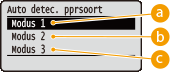
 <Modus 1>
Geef deze instelling op als u meestal <Normaal L> of <Normaal L2> van formaat A4 of A3 gebruikt.
 <Modus 2>
Specificeer deze instelling als u meestal <Normaal> van formaat A4 of A3 gebruikt.
 <Modus 3>
Specificeer deze instelling als u meestal <Normaal> van Letter of Ledger formaat gebruikt.
|
Dit item is geactiveerd als <Auto detec. pprsoort> in de Menu Invoer selecteren een andere instelling heeft dan <Niet gebruiken>. Als u de standaard fabrieksinstelling voor enige andere instelling verandert, kan het het automatisch detecteren van het papiertype onjuist werken. |
Prior inv. korte zde
Als u afdrukt op een papierformaat dat zowel staand als liggend kan worden geladen, stel dit onderdeel dan in op <Aan> als u het liefst hebt dat het papier liggend wordt geladen. Deze instelling geldt alleen als <Papierbron> is ingesteld op <Automatisch>.
Uit Aan |
() <Gebruikersonderhoud> <Prior inv. korte zde> <Uit> of <Aan> Speciale beeldmodus
Stel dit onderdeel in als het centrale gebied van tekens of lijnen met een donkere dichtheid niet kan worden afgedrukt. Het verbeterende effect is sterker met <Niveau 2> dan met <Niveau 1>.
Uit Niveau 1 Niveau 2 |
() <Gebruikersonderhoud> <Speciale beeldmodus> Selecteer het niveau |
Afdrukdichtheid wordt lichter als u een sterkere verbetering selecteert. |
Sp. transfermodus
Als u het apparaat in een omgeving met lage luchtvochtigheid gebruikt, kunnen de afgedrukte afbeeldingen of tekst vlekken gaan vertonen. In dat geval kunt u het probleem mogelijk verhelpen door hier de optie <Aan> in te stellen.
Uit Aan |
() <Gebruikersonderhoud> <Sp. transfermodus> <Uit> of <Aan> |
Als u <Aan> kiest en het apparaat gebruikt in een omgeving met hoge luchtvochtigheid, kan de tonerdichtheid verminderen of ongelijkmatig worden. |
Kreukcorrectie
Afdrukken op normaal papier of dun papier kan gekreukeld drukwerk geven. In dat geval wordt het probleem misschien opgelost als u dit onderdeel instelt op <Aan>.
Uit Aan |
() <Gebruikersonderhoud> <Kreukcorrectie> <Uit> of <Aan> |
U kunt deze instelling misschien niet kiezen als u <Aan> hebt geselecteerd voor bepaalde instel-items. Prioriteit van instelmenu-items |
Spec. fixeermodus 4
Als u het apparaat in een omgeving met lage luchtvochtigheid gebruikt, kunnen in witte gedeelten zogenaamde spookbeelden verschijnen. In dat geval kunt u het probleem mogelijk verhelpen door dit item in te stellen op <Aan>.
Uit Aan |
() <Gebruikersonderhoud> <Spec. fixeermodus 4> <Uit> of <Aan> Tonerfixering verb.
Als het apparaat lange tijd niet is gebruikt en u gaat vervolgens dubbelzijdig afdrukken, kunnen in afgedrukte afbeeldingen witte plekken optreden. In dat geval kunt u het probleem oplossen door dit item in te stellen. Het verbeterende effect is sterker met <Modus 2> dan met <Modus 1>.
Uit Modus 1 Modus 2 |
() <Gebruikersonderhoud> <Tonerfixering verb.> Selecteer de modus |
Als bij dubbelzijdig afdrukken dit item niet is ingesteld op <Uit>, kan het langer duren voordat het afdrukken start. |
Klr/z-w schakelmodus
Als u gegevens afdrukt met daarin zowel zwart-wit- als kleurengegevens, kunt u opgeven of u de voorkeur geeft aan een hoge afdruksnelheid of een minder frequent gebruik van de CMY tonercartridge.
Modus 1 Modus 2 |
() <Gebruikersonderhoud> <Klr/z-w schakelmodus> Selecteer de modus 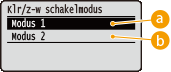
<Modus 1>
Kies deze optie om prioriteit te geven aan een hoge afdruksnelheid.
<Modus 2>
Afdrukken gaat vaak uitstekend bij een minder frequent gebruik van de CMY tonercartridges.
|
Als u <Modus 2> kiest, kan de afdruksnelheid lager zijn. |
Rein. geladen roller
Soms zijn witte gedeelten lichtelijk gekleurd. In dat geval wordt het probleem misschien verholpen door dit onderdeel in te stellen op <Aan>.
Uit Aan |
() <Gebruikersonderhoud> <Rein. geladen roller> <Uit> of <Aan> |
Als u <Aan> selecteert, kan de afdrukdichtheid lichter zijn. |
Drumregelcorrectie
Als er strepen op de afdrukken verschijnen, kan instellen op <Aan> het probleem misschien oplossen.
Uit Aan |
() <Gebruikersonderhoud> <Drumregelcorrectie> <Uit> of <Aan> Spec. dichth.modus
Als u het apparaat gebruikt in een omgeving met hoge luchtvochtigheid, kan de tonerdichtheid verminderen of ongelijkmatig worden. In dat geval kunt u het probleem mogelijk verhelpen door hier de optie <Aan> in te stellen.
Uit Aan |
() <Gebruikersonderhoud> <Spec. dichth.modus> <Uit> of <Aan> |
Als u <Aan> kiest en het apparaat in een omgeving met lage luchtvochtigheid gebruikt, kunnen de afgedrukte afbeeldingen of tekst vlekken gaan vertonen. |
Onderhoud SD-kaart *
Als er een fout optreedt in een SD-card of wanneer u een SD-card wilt weggooien, kunt u alle gegevens wissen die op de kaart staan.
Formatteren
Initialiseert de SD-card. Alle gegevens die op de kaart zijn opgeslagen, worden gewist.
() <Gebruikersonderhoud> <Onderhoud SD-kaart> <Formatteren> <Ja> Geg. volledig wissen
Alle gegevens die op de kaart zijn opgeslagen, worden gewist. Verricht deze handeling als het nodig is, bijvoorbeeld als u een SD-card wilt weggooien nadat u alle opgeslagen gegevens hebt gewist, ook de fragmenten die normaal gesproken niet kunnen worden gewist. Alle gegevens op een SD-card verwijderen
Speciale afdrukmodus
Geeft items die u kunt instellen als niet goed kan worden afgedrukt.
Krulcorrectie
Afdrukken op normaal papier of dun papier kan gekruld drukwerk geven. In dat geval kunt u het probleem misschien oplossen door dit item op <Aan> te zetten voor de papierlade die u gebruikte voor het papier dat blijkt te krullen.
Uit Aan |
() <Gebruikersonderhoud> <Speciale afdrukmodus> <Krulcorrectie> Selecteer de papierbron <Uit> of <Aan> 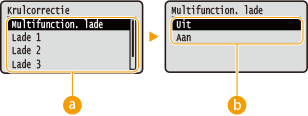
Selectie papierbron
Selecteer de papierbron waarvoor u de instelling van krulcorrectie wilt veranderen.
De instellingen wijzigen
Om krulcorrectie toe te passen, selecteert u <Aan>.
|
Als u <Aan> selecteert, kan het langer duren voordat het afdrukken wordt gestart. Ook kan de afdruksnelheid lager zijn. U kunt deze instelling misschien niet kiezen als u <Aan> hebt geselecteerd voor bepaalde instel-items. Prioriteit van instelmenu-items |
Krulcorrectie 2
Als het activeren van <Krulcorrectie> het krullen niet echt verhelpt, kunt u dit probleem misschien oplossen door dit item in te stellen op <Aan>.
Uit Aan |
() <Gebruikersonderhoud> <Speciale afdrukmodus> <Krulcorrectie 2> <Uit> of <Aan> |
Als u <Aan> kiest, kan de afdruksnelheid lager zijn. Tevens kunnen afdrukken vaag zijn. |
Modus sp. gecoat pap
Afhankelijk van het papiertype of de omgevingscondities kan de toner loslaten van het drukwerk. In dat geval wordt het probleem misschien verholpen door dit onderdeel in te stellen op <Aan>.
Uit Aan |
() <Gebruikersonderhoud> <Speciale afdrukmodus> <Modus sp. gecoat pap> <Uit> of <Aan> |
U kunt deze instelling misschien niet kiezen als u <Aan> hebt geselecteerd voor bepaalde instel-items. Prioriteit van instelmenu-items |
Ruw papier aanpassen
Bij het afdrukken op dik, ruw papier kan, afhankelijk van de omgevingscondities, de volgende fenomenen zich voordoen. In dit geval kan het probleem worden opgelost door dit item in te stellen op <Aan>.
Toner laat los van het drukwerk Afdrukdichtheid is lager Afdrukken krullen |
Uit Aan |
() <Gebruikersonderhoud> <Speciale afdrukmodus> <Ruw papier aanpassen> <Uit> of <Aan> |
Als u <Aan> kiest, is de afdruksnelheid lager. |
Spec. envelopmodus
Als de sluitklep van een envelop vocht heeft geabsorbeerd en aan de envelop plakt, stel dit onderdeel dan in op <Aan>.
Uit Aan |
() <Gebruikersonderhoud> <Speciale afdrukmodus> <Spec. envelopmodus> <Uit> of <Aan> |
Als u <Aan> kiest, kunnen afdrukken vaag zijn. U kunt deze instelling misschien niet kiezen als u <Aan> hebt geselecteerd voor bepaalde instel-items. Prioriteit van instelmenu-items |
Fixatie voorkomen
Als uitgevoerde vellen aan elkaar kleven, kan het probleem misschien worden opgelost door dit item op <Aan> te zetten.
Uit Aan |
() <Gebruikersonderhoud> <Speciale afdrukmodus> <Fixatie voorkomen> <Uit> of <Aan> |
Als u <Aan> selecteert, kan de afdruksnelheid lager zijn. U kunt deze instelling misschien niet kiezen als u <Aan> hebt geselecteerd voor bepaalde instel-items. Prioriteit van instelmenu-items |
Sp. H/H dun papier
Als u dun papier gebruikt in een omgeving met hoge temperatuur of hoge luchtvochtigheid, kan het papier vastlopen in de fixeereenheid. In dit geval kan het probleem misschien worden opgelost door dit item in te stellen op <Aan>.
Uit Aan |
() <Gebruikersonderhoud> <Speciale afdrukmodus> <Sp. H/H dun papier> <Uit> of <Aan> |
U kunt deze instelling misschien niet kiezen als u <Aan> hebt geselecteerd voor bepaalde instel-items. Prioriteit van instelmenu-items |
Verbtr paprscheidng
Als er tijdens het afdrukken een papierstoring optreedt, kan het probleem misschien worden opgelost door dit item op <Aan> te zetten.
Uit Aan |
() <Gebruikersonderhoud> <Speciale afdrukmodus> <Verbtr paprscheidng> <Uit> of <Aan> Modus spec. glans
Als u het apparaat gebruikt in een omgeving met hoge temperatuur of hoge luchtvochtigheid, kunnen witte gedeelten lichtelijk gekleurd worden. In dit geval kan het probleem misschien worden opgelost door dit item in te stellen op <Aan>.
Uit Aan |
() <Gebruikersonderhoud> <Speciale afdrukmodus> <Modus spec. glans> <Uit> of <Aan> |
Als u <Aan> selecteert, kan de afdrukdichtheid lichter zijn. |
Witte regel corrig.
De afgedrukte afbeeldingen kunnen strepen gaan vertonen. In dat geval wordt het probleem misschien verholpen door dit onderdeel in te stellen op <Aan>.
Uit Aan |
() <Gebruikersonderhoud> <Speciale afdrukmodus> <Witte regel corrig.> <Uit> of <Aan> |
Als u <Aan> kiest, kunnen zogenaamde spookbeelden verschijnen. |
Corr zwart-witstrpen
Als er strepen op afdrukken verschijnen, kunt u het probleem misschien niet oplossen door de fixeereenheid te reinigen. In dit geval kan het probleem misschien worden opgelost door dit item in te stellen op <Aan>.
Uit Aan |
() <Gebruikersonderhoud> <Speciale afdrukmodus> <Corr zwart-witstrpen> <Uit> of <Aan> |
Als u <Aan> selecteert, kan de afdruksnelheid lager zijn. Tevens kunnen zogenaamde spookbeelden verschijnen. |
Kleurcorr.2 nrml pap
Als de afdrukken ongelijke glans vertonen, kan het probleem misschien worden opgelost door dit item op <Aan> te zetten.
Uit Aan |
() <Gebruikersonderhoud> <Speciale afdrukmodus> <Kleurcorr.2 nrml pap> <Uit> of <Aan> |
U kunt deze instelling misschien niet kiezen als u <Aan> hebt geselecteerd voor bepaalde instel-items. Prioriteit van instelmenu-items |
Minder dubbelbeeld 3
Als de afdruk een 'spookbeeld' vertoont van een afbeelding op dezelfde pagina, wordt het probleem misschien verholpen door dit onderdeel in te stellen op <Aan>.
Uit Aan |
() <Gebruikersonderhoud> <Speciale afdrukmodus> <Minder dubbelbeeld 3> <Uit> of <Aan> |
Als u <Aan> kiest, kan dat leiden tot ongelijk drukwerk. |
Spec. fixeermodus 2
Afhankelijk van de omgevingscondities kan de toner loslaten van de afgedrukte afbeeldingen. In dat geval wordt het probleem misschien verholpen door dit onderdeel in te stellen op <Aan>.
Uit Aan |
() <Gebruikersonderhoud> <Speciale afdrukmodus> <Spec. fixeermodus 2> <Uit> of <Aan> |
U kunt deze instelling misschien niet kiezen als u <Aan> hebt geselecteerd voor bepaalde instel-items. Prioriteit van instelmenu-items |
Vermind. druppelpatr
Als de afdrukdichtheid van afgedrukte afbeeldingen zodanig ongelijk is dat de afdruk op een patroon van waterdruppeltjes lijkt, wordt het probleem misschien opgelost als u dit item instelt op <Aan>.
Uit Aan |
() <Gebruikersonderhoud> <Speciale afdrukmodus> <Vermind. druppelpatr> <Uit> of <Aan> |
Als u <Aan> kiest, kan de afdrukkwaliteit veranderen. |
Spec. afdrukmodus E
Als bij doorgaand afdrukken zogenaamde spookbeelden verschijnen, kunt u het probleem mogelijk verhelpen door voor dit item een andere keuze te maken dan <Uit>. Het verbeterende effect is sterker met <Modus 2> dan met <Modus 1>.
Uit Modus 1 Modus 2 |
() <Gebruikersonderhoud> <Spec. afdrukmodus E> Selecteer de modus |
Als u <Modus 1> of <Modus 2> kiest, krijgt u misschien een ongelijke afdrukdichtheid. |
Firmware bijwerken
Actualiseert de firmware van het apparaat.
() <Gebruikersonderhoud> <Firmware bijwerken> Selecteer het verbindingstype <Ja> 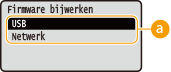
Selectie verbindingsmethode
Selecteer de methode om verbinding te maken met een computer die de firmware actualiseert.
Eerste kalibratie
Geef de tijd op waarop de kalibrering automatisch wordt verricht nadat het apparaat is ingeschakeld.
Na taken Onmiddellijk |
() <Gebruikersonderhoud> <Eerste kalibratie> <Na taken> of <Onmiddellijk> 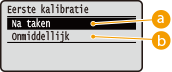
<Na taken>
Start na het voltooien van de eerste afdruktaak automatisch de kalibrering, nadat het apparaat is ingeschakeld.
<Onmiddellijk>
Automatisch kalibreren onmiddellijk nadat de printer is AANgezet

Als u <Onmiddellijk> kiest, kan het even duren voordat het apparaat gereed is om af te drukken.
Papierinvoermethode
Geef deze instelling op wanneer u een document gaat afdrukken op papier met logo's. Als u gaat afdrukken op papier met logo's, moet u voor enkelzijdig of dubbelzijdig afdrukken het papier in de papierbron anders laden. Als u de instelling echter wijzigt in <Priorit. afdrukzijde>, kunt u het papier voor zowel enkelzijdig als dubbelzijdig afdrukken met de afdrukzijde naar beneden laden. Zie Voorbedrukt papier plaatsen voor meer informatie.
Snelheidsprioriteit Priorit. afdrukzijde |
() <Gebruikersonderhoud> <Papierinvoermethode> selecteer de papierbron <Snelheidsprioriteit> of <Priorit. afdrukzijde> 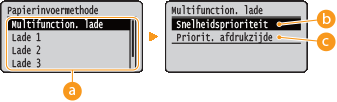
Selectie papierbron
Selecteer de papierbron waarvoor u de instelling van de papiertoevoermodus wilt veranderen.
<Snelheidsprioriteit>
Als u papier gebruikt waarop vooraf een logo is afgedrukt, moet u de afdrukzijde wijzigen, afhankelijk van het feit of u enkelzijdig of dubbelzijdig afdrukt.
U kunt het beste <Snelheidsprioriteit> selecteren als het niet uitmaakt op welke zijde er wordt afgedrukt.
<Priorit. afdrukzijde>
Als u op een bepaalde zijde van het papier wilt afdrukken, hoeft u het papier in de papierbron niet om te draaien, ongeacht of enkelzijdig of dubbelzijdig afdrukken is geselecteerd.
Ook als <Priorit. afdrukzijde> is geselecteerd voor de papierbron (Geschikt papier), wordt hij uitgeschakeld en het apparaat functioneert op dezelfde manier als wanneer <Snelheidsprioriteit> is geselecteerd. In dat geval laadt u het papier op dezelfde manier als wanneer <Snelheidsprioriteit> is geselecteerd (Voorbedrukt papier plaatsen).
Als u <Priorit. afdrukzijde> selecteert, wordt de afdruksnelheid voor enkelzijdig afdrukken lager.
Stand-bytemp. aanp.
Bepaal of de temperatuur van de fixeereenheid moet worden afgesteld. Als u <Aan> selecteert, wordt de wachttijd tot aan het afdrukken misschien korter.
Uit Aan |
() <Gebruikersonderhoud> <Stand-bytemp. aanp.> <Uit> of <Aan> |
Als u <Aan> instelt, verbruikt het apparaat tijdens het opstarten meer energie. |
Toon takenlijst
Selecteer of een lijst met gegevens moet worden weergegeven die wordt afgedrukt en in de wachtrij wordt geplaatst als u  (
( ) op het bedieningspaneel indrukt.
() op het bedieningspaneel indrukt.Uit Aan |
() <Gebruikersonderhoud> <Toon takenlijst> <Uit> of <Aan> |
Als u () indrukt wanneer <Uit> is geselecteerd, wordt de huidige afdruktaak geannuleerd. |
Papieruitvoer aanp.
Als er bij het gebruik van de multifunctionele lade een papierstoring optreedt, kan het probleem misschien worden opgelost door dit item op <Aan> te zetten.
Uit Aan |
() <Gebruikersonderhoud> <Papieruitvoer aanp.> <Uit> of <Aan> |
Als u <Aan> selecteert, kan de afdruksnelheid lager zijn. |
Vrmd klrmsmtch Zwr 3
Als er bij het afdrukken op bepaald zwaar papier sprake is van onjuiste kleuren, kunt u dat probleem misschien verhelpen door een andere instelling te kiezen.
Modus 1 Modus 2 |
() <Gebruikersonderhoud> <Vrmd klrmsmtch Zwr 3> <Modus 1> of <Modus 2> |
Afdrukken op verschillende soorten papier kan leiden tot een meer of minder verbeterend effect. Als de afdrukresultaten niet aan de verwachtingen voldoen, pendel dan tussen <Modus 1> en <Modus 2> om te zien wat het beste resultaat geeft. |
Kleurmismatchcorr.
Als kleuren niet overeenstemmen, kan het probleem misschien worden opgelost door dit item in te stellen op <Aan>.
Uit Aan |
() <Gebruikersonderhoud> <Kleurmismatchcorr.> <Uit> of <Aan> |
Als u <Aan> selecteert, kan de afdruksnelheid lager zijn. |
Corr zwart-witdichth
Als <Kleurmodus> (Kleurmodus) onder <Afdrukkwaliteit> of <Kleurmodus> (Afdrukken vanaf een USB-geheugentoestel (direct afdrukken via geheugengeheugentoestellen)) in de afdrukinstellingen voor USB Direct Print is ingesteld op <Auto (kleur/zwart)> of <Zwart>, kan dat leiden tot ongelijke afdrukdichtheid of tot horizontale strepen in de afdruk. In dat geval kunt u het probleem mogelijk verhelpen door de instelling van dit item te veranderen.
Uit Modus 1 Modus 2 |
() <Gebruikersonderhoud> <Corr zwart-witdichth> Selecteer de modus |
Als u <Modus 1> opgeeft, stel dan <Auto detec. pprsoort> in op <Niet gebruiken> voor de te gebruiken papierbron. Auto detec. pprsoort Als <Modus 1> of <Modus 2> zijn opgegeven, worden bij sommige papiersoorten de CMYK toners gebruikt, ook bij afdrukken in zwart-wit. Verder kan de afdruksnelheid lager zijn. Als <Uit> is opgegeven, kan zwart/wit afdrukken leiden tot ongelijke afdrukdichtheid. |
POP-afdruksnelheid
Als u niet tevreden bent over de afdrukresultaten als u afdrukt met [POP-afdrukoptimalisatie] geconfigureerd op het printerstuurprogramma, wordt aanbevolen <Modus 2> op te geven. Dat leidt tot POP-afdrukken met een meer levendige kleurtoon. Voor meer informatie over [POP-afdrukoptimalisatie] raadpleegt u de handleidingen voor de relevante stuurprogramma´s op de website voor de handleidingen.
Modus 1 Modus 2 |
() <Gebruikersonderhoud> <POP-afdruksnelheid> <Modus 1> of <Modus 2> |
Als u <Modus 2> selecteert, wordt de afdruksnelheid lager. Als [POP-afdrukoptimalisatie] is geconfigureerd, wordt aangeraden om ook de volgende items te configureren. <Tonerwaarsch.modus> <Auto POP-kalibratie> |
POP-kleurcorrectie
Als POP-afdrukken waarbij [POP-afdrukoptimalisatie] is geconfigureerd, leidt tot ongelijke afdrukdichtheid, geef dan <Aan> op.
Uit Aan |
() <Gebruikersonderhoud> <POP-kleurcorrectie> <Uit> of <Aan> |
Als u <Aan> selecteert, kan de afdrukdichtheid lichter zijn. Als [POP-afdrukoptimalisatie] is geconfigureerd, wordt aangeraden om ook de volgende items te configureren. <Tonerwaarsch.modus> <Auto POP-kalibratie> |
Tonerwaarsch.modus
U kunt het tijdstip voor het weergeven van een bericht dat er niet veel toner meer aanwezig is, veranderen. <POP-afdrukken> toont het bericht eerder dan <Standaardafdrukken>. Als [POP-afdrukoptimalisatie] is geconfigureerd op het printerstuurprogramma, bent u misschien niet tevreden met de kwaliteit van het drukwerk, als er niet veel toner meer aanwezig is. Daarom wordt aanbevolen <POP-afdrukken> op te geven. Voor meer informatie over [POP-afdrukoptimalisatie] raadpleegt u de handleidingen voor de relevante stuurprogramma´s op de website voor de handleidingen.
Standaardafdrukken POP-afdrukken |
() <Gebruikersonderhoud> <Tonerwaarsch.modus> <Standaardafdrukken> of <POP-afdrukken> |
Als <POP-afdrukken> is opgegeven, verliezen de instellingen van de volgende items effect. <Controletijd toner> Controletijd toner <Contr.tijd spec. tnr> Contr.tijd spec. tnr Als u <POP-afdrukken> opgeeft, wordt aangeraden om ook de volgende items te configureren. <POP-afdruksnelheid> <Auto POP-kalibratie> |
Auto POP-kalibratie
U kunt het type van de automatisch toe te passen kalibratie veranderen. Naast gangbare kalibratie, een kalibratie die de in POP-afdrukken opgetreden kleurongelijkheid corrigeert. Als [POP-afdrukoptimalisatie] is geconfigureerd op het printerstuurprogramma, wordt altijd aanbevolen <Aan> op te geven. Voor meer informatie over [POP-afdrukoptimalisatie] raadpleegt u de handleidingen voor de relevante stuurprogramma´s op de website voor de handleidingen.
Uit Aan |
() <Gebruikersonderhoud> <Auto POP-kalibratie> <Uit> of <Aan> |
Als u <Aan> opgeeft, vraagt de kalibratie meer tijd. Ook kan het invloed hebben op de levensduur van de tonercartridges. Als [POP-afdrukoptimalisatie] is geconfigureerd, wordt aangeraden om ook de volgende items te configureren. <Tonerwaarsch.modus> |
Inst. import/export
U kunt de geregistreerde gegevens op het apparaat en de instelgegevens van de menuopties naar het USB geheugentoestel dat is aangesloten op het apparaat verzenden en opslaan. De geëxporteerde gegevens kunnen worden geïmporteerd. Als het apparaat van hetzelfde model is, kunnen andere apparaten de gegevens importeren die zijn geëxporteerd vanaf dit apparaat en vice versa.
IMPORTEREN
U kunt gegevens importeren die vanuit het apparaat naar USB zijn geschreven.
() <Gebruikersonderhoud> <Inst. import/export> <IMPORTEREN> <Ja> Selecteer het bestand dat u wilt importeren Voer het wachtwoord in Controleer het bericht EXPORTEREN
U kunt de gegevens die zijn geregistreerd in het apparaat en de instellingen van de menuopties opslaan op een USB-geheugenapparaat.
() <Gebruikersonderhoud> <Inst. import/export> <EXPORTEREN> Voer het wachtwoord in Wachtwoord (ter bevestiging) Controleer het bericht |
Hiertoe kunt u beide USB-poorten aan de linker- en rechterzijde van het apparaat gebruiken. Als USB-geheugenapparaten zijn verbonden met beide USB-poorten, worden gegevens geïm- of geëxporteerd via de poort aan de rechterzijde. Als het scherm <Gereed om bestanden uit USB-geheugen af te drukken.> verschijnt terwijl USB geheugen is aangesloten, drukt u op ( ). ).Voor meer informatie over het importeren / exporteren van instellingsgegevens, raadpleegt u Geregistreerde gegevens opslaan/laden. |
Kalibratiefrequentie
Geef de frequentie van automatische kalibratie op. Als er vaak sprake is van onjuiste kleuren, stelt u dit item in op <Hoog> of <Zeer hoog>.
Standaard Hoog Zeer hoog |
() <Gebruikersonderhoud> <Kalibratiefrequentie> Stel de frequentie in Melding vr reiniging
Selecteer of er een bericht moet verschijnen dat u vraagt de fixeereenheid te reinigen.
Uit Aan |
() <Gebruikersonderhoud> <Melding vr reiniging> <Uit> of <Aan> Tijd reinig.melding *
Als u <Melding vr reiniging> hebt ingesteld op <Aan>, kunt u de tijd opgeven om een bericht weer te geven dat u vraagt de fixeereenheid te reinigen, in termen van het aantal afgedrukte pagina's en in eenheden van 1.000. Op de Configuratiepagina kunt u controleren hoeveel pagina's u kunt afdrukken voordat het bericht verschijnt. (Configuratiepagina)
1000 tot 50000 |
() <Gebruikersonderhoud> <Tijd reinig.melding> Voer het aantal afgedrukte pagina's in met behulp van  of
of 
Controletijd toner
Om het tijdstip voor het weergeven van een bericht dat er niet veel toner meer aanwezig is, te veranderen, selecteert u <Aangepast>.
Standaard Aangepast |
() <Gebruikersonderhoud> <Controletijd toner> <Standaard> of <Aangepast> Contr.tijd spec. tnr *
Als u <Controletijd toner> hebt ingesteld op <Aangepast>, geef dan het tijdstip voor het weergeven van een bericht op.
1 t/m 20 t/m 99 (%) |
() <Gebruikersonderhoud> <Contr.tijd spec. tnr> Voer met de numerieke toetsen de resterende hoeveelheid toner in Controletijd drum
Om de tijdinstelling voor het weergeven van een overeenkomstig bericht moet verschijnen als de vervangingstijd voor de drumcartridge nadert, te veranderen, selecteert u <Aangepast>.
Standaard Aangepast |
() <Gebruikersonderhoud> <Controletijd drum> <Standaard> of <Aangepast> Contrtijd spec. drum *
Als u <Controletijd drum> hebt ingesteld op <Aangepast>, geef dan het tijdstip voor het weergeven van een bericht op.
1 t/m 20 t/m 99 (%) |
() <Gebruikersonderhoud> <Contrtijd spec. drum> Voer met de numerieke toetsen de resterende hoeveelheid toner in de drumcartridge in Actie bij toner op
Geef op of het afdrukken moet worden voortgezet als het einde van de levensduur van de tonercartridge is aangebroken.
Doorgaan m. afdruk. Pauzeer afdrukken Afdrukken stoppen |
() <Gebruikersonderhoud> <Actie bij toner op> Selecteer de bewerking voor afdrukken 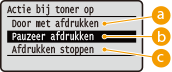
<Doorgaan m. afdruk.>
Als een tonercartridge het einde van zijn levensduur heeft bereikt, verschijnt het bericht <Vervang X tonercartridge.>, maar het afdrukken wordt voortgezet.
<Pauzeer afdrukken>
Als een tonercartridge het einde van zijn levensduur heeft bereikt, verschijnt het bericht <Einde gebr.duur bereikt. Vervang X toner.>, en het afdrukken wordt tijdelijk stopgezet. Om het afdrukken voort te zetten, drukt u op  (
( ).
).
().<Afdrukken stoppen>
Als een tonercartridge het einde van zijn levensduur heeft bereikt, verschijnt het bericht <Vervang X tonercartridge.>, en het afdrukken wordt stopgezet. Als dit bericht verschijnt, kunt u niet doorgaan met afdrukken.
|
'X' in het bovenstaande bericht vertegenwoordigt een CMYK-kleur. |
 |
Als u doorgaat met afdrukken, kan de afdrukkwaliteit afnemen. |
Min strp afdr lg snl
Afhankelijk van het papiertype of apparaatinstellingen kunnen er horizontale strepen op afdrukken verschijnen. In dat geval wordt het probleem misschien verholpen door dit onderdeel in te stellen op <Aan>.
Uit Aan |
() <Gebruikersonderhoud> <Min strp afdr lg snl> <Uit> of <Aan> Margevlekkn vermndrn
Als er verontreinigingen in de marge van de onderrand van afdrukken verschijnen, kunt u dat probleem misschien verhelpen door een andere instelling te kiezen.
Uit Modus 1 Modus 2 |
() <Gebruikersonderhoud> <Margevlekkn vermndrn> Selecteer de modus |
Als doorgaand afdrukken met <Modus 1> of <Modus 2> is opgegeven, activeert het afdrukken van een groter aantal pagina´s dan een opgegeven waarde automatisch het reinigen, waardoor het afdrukken langzamer gaat. |
Condensatiecontrole
De afdruk kan flets zijn ten gevolge van condens binnen de hoofdeenheid. In dat geval wordt het probleem misschien verholpen door dit onderdeel in te stellen op <Automatisch>.
Uit Automatisch |
() <Gebruikersonderhoud> <Condensatiecontrole> <Uit> of <Automatisch>