
Визуализация
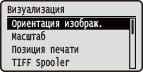 | Для всех настроек, относящихся к файлам изображений (файлы JPEG и TIFF), доступных для функций прямой печати USB, прямой печати и печати электронной почты, указано краткое описание. Настройки по умолчанию отмечены крестиком (  ). ). |
|
Символы звездочки (*)Настройки, помеченные звездочкой (*), могут не отображаться в зависимости от используемого дополнительного оснащения или других пунктов настройки. |
Ориентация изображ.
Укажите ориентацию печати изображения.
Авто Вертикально Горизонтально |
 (
( )
)  <Визуализация>
  <Ориентация изображ.> Выберите ориентацию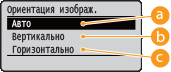
 <Авто>
Ориентация печати определяется автоматически на основе ширины и высоты изображения.
 <Вертикально>
Выберите при печати вертикально ориентированного изображения.
 <Горизонтально>
Выберите при печати горизонтально ориентированного изображения.
|
Если указанная настройка (<Вертикально> или <Горизонтально>) не соответствует ориентации изображения, оно печатается в уменьшенном виде. |
Масштаб
Служит для включения или отключения увеличения и уменьшения изображений. Распечатки увеличиваются или уменьшаются с сохранением соотношения сторон изображения.
Выкл. Авто |
() <Визуализация> <Масштаб> <Выкл.> или <Авто> 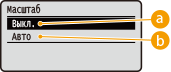
<Выкл.>
Если изображение находится в границах области Область печати, оно печатается с исходным размером. Если изображение больше области, доступной для печати, распечатки уменьшаются.
<Авто>
Увеличение или уменьшение распечаток производится в соответствии с областью, доступной для печати на бумаге.
Позиция печати
Укажите положение для печати изображения.
Авто В центре Вверху слева |
() <Визуализация> <Позиция печати> Выберите <Авто> или положение 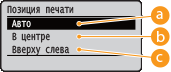
<Авто>
Если данные TIFF содержат сведения, указывающие положение печати, изображение печатается в соответствии с этими сведениями; в противном случае изображение печатается по центру бумаги. Данные JPEG всегда печатаются по центру бумаги.
<В центре>
Изображения печатаются по центру бумаги.
<Вверху слева>
Изображения печатаются по левому верхнему углу.
TIFF Spooler
Выберите, следует ли сохранять данные TIFF на SD-карте перед их обработкой для печати. Задайте для этого параметра значение <Вкл.>, если во время печати происходит ошибка.
Выкл. Вкл. |
() <Визуализация> <TIFF Spooler> Проверьте сообщение <Выкл.> или <Вкл.> Выполните полную перезагрузку (Выполнение полной перезагрузки)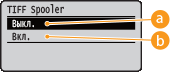
<Выкл.>
Данные TIFF непрерывно обрабатываются сразу же по получении, что сокращает время обработки.
<Вкл.>
Все полученные данные TIFF обрабатываются за один раз, что уменьшает вероятность возникновения ошибок. Если установлена SD-карта, данные хранятся на ней.

Если SD-карта не установлена, файлы размером более 40 МБ могут не печататься.
Показать предупреж.
Можно задать поведение аппарат в случае возникновения ошибки.
Выкл. Печать Панель |
() <Визуализация> <Показать предупреж.> Выберите требуемое поведение аппарата 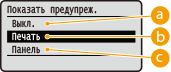
<Выкл.>
Изображение не печатается, ошибка не отображается.
<Печать>
Печатается информация об ошибке, изображение не печатается.
<Панель>
Изображение не печатается, на панели управления отображается сообщение об ошибке.
Печ. текста эл. поч.
Выберите, требуется ли печатать сообщения электронной почты при выполнении печати электронной почты. Если выбрано значение <Выкл.>, печатается только изображение, вложенное в сообщение электронной почты.
Выкл. Вкл. |
() <Визуализация> <Печ. текста эл. поч.> <Выкл.> или <Вкл.> Огран. печ. эл. поч. *
Выберите, требуется ли ограничивать количество печатаемых страниц сообщения электронной почты, когда для параметра <Печ. текста эл. поч.> задано значение <Вкл.>. Если выбрано значение <Вкл.>, печатается не более 5 страниц сообщения электронной почты.
Выкл. Вкл. |
() <Визуализация> <Огран. печ. эл. поч.> <Выкл.> или <Вкл.> Увеличить обл.печати
Укажите, требуется ли печатать изображение путем расширения области Область печати до всего размера бумаги.
Выкл. Вкл. |
() <Визуализация> <Увеличить обл.печати> <Выкл.> или <Вкл.> |
Если выбрано значение <Вкл.>, некоторые части изображения по краям бумаги могут отсутствовать или бумага может быть частично испачкана, в зависимости от оригинала. |
Исходный профиль RGB
Выберите подходящий профиль для RGB-данных, соответствующий используемому монитору.
sRGB v3.0 (Canon) Canon HDTV gamma 1.5 Canon HDTV gamma 1.8 Canon HDTV gamma 2.4 |
() <Визуализация> <Исходный профиль RGB> Выберите профиль 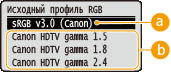
<sRGB v3.0 (Canon)>
Используется профиль RGB, аналогичный среднему профилю большинства мониторов компьютеров Windows. При использовании монитора, который поддерживает sRGB, можно печатать цвета, более близкие к цветам на экране монитора.
<Canon HDTV gamma 1.5> - <Canon HDTV gamma 2.4>
Если после сравнения напечатанных цветов с цветами, отображаемыми на экране монитора, требуется выполнить настройку яркости, внесите необходимые изменения здесь. Чем выше значение, тем темнее печатаемые цвета.
Профиль имит. CMYK
При печати данных CMYK можно выбрать цель моделирования. Аппарат преобразует данные CMYK в зависимую от устройства модель цвета CMYK в соответствии с выбранной целью моделирования.
Euro Standard v1.00 JapanColor(Canon) U.S. Web Coated v1.0 |
() <Визуализация> <Профиль имит. CMYK> Выберите профиль 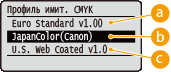
<Euro Standard v1.00>
Использовать профиль Euro Standard. Печать выполняется с использованием цветов, близких к европейским стандартам печати.
<JapanColor(Canon)>
Использовать профиль JapanColor. Печать выполняется с использованием цветов, близких к японским стандартам печати.
<U.S. Web Coated v1.0>
Использовать профиль U.S. Web Coated. Печать выполняется с использованием цветов, близких к стандартам печати США.
Профиль вывода
Можно выбрать подходящие профили для данных, которые вы собираетесь печатать.
Normal Photo |
() <Визуализация> <Профиль вывода> Выберите профиль 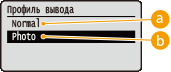
<Normal>
Сопоставление цветов выполняется так, чтобы данные печатались цветами, наиболее близкими к цветам на экране монитора.
<Photo>
Сопоставление цветов выполняется так, чтобы результат печати был похож на фотографию.
Способ согласования
Укажите приоритетный элемент при сопоставлении цветов с помощью параметра <Исходный профиль RGB>.
По восприятию Насыщенность Колориметрически |
() <Визуализация> <Способ согласования> Выберите метод сопоставления 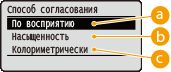
<По восприятию>
Сопоставление выполняется с заданным приоритетом восприятия.
<Насыщенность>
Сопоставление выполняется с заданным приоритетом насыщенности.
<Колориметрически>
Сопоставление выполняется таким образом, чтобы значения цветов RGB воспроизводились с максимальной точностью.
Полутона
Можно выбрать способ печати для передачи полутонов (переходы между темными и светлыми частями изображения).
Разрешение Градация Стохас. растрир. |
() <Визуализация> <Полутона> Выберите способ передачи полутонов 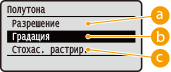
<Разрешение>
Выполняется тонкая печать с четким воспроизведением контуров символов. Этот режим печати подходит для четкой печати символов и тонких линий.
<Градация>
Печать градаций и линий с плавными переходами. Этот режим печати подходит для печати фигур и диаграмм, содержащих градации.
<Стохас. растрир.>
Этот режим подходит для печати данных, содержащих текст, тонкие линии и кривые из данных систем CAD и т. д.
|
При использовании режима <Стохас. растрир.> может уменьшаться стабильность текстур и ухудшаться фиксация тонера. |
Кор.фото (только CL) *
Параметры функций коррекции для фотографий и других подобных изображений. Этот пункт отображается, если установлена SD-карта.
Photo Optimizer PRO
Установите, следует ли выполнять печать с автоматической коррекцией контраста, цветового баланса, насыщенности и градации изображения.
Выкл. Вкл. |
() <Визуализация> <Кор.фото (только CL)> <Photo Optimizer PRO> <Выкл.> или <Вкл.> Коррек. красных глаз
«Красные глаза» — это явление, при котором глаза людей на фотографиях со вспышкой выглядят неестественно красными. Установите, следует ли автоматически обнаруживать красные глаза на изображении и корректировать эти части так, чтобы они выглядели естественно. Можно выбрать один из трех уровней коррекции.
Коррек. красных глаз
Установите, следует ли выполнять коррекцию эффекта красных глаз.
Выкл. Вкл. |
() <Визуализация> <Кор.фото (только CL)> <Коррек. красных глаз> <Коррек. красных глаз> <Выкл.> или <Вкл.> Ур. корр. красн.глаз *
Укажите уровень коррекции, когда для параметра <Коррек. красных глаз> установлено значение <Вкл.>.
Слабое Стандарт Сильное |
() <Визуализация> <Кор.фото (только CL)> <Коррек. красных глаз> <Ур. корр. красн.глаз> Выберите уровень Осветление лица
Для фотографий, на которых лица людей выглядят неестественно темными из-за подсветки или недостаточной экспозиции, установите, требуется ли печатать фотографии с коррекцией всей яркости так, чтобы лица людей имели естественную яркость. Можно выбрать один из трех уровней коррекции.
Осветление лица
Установите, требуется ли выполнять коррекцию яркости лиц.
Выкл. Вкл. |
() <Визуализация> <Кор.фото (только CL)> <Осветление лица> <Осветление лица> <Выкл.> или <Вкл.> Уровень осветл. лица *
Укажите уровень коррекции, когда для параметра <Осветление лица> установлено значение <Вкл.>.
Слабое Стандарт Сильное |
() <Визуализация> <Кор.фото (только CL)> <Осветление лица> <Уровень осветл. лица> Выберите уровень Преобр. шкалы серого *
Можно выбрать способ преобразования цветных данных печати в черно-белые данные.
sRGB NTSC Однородное RGB |
() <Визуализация> <Преобр. шкалы серого> Выберите способ преобразования 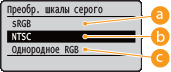
<sRGB>
Цветные данные преобразуются в черно-белые для обеспечения плавных градаций с учетом цветов.
<NTSC>
Цветные данные преобразуются в черно-белые таким образом, чтобы их вид соответствовал телевизионному изображению (NTSC).
<Однородное RGB>
Цветные данные преобразуются в черно-белые таким образом, чтобы все уровни RGB выравнивались с учетом только яркости.
|
Этот параметр доступен, если для параметра <Цветовой режим> (Цветовой режим) в меню <Качество печати> задано значение <Черный>. |