
XPS
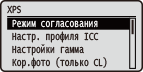 | Для всех настроек, относящихся в XPS-файлам, доступным для функций прямой печати USB и прямой печати, приведено краткое описание. Настройки по умолчанию отмечены крестиком (  ). ). |
|
Символы звездочки (*)Настройки, помеченные звездочкой (*), могут не отображаться в зависимости от других пунктов настройки. |
Режим согласования
Выберите режим обработки для цветной печати.
Профиль ICC Гамма |
 (
( )
)  <XPS>
<XPS>  <Режим согласования> <Профиль ICC> или <Гамма>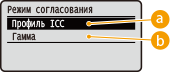
 <Профиль ICC>
Использовать профиль для сопоставления цветов.
 <Гамма>
Выполнять коррекцию цвета путем установки значения гаммы для регулировки яркости.
Настр. профиля ICC
Задайте профиль, который будет использоваться при выполнении сопоставления цветов, и укажите элемент, имеющий более высокий приоритет относительно других элементов. Можно установить этот пункт для каждого типа изображений, содержащихся в одном документе.
Исходный профиль RGB
Выберите подходящий профиль для RGB-данных, соответствующий используемому монитору.
Текст sRGB v3.0 (Canon) Canon HDTV gamma 1.5 Canon HDTV gamma 1.8 Canon HDTV gamma 2.4 Графика sRGB v3.0 (Canon) Canon HDTV gamma 1.5 Canon HDTV gamma 1.8 Canon HDTV gamma 2.4 Изображение sRGB v3.0 (Canon) Canon HDTV gamma 1.5 Canon HDTV gamma 1.8 Canon HDTV gamma 2.4 |
() <XPS> <Настр. профиля ICC> <Исходный профиль RGB> Выберите тип данных изображения Выберите профиль 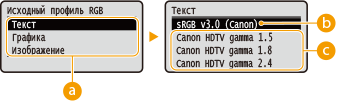
Тип данных изображения
Выберите тип данных изображения, для которого требуется изменить настройки. Выберите <Текст> для символов, <Графика> для линий и фигур или <Изображение> для таких изображений, как фотографии.
<sRGB v3.0 (Canon)>
Используется профиль RGB, аналогичный среднему профилю большинства мониторов компьютеров Windows. При использовании монитора, который поддерживает sRGB, можно печатать цвета, более близкие к цветам на экране монитора.
 <Canon HDTV gamma 1.5> - <Canon HDTV gamma 2.4>
Если после сравнения напечатанных цветов с цветами, отображаемыми на экране монитора, требуется выполнить настройку яркости, внесите необходимые изменения здесь. Чем выше значение, тем темнее печатаемые цвета.
|
Этот пункт доступен, когда для параметра <Режим согласования> задано значение <Профиль ICC>. |
Профиль вывода
Можно выбрать подходящие профили для данных, которые вы собираетесь печатать.
Текст Normal Photo Графика Normal Photo Изображение Normal Photo |
() <XPS> <Настр. профиля ICC> <Профиль вывода> Выберите тип данных изображения <Normal> или <Photo> 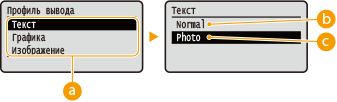
Тип данных изображения
Выберите тип данных изображения, для которого требуется изменить настройки. Выберите <Текст> для символов, <Графика> для линий и фигур или <Изображение> для таких изображений, как фотографии.
<Normal>
Сопоставление цветов выполняется так, чтобы данные печатались цветами, наиболее близкими к цветам на экране монитора.
<Photo>
Сопоставление цветов выполняется так, чтобы результат печати был похож на фотографию.
|
Этот пункт доступен, когда для параметра <Режим согласования> задано значение <Профиль ICC>. |
Способ согласования
Укажите приоритетный элемент при сопоставлении цветов с помощью <Исходный профиль RGB>. Можно установить этот пункт для каждого типа изображений, содержащихся в одном документе.
Текст По восприятию Насыщенность Колориметрически Графика По восприятию Насыщенность Колориметрически Изображение По восприятию Насыщенность Колориметрически |
() <XPS> <Настр. профиля ICC> <Способ согласования> Выберите тип данных изображения Выберите метод сопоставления 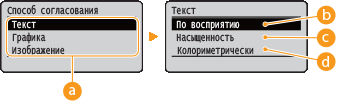
Тип данных изображения
Выберите тип данных изображения, для которого требуется изменить настройки. Выберите <Текст> для символов, <Графика> для линий и фигур или <Изображение> для таких изображений, как фотографии.
<По восприятию>
Сопоставление выполняется с заданным приоритетом восприятия.
<Насыщенность>
Сопоставление выполняется с заданным приоритетом насыщенности.
 <Колориметрически>
Сопоставление выполняется таким образом, чтобы значения цветов RGB воспроизводились с максимальной точностью.
Настройки гамма
Установите, следует ли выполнять коррекцию цвета путем установки значения гаммы для регулировки яркости.
Коррекция гамма
Регулировку яркости можно выполнять так, чтобы яркость самых ярких и самых темных частей оригинала не затрагивалась в результатах печати. Можно установить этот пункт для каждого типа изображений, содержащихся в одном документе.
Текст 1.0 1.4 1.8 2.2 Графика 1.0 1.4 1.8 2.2 Изображение 1.0 1.4 1.8 2.2 |
() <XPS> <Настройки гамма> <Коррекция гамма> Выберите тип данных изображения Выберите значение параметра 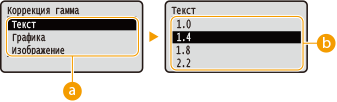
Тип данных изображения
Выберите тип данных изображения, для которого требуется изменить настройки. Выберите <Текст> для символов, <Графика> для линий и фигур или <Изображение> для таких изображений, как фотографии.
<1.0> - <2.2>
Задавайте этот параметр, если требуется настроить яркость распечаток. <1.4> соответствует стандартной настройке (без коррекции); чем больше значение параметра, тем темнее печать.
|
Этот пункт доступен, когда для параметра <Режим согласования> задано значение <Гамма>. |
Кор.фото (только CL)
Параметры функций коррекции для фотографий и других подобных изображений.
Photo Optimizer PRO
Установите, следует ли выполнять печать с автоматической коррекцией контраста, цветового баланса, насыщенности и градации изображения.
Выкл. Вкл. |
() <XPS> <Кор.фото (только CL)> <Photo Optimizer PRO> <Выкл.> или <Вкл.> Коррек. красных глаз
«Красные глаза» — это явление, при котором глаза людей на фотографиях со вспышкой выглядят неестественно красными. Установите, следует ли автоматически обнаруживать красные глаза на изображении и корректировать эти части так, чтобы они выглядели естественно. Можно выбрать один из трех уровней коррекции.
Коррек. красных глаз
Установите, следует ли выполнять коррекцию эффекта красных глаз.
Выкл. Вкл. |
() <XPS> <Кор.фото (только CL)> <Коррек. красных глаз> <Коррек. красных глаз> <Выкл.> или <Вкл.> Ур. корр. красн.глаз *
Укажите уровень коррекции, когда для параметра <Коррек. красных глаз> установлено значение <Вкл.>.
Слабое Стандарт Сильное |
() <XPS> <Кор.фото (только CL)> <Коррек. красных глаз> <Ур. корр. красн.глаз> Выберите уровень Осветление лица
Для фотографий, на которых лица людей выглядят неестественно темными из-за подсветки или недостаточной экспозиции, установите, требуется ли печатать фотографии с коррекцией всей яркости так, чтобы лица людей имели естественную яркость. Можно выбрать один из трех уровней коррекции.
Осветление лица
Установите, требуется ли выполнять коррекцию яркости лиц.
Выкл. Вкл. |
() <XPS> <Кор.фото (только CL)> <Осветление лица> <Осветление лица> <Выкл.> или <Вкл.> Уровень осветл. лица *
Укажите уровень коррекции, когда для параметра <Осветление лица> установлено значение <Вкл.>.
Слабое Стандарт Сильное |
() <XPS> <Кор.фото (только CL)> <Осветление лица> <Уровень осветл. лица> Выберите уровень Полутона
Можно выбрать способ печати для передачи полутонов (переходы между темными и светлыми частями изображения).
Стохас. растрир.
Этот режим подходит для печати данных, содержащих текст, тонкие линии и кривые из данных систем CAD и т. д.
Выкл. Вкл. |
() <XPS> <Полутона> <Стохас. растрир.> <Выкл.> или <Вкл.> |
При использовании режима <Стохас. растрир.> может уменьшаться стабильность текстур и ухудшаться фиксация тонера. |
Разрешение/градация *
Выберите способ передачи полутонов, когда для параметра <Стохас. растрир.> установлено значение <Выкл.>. Можно установить этот параметр для каждого типа изображений, содержащихся в одном документе.
Текст Разрешение Градация Графика Разрешение Градация Изображение Разрешение Градация |
() <XPS> <Полутона> <Разрешение/градация> Выберите тип данных изображения <Разрешение> или <Градация> 
Тип данных изображения
Выберите тип данных изображения, для которого требуется изменить настройки. Выберите <Текст> для символов, <Графика> для линий и фигур или <Изображение> для таких изображений, как фотографии.
<Разрешение>
Выполняется тонкая печать с четким воспроизведением контуров символов. Этот режим печати подходит для четкой печати символов и тонких линий.
<Градация>
Печать градаций и линий с плавными переходами. Этот режим печати подходит для печати фигур и диаграмм, содержащих градации.
Компенсация серого
Для черных или серых данных с цветовыми данными R=G=B выберите, требуется ли печатать их с использованием только черного (K) тонера или с использованием четырех цветов CMYK. Можно установить этот пункт для каждого типа изображений, содержащихся в одном документе.
Текст Выкл. Вкл. Графика Выкл. Вкл. Изображение Выкл. Вкл. |
() <XPS> <Компенсация серого> Выберите тип данных изображения <Выкл.> или <Вкл.> 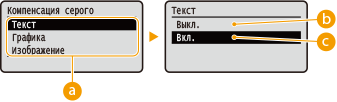
Тип данных изображения
Выберите тип данных изображения, для которого требуется изменить настройки. Выберите <Текст> для символов, <Графика> для линий и фигур или <Изображение> для таких изображений, как фотографии.
<Выкл.>
Печать с использованием 4 цветов CMYK. Воспроизведение градаций темных цветов лучше, чем с использованием <Вкл.>.
<Вкл.>
Печать с использованием только черного (K) тонера. Предотвращается несовпадение цветов, вызванное использованием цветного тонера (CMY).
Расшир. сглаживание
Настройте параметры режима сглаживания, который сглаживает края линий, фигур и текстовых символов.
Расшир. сглаживание
Включите или отключите режим сглаживания. Края будут более сглаженными в режиме <Плавно 2>, чем в режиме <Плавно 1>.
Выкл. Плавно 1 Плавно 2 |
() <XPS> <Расшир. сглаживание> <Расшир. сглаживание> Выберите способ обработки Графика *
Укажите, следует ли применять режим сглаживания к линиям и фигурам, когда для параметра <Расшир. сглаживание> установлено значение <Плавно 1> или <Плавно 2>.
Выкл. Вкл. |
() <XPS> <Расшир. сглаживание> <Графика> <Выкл.> или <Вкл.> Текст *
Укажите, следует ли применять режим сглаживания к тексту, когда для параметра <Расшир. сглаживание> установлено значение <Плавно 1> или <Плавно 2>.
Выкл. Вкл. |
() <XPS> <Расшир. сглаживание> <Текст> <Выкл.> или <Вкл.> Преобр. шкалы серого
Можно выбрать способ преобразования цветных данных печати в черно-белые данные.
Текст sRGB NTSC Однородное RGB Графика sRGB NTSC Однородное RGB Изображение sRGB NTSC Однородное RGB |
() <XPS> <Преобр. шкалы серого> Выберите тип данных изображения Выберите способ преобразования 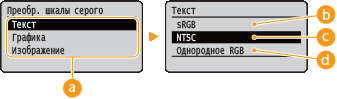
Тип данных изображения
Выберите тип данных изображения, для которого требуется изменить настройки. Выберите <Текст> для символов, <Графика> для линий и фигур или <Изображение> для таких изображений, как фотографии.
<sRGB>
Цветные данные преобразуются в черно-белые для обеспечения плавных градаций с учетом цветов.
<NTSC>
Цветные данные преобразуются в черно-белые таким образом, чтобы их вид соответствовал телевизионному изображению (NTSC).
<Однородное RGB>
Цветные данные преобразуются в черно-белые таким образом, чтобы все уровни RGB выравнивались с учетом только яркости.
|
Этот параметр доступен, если для параметра <Цветовой режим> (Цветовой режим) в меню <Качество печати> задано значение <Черный>. |