
Imaging
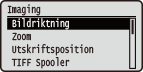 | Alla inställningar för bildfiler (JPEG- och TIFF-filer) som kan skrivas ut med USB-direktutskrift, direktutskrift och e-postutskrift visas med korta beskrivningar. Standardinställningarna är markerade med ett kors (  ). ). |
|
Asterisker (*)Inställningar som är markerade med en asterisk (*) visas inte alltid, beroende på aktuella tillval eller övriga inställningar. |
Bildriktning
Ange utskriftsorientering för bilden.
Auto Vertikalt Horisontellt |
 (
( )
)  <Imaging>
  <Bildriktning> Välj orientering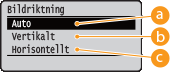
 <Auto>
Utskriftsorienteringen bestäms automatiskt beroende på bildens bredd och höjd.
 <Vertikalt>
Välj det här alternativet när du skriver ut en bild med stående långsida.
 <Horisontellt>
Välj det här alternativet när du skriver ut en bild med liggande långsida.
|
Om den angivna inställningen (<Vertikalt> eller <Horisontellt>) inte stämmer överens med bildens orientering skrivs bilden ut i mindre storlek. |
Zoom
Aktivera eller inaktivera förstoring/förminskning av bilder. Utskrifterna förstoras eller förminskas med bibehållet bildförhållande.
Av Auto |
() <Imaging> <Zoom> <Av> eller <Auto> 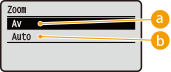
<Av>
När en bild är inom Utskriftsområde skrivs den ut i originalstorlek. När en bild är större än utskriftsområdet minskas utskrifterna.
<Auto>
Förstoringar eller förminskningar skrivs ut beroende på papperets utskriftsområde.
Utskriftsposition
Ange utskriftspositionen för bilden.
Auto Mitten Övre vänstra |
() <Imaging> <Utskriftsposition> Välj <Auto> eller position 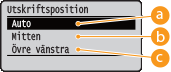
<Auto>
Om TIFF-data innehåller information som anger utskriftsposition skrivs bilden ut enligt informationen. I annat fall skrivs den ut mitt på papperet. JPEG-data skrivs alltid ut mitt på papperet.
<Mitten>
Bilder skrivs ut mitt på papperet.
<Övre vänstra>
Bilder skrivs ut längst upp till vänster.
TIFF Spooler
Välj om TIFF-data ska sparas på SD-kortet innan de bearbetas för utskrift. Ange den här inställningen till <På> om det uppstår fel under utskriften.
Av På |
() <Imaging> <TIFF Spooler> Kontrollera meddelandet <Av> eller <På> Gör en maskinvaruåterställning (Gör en maskinvaruåterställning)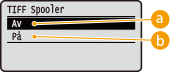
<Av>
TIFF-data bearbetas kontinuerligt så snart de tas emot vilket minskar bearbetningstiden.
<På>
Alla mottagna TIFF-data bearbetas vid ett och samma tillfälle vilket minskar risken för fel. När ett SD-kort finns installerat sparas data på SD-kortet.

Om det inte finns ett SD-kort installerat skrivs filer större än 40 MB inte alltid ut.
Visa varningar
Du kan ange hur enheten ska fungera när fel uppkommer.
Av Skriv ut Panel |
() <Imaging> <Visa varningar> Välj hur enheten ska fungera 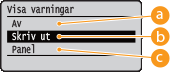
<Av>
Ingen bild skrivs ut och inget fel visas.
<Skriv ut>
Felinformation skrivs ut men ingen bild.
<Panel>
Ingen bild skrivs ut och felinformation visas på kontrollpanelen.
Skriv ut e-posttext
Välj om e-postmeddelanden ska skrivas ut vid e-postutskrift. Om du väljer <Av> skrivs endast bilder som bifogats till e-postmeddelandet ut.
Av På |
() <Imaging> <Skriv ut e-posttext> <Av> eller <På> Begr. e-postutskrift *
Välj om antalet utskrivna e-postmeddelandesidor ska begränsas när <Skriv ut e-posttext> anges till <På>. Om du väljer <På> begränsas antalet utskrivna sidor av ett e-postmeddelande till 5.
Av På |
() <Imaging> <Begr. e-postutskrift> <Av> eller <På> Förstora utskr. yta
Ange om bilden ska skrivas ut så att Utskriftsområde utökas till papperets hela storlek.
Av På |
() <Imaging> <Förstora utskr. yta> <Av> eller <På> |
Om du väljer <På> kan delar av bilden saknas vid kanterna på papperet och papperet kan fläckas beroende på originalet. |
RGB-källprofil
Välj en RGB-dataprofil som är lämplig för den bildskärm du använder.
sRGB v3.0 (Canon) Canon HDTV gamma 1.5 Canon HDTV gamma 1.8 Canon HDTV gamma 2.4 |
() <Imaging> <RGB-källprofil> Välj profil 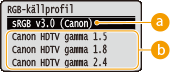
<sRGB v3.0 (Canon)>
En RGB-profil används som liknar medelprofilen för de flesta bildskärmar till Windows-datorer. Om du använder en skärm som stöder RGB kan du skriva ut färger som ligger nära de nyanser du ser på skärmen.
<Canon HDTV gamma 1.5> till <Canon HDTV gamma 2.4>
Om du vill justera ljusstyrkan efter att ha gjort en jämförelse mellan de utskrivna färgerna och färgerna på bildskärmen ska du göra en lämplig inställning här. Ju högre värde, desto mörkare blir de utskrivna färgerna.
CMYK-sim.profil
Du kan välja att simulera målet vid utskrift av CMYK-data. Maskinen konverterar CMYK-data till en enhetsberoende CMYK-färgmodell i enlighet med det valda simuleringsmålet.
Euro Standard v1.00 JapanColor(Canon) U.S. Web Coated v1.0 |
() <Imaging> <CMYK-sim.profil> Välj profil 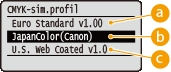
<Euro Standard v1.00>
Använd Euro Standard-profilen. Utskrifter görs i färger som ligger nära europeisk utskriftsstandard.
<JapanColor(Canon)>
Använd JapanColor-profilen. Utskriften görs i färger som ligger nära japansk utskriftsstandard.
<U.S. Web Coated v1.0>
Använd U.S. Web Coated-profilen. Utskrifter görs i färger som ligger nära amerikansk utskriftsstandard.
Utmatningsprofil
Du kan välja lämpliga profiler för data som du ska skriva ut.
Normal Photo |
() <Imaging> <Utmatningsprofil> Välj profil 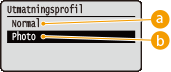
<Normal>
Färgmatchning görs så att data skrivs ut i färger som ligger nära de färger som visas på bildskärmen.
<Photo>
Färgmatchning görs så att utskriftsresultatet liknar ett fotografi.
Matchningsmetod
Ange vilket element som ska prioriteras framför andra i färgmatchningen med <RGB-källprofil>.
Perceptuell Mättnad Kolorimetri |
() <Imaging> <Matchningsmetod> Välj matchningsmetod 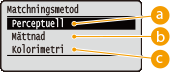
<Perceptuell>
Matchningen görs med prioriteringen perceptuell.
<Mättnad>
Matchningen görs med prioriteringen färgmättnad.
<Kolorimetri>
Matchningen görs så att RGB-färgvärden återges på bästa möjliga sätt.
Rastrera
Du kan välja rastreringsmetod för utskrift (intervall mellan ljusare och mörkare områden i en bild).
Upplösning Toning Felspridning |
() <Imaging> <Rastrera> Välj rastreringsmetod 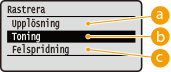
<Upplösning>
Skapar tydliga utskrifter genom tecken med skarpa konturer. Det är utskriftsläget är lämpligt för att skriva ut tydliga tecken och fina linjer.
<Toning>
Skriver ut graderingar och linjer med mjuka övergångar. Det här utskriftsläget är lämpligt för att skriva ut figurer och grafik som innehåller graderingar.
<Felspridning>
Det här läget är lämpligt för att skriva ut data med text och fina linjer, kurvlinjer i CAD-data osv.
|
Yttextur och fixerad toner kan få försämrad stabilitet när du använder <Felspridning>. |
Fotokorr. (end färg) *
Ange inställningar för korrigeringsfunktioner för foton och andra liknande bilddata. Det här inställningsalternativet visas när du sätter i ett SD-kort.
Photo Optimizer PRO
Ange om automatisk korrigering ska göras av bildkontrast, färgbalans, färgmättnad och gradering vid utskrifter.
Av På |
() <Imaging> <Fotokorr. (end färg)> <Photo Optimizer PRO> <Av> eller <På> Ta bort röda ögon
"Röda ögon" är ett fenomen som uppstår vid fotografering med blixt. Människors ögon blir onaturligt röda. Ange om röda ögon automatiskt ska identifieras och korrigeras på bilder så att de skrivs ut med normal färg. Du kan välja en av tre korrigeringsnivåer.
Ta bort röda ögon
Ange om korrigering ska göras av röda ögon.
Av På |
() <Imaging> <Fotokorr. (end färg)> <Ta bort röda ögon> <Ta bort röda ögon> <Av> eller <På> Korr.nivå röda ögon *
Ange korrigeringsnivån när <Ta bort röda ögon> är inställt på <På>.
Svag Standard Stark |
() <Imaging> <Fotokorr. (end färg)> <Ta bort röda ögon> <Korr.nivå röda ögon> Välj nivå Ljusare ansikte
På bilder där människors ansikten blir onaturligt mörka på grund av motljus eller underexponering kan du ange att hela bildens ljusstyrka ska korrigeras vid utskriften så att ansikten i motivet blir naturligt ljusa. Välj en av tre korrigeringsnivåer.
Ljusare ansikte
Ange om du vill korrigera ljusstyrkan på ansikten i motiv.
Av På |
() <Imaging> <Fotokorr. (end färg)> <Ljusare ansikte> <Ljusare ansikte> <Av> eller <På> Nivå ljusare ansikte *
Ange korrigeringsnivån när <Ljusare ansikte> är inställt på <På>.
Svag Standard Stark |
() <Imaging> <Fotokorr. (end färg)> <Ljusare ansikte> <Nivå ljusare ansikte> Välj nivå Konvertera gråskala *
Du kan välja metod för att konvertera färgdata till svartvita data.
sRGB NTSC Enhetligt RGB |
() <Imaging> <Konvertera gråskala> Välj konverteringsmetod 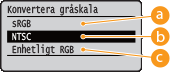
<sRGB>
Färgdata konverteras till svartvita data för att skapa en mjuk gradering som stämmer överens med färgerna.
<NTSC>
Färgdata konverteras till svartvita data för att skapa ett utseende som motsvarar TV-bilder (NTSC).
<Enhetligt RGB>
Färgdata konverteras till svartvita data för att överensstämma med RGB-nivåer baserade på endast ljusstyrka.
|
Den här inställningen är tillgänglig när <Färgläge> (Färgläge) under <Utskriftskvalitet> är inställd på <Svart>. |