
Departman Kimliği Yönetimini Ayarlama
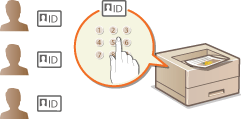
Birden çok kullanıcı veya grup için birden fazla kimlik kullanarak makineye erişimi kontrol edebilirsiniz. Departman Kimliği Yönetimi etkinleştirildiğinde bir kullanıcı makineyi çalıştırmayı denerse, oturum açma ekranı görüntülenir ve kullanıcının makineyi kullanmak için kendi Departman Kodunu ve PIN'ini girmesi gerekir. Departman Kimliği Yönetimi, her bir Departman Kimliği için makinenin geçmişteki kullanımına ilişkin kaydedilmiş ayrıntıları sunar. Departman Kimliği Yönetimini yapılandırmak için departman kodlarını gerektiği gibi kaydedin ve Departman Kimliği Yönetimi işlevini etkinleştirin. Bir bilgisayardan yazdırma için Departman Kimliği Yönetimi işlevini etkinleştirmek istiyorsanız, ek ayarlar gerekir.
|
Her bir departmanın yazdırma durumunu yönetmek için |
Departman Kimliğini ve PIN'i Kaydetme/Düzenleme
Bir Departman Kimliğini kaydedin ve bunun için bir PIN ayarlayın. Yönetilecek tüm departman kimliklerini kaydedin.
1
Uzak Kullanıcı Arabirimi'ni başlatın ve Yönetici Modunda oturum açın. Uzak Kullanıcı Arabirimi'ni Başlatma
2
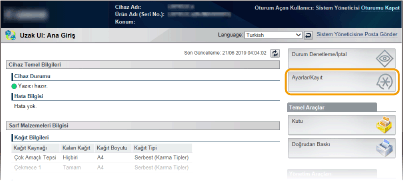
[Ayarlar/Kayıt] öğesine tıklayın.
3
[Departman Kimliği Yönetimi] öğesine tıklayın ve Departman Kimliklerini kaydedin veya düzenleyin.
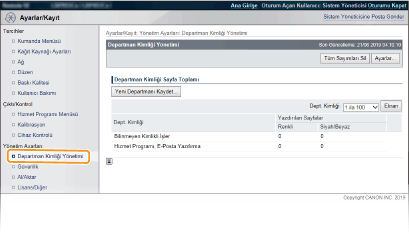
 Departman Kimliği Kaydetme
1 | [Yeni Departmanı Kaydet] öğesine tıklayın. |
2 | Gerekli ayarları belirtin ve [Tamam] düğmesini tıklatın. 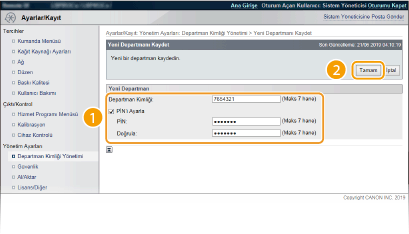 [Departman Kimliği] Kaydedilecek Departman Kimliği numarasını girin. [PİN'i Ayarla] PIN ayarlamak için onay kutusunu seçin ve hem [PİN] hem de [Doğrula] metin kutularına aynı numarayı girin. |
Kayıtlı Departman Kimliğinin ayarlarını düzenleme
1 | Düzenlemek için [Departman Kimliği] altında bulunan ilgili metin bağlantısını tıklatın. |
2 | Ayarları gerektiği gibi değiştirin ve [Tamam] öğesine tıklayın. |

Bir Departman Kimliğinin Silinmesi
Silmek istediğiniz Departman Kimliğinin sağındaki [Sil] öğesine tıklayın,  [Tamam] öğesine tıklayın.
[Tamam] öğesine tıklayın.Departman Kimliği Yönetimini Etkinleştirme
Gerektiği kadar Departman Kimliğini kaydettikten sonra, Departman Kimliği Yönetimini etkinleştirin.
1
Uzak Kullanıcı Arabirimi'ni başlatın ve Yönetici Modunda oturum açın. Uzak Kullanıcı Arabirimi'ni Başlatma
2
[Ayarlar/Kayıt] öğesine tıklayın.
3
[Departman Kimliği Yönetimi] [Ayarlar] öğesine tıklayın.
[Ayarlar] öğesine tıklayın.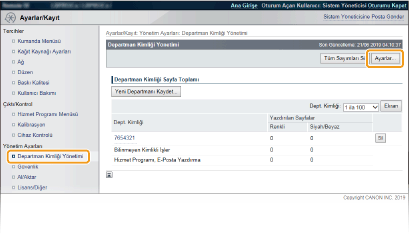
4
[Departman Kimliği Yönetimini Etkinleştir] onay kutusunu seçin ve [Tamam] öğesine tıklayın.
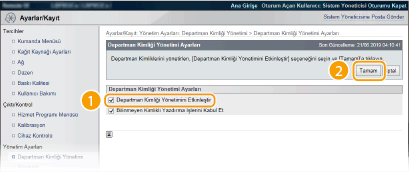
[Departman Kimliği Yönetimini Etkinleştir]
Departman Kodu Yönetimini etkinleştirmek için onay kutusunu seçin. Departman Kimliği Yönetimini kullanmak istemiyorsanız, onay kutusunu temizleyin.
[Bilinmeyen Kimlikli Yazdırma İşlerini Kabul Et] onay kutusu hakkında bilgi için bkz. Departman Kimliği Bilinmediğinde İşleri Engelleme.
| ||
Eğer Departman Kimliği Yönetimi etkinleştirilmiş ise
Uzak Kullanıcı Arabiriminde Genel Kullanıcı Modunda oturum açmak için, Departman Kimliğini ve PIN'ini girmeniz gereklidir. Uzak Kullanıcı Arabirimi'ni Başlatma |
 öğesine basın.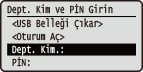
XPS Yazıcı Sürücüsü Kullanıldığında
Eğer XPS yazıcı sürücüsü kullanılırken Departman Kimliği Yönetimi kullanmak isterseniz, TLS şifreli iletişim için anahtar çiftlerini (TLS'nin Şifreli İletişim için Kullanılması)ayarlayın. Anahtar çiftlerinin ayarlarını tamamladıktan sonra, aşağıda gösterilen ayarları yapılandırın.
[Departman Kimliği Yönetimi PİN Onaylama Ayarları] İçinde Yönetim Modunda Uzak Kullanıcı Arabirimine oturum açın (Uzak Kullanıcı Arabirimi'ni Başlatma)  [Ayarlar/Kayıt] [Ağ] [TCP/IP Ayarları] [Düzenle] [Departman Kimliği Yönetimi PİN Onaylaması Kullan] Onay kutusunu seçin [Tamam]
[Ayarlar/Kayıt] [Ağ] [TCP/IP Ayarları] [Düzenle] [Departman Kimliği Yönetimi PİN Onaylaması Kullan] Onay kutusunu seçin [Tamam]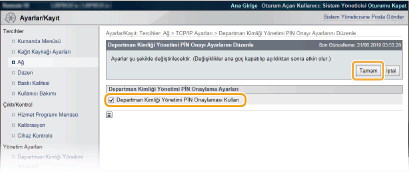
[Departman Kimliği Yönetimi PİN Onaylaması Kullan]
Eğer onay kutusunu seçerseniz, Departman Kimliği Yönetimi, XPS yazıcı sürücüsü ile yazdırmak için etkinleştirilir. Eğer Departman Kimliği Yönetimini kullanmak istemiyorsanız, onay kutusunun işaretini kaldırın.

Eğer makinede herhangi bir anahtar çifti ayarlanmamış ise, [Departman Kimliği Yönetimi PİN Onaylaması Kullan] öğesini etkinleştiremezsiniz. Anahtar Çiftleri ve Dijital Sertifikalar için Ayarları Yapılandırma
Bilgisayardan Yazdırma için Departman Kimliği Yönetimini Ayarlama
Bilgisayardan yazdırma için Departman Kimliği Yönetimini etkinleştirmek isterseniz, önceden bilgisayara yüklediğiniz sürücüyü kullanarak ayarları belirtmeniz gerekir. Gereken biçimde, Departman Kimliğini ve PIN'ini belirtin.
 |
Şu yordamı gerçekleştirmek için bilgisayarınızda yönetici hesabıyla oturum açın. |
1
Yazıcı klasörünü açın. Yazıcı Klasörünü Görüntüleme
2
Yazıcı simgenize sağ tıklayın ve [Yazıcı özellikleri]’ne veya [Özellikler]’e tıklayın.
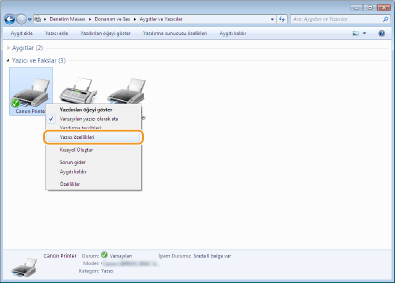
3
[Aygıt Ayarları] (Aygıt Ayarları) sekmesini tıklatın ve gerekli ayarları belirtin.
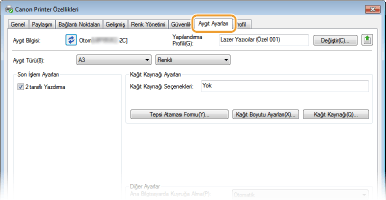
1 | [Kullanıcı Yönetimi] içinde [Departman Kimliği Yönetimi] öğesini seçin, sonra da aşağıda yer alan [Ayarlar] öğesine tıklayın. |
2 | Ayarları gerektiği gibi belirtin ve [Tamam] (Tamam) öğesine tıklayın. 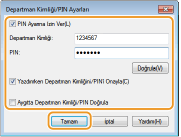 [PIN Ayarına İzin Ver] PIN ayarını etkinleştirmek için onay kutusunu seçin. [Departman Kimliği] Departman Kimliği numarasını girin. [PIN] Departman Kimliğine karşılık gelen PIN'i gerektiği gibi girin. [Doğrula] Doğru kimliğin ve PIN'in girildiğini doğrulamak için tıklatın. Makine ve bilgisayar bir USB veya WSD (Aygıtlar üzerinde Web Hizmetleri) bağlantı noktası aracılığıyla bağlanmışsa, bu işlev kullanılamaz. [Yazdırırken Departman Kimliğini/PIN'i Onayla] Bir bilgisayardan yazdırma yaptığınızda her defasında [Departman Kimliğini/PIN Onayla] (Departman Kimliğini/PIN Onayla) açılır ekranını görüntülemek için, onay kutusunu işaretleyin. [Aygıtta Departman Kimliği/PIN Doğrula] Makine ve bilgisayar bir USB veya WSD bağlantı noktasıyla bağlıysa onay kutusunu işaretleyin. |
3 | [Tamam] öğesine tıklayın. |
| |||
Makinede oturum açma
|
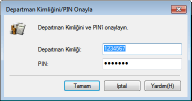
Departman Kimliği Bilinmediğinde İşleri Engelleme
Fabrika varsayılan ayarları, Departman Kimliği Yönetimi etkinleştirilmiş olsa bile, bir bilgisayardan Kimlik ve PIN girmeden yazdırma işlemi yapabilmenize olanak tanıyacak biçimde belirlenmiştir. Eğer bunu, Kimlik ve PIN girmeden yazdırma işlemini olanaksız kılacak biçimde değiştirmek isterseniz, aşağıdaki prosedürü uygulayın.
1
Uzak Kullanıcı Arabirimi'ni başlatın ve Yönetici Modunda oturum açın. Uzak Kullanıcı Arabirimi'ni Başlatma
2
[Ayarlar/Kayıt] öğesine tıklayın.
3
[Departman Kimliği Yönetimi] [Ayarlar] öğesine tıklayın.
[Ayarlar] öğesine tıklayın.4
[Bilinmeyen Kimlikli Yazdırma İşlerini Kabul Et] onay kutusunun işaretini temizleyin ve [Tamam] öğesine tıklayın.
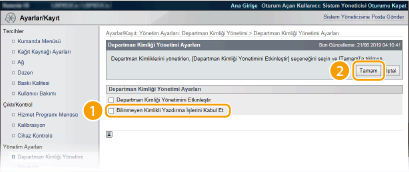
Eğer onay kutusunun işaretini kaldırırsanız, kullanıcılar, Departman Kimliği Yönetimi tarafından desteklenmeyen bir yöntemle yazdırma yapamaz veya Uzak Kullanıcı Ara Biriminden Yönetim Moduna oturum açan kullanıcılar, Doğrudan Yazdırma gerçekleştiremez.