
Alınan E-Postaların Yazdırılması (E-Posta Yazdırma)
E-Posta ile Yazdırma, POP3 posta sunucusundan bilgisayar olmaksızın alınan bir e-postanın mesajını ve ekli görüntü dosyalarını yazdırmanıza imkan verir. E-postalar el ile alınabileceği gibi belirli aralıklarda otomatik de alınabilir. SMTP protokolü kullanıldığında, hiçbir posta sunucusu olmadan doğrudan makineye gönderilen e-postalar yazdırılır.

|
<TIFF Spooler> Öğesini, kurulum menüsünde <Açık> olacak biçimde ayarladığınızda, alınan veriler, yazdırılmadan önce SD bellekte geçici olarak saklanır. Bu, hata oluşmasını önler. TIFF Spooler |
E-posta Ayarlarının Yapılandırılması
Bu bölümde, e-postaların bu makinede alınmasına ve yazdırılmasına ilişkin ayarların nasıl belirtileceği açıklanmıştır. E-postaların alınmasına ilişkin ayarları belirtmek için bir bilgisayar ve e-postaların yazdırılmasına ilişkin ayarları belirtmek için makinenin işletim panelini kullanın.
Bilgisayardan
1
Uzak Kullanıcı Arabirimi'ni başlatın ve Yönetici Modunda oturum açın. Uzak Kullanıcı Arabirimi'ni Başlatma
2
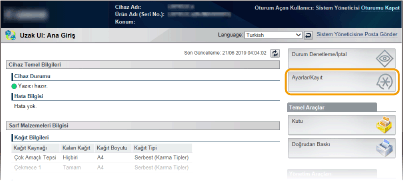
[Ayarlar/Kayıt] öğesine tıklayın.
3
[Ağ]  [E-Posta Yazdırma Ayarları] öğesine tıklayın.
[E-Posta Yazdırma Ayarları] öğesine tıklayın.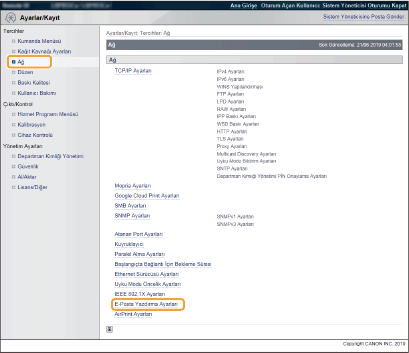
4
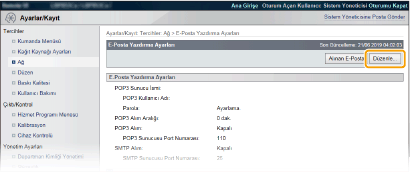
[Düzenle] öğesine tıklayın.
5
E-posta Yazdırmaya ilişkin ayarları belirtin.
 POP3 posta sunucusundan E-Posta Yazdırma gerçekleştirdiğinizde
E-posta alınmaya başladığında, posta sunucusunun posta kutusunda depolanmış tüm e-postalar yazdırılır. Eğer yazdırmak istediğiniz e-postaları önceden makineye gönderirseniz, e-postaları, otomatik olarak düzeni aralıklarda yazdırabilirsiniz ya da saklanmış tüm e-postaları herhangi bir zamanlama ile yazdırabilirsiniz.
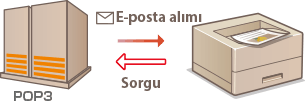

E-Posta Yazdırma için özel bir posta adresi kullanmanız tavsiye olunur çünkü makineye alınan e-postalar, posta sunucusundan silinir.
POP3 protokolünün kullanılmasına ilişkin koşullar
POP3 posta sunucusu UIDL komutunu desteklemelidir, Ayrıntılı bilgi edinmek için, ağ yöneticinizle ya da sunucu yöneticinizle iletişim kurun.
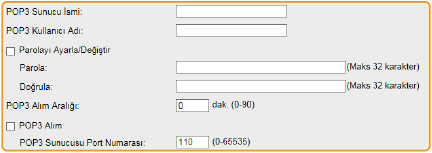
[POP3 Sunucu İsmi]
E-postaları almak için, posta sunucusunun adını veya IP adresini girin.
E-postaları almak için, posta sunucusunun adını veya IP adresini girin.
[POP3 Kullanıcı Adı]
Posta sunucusuna bağlanmak için kullanılan kullanıcı adı için alfasayısal karakterler girin.
Posta sunucusuna bağlanmak için kullanılan kullanıcı adı için alfasayısal karakterler girin.
[Parolayı Ayarla/Değiştir]
Posta sunucusuna bağlanmak için parolayı ayarlamak üzere onay kutusunu seçin ve [Parola] metin kutusuna parola için alfasayısal karakterleri girin. Onay için [Doğrula] metin kutusuna aynı parolayı girin.
Posta sunucusuna bağlanmak için parolayı ayarlamak üzere onay kutusunu seçin ve [Parola] metin kutusuna parola için alfasayısal karakterleri girin. Onay için [Doğrula] metin kutusuna aynı parolayı girin.
[POP3 Alım Aralığı]
Posta sunucusuna otomatik olarak bağlanmak için zaman aralığını dakika olarak belirtin. Posta sunucusunun posta kutusundaki yeni e-postalar, belirtilen zaman aralıklarında otomatik olarak alınır ve yazdırılır. Bu ayarları ayrıca, işletim panelinin ayarlar menüsü içinde <POP3 Alım Aralığı> öğesini kullanarak da belirtebilirsiniz (POP3 Alım Aralığı).
Posta sunucusuna otomatik olarak bağlanmak için zaman aralığını dakika olarak belirtin. Posta sunucusunun posta kutusundaki yeni e-postalar, belirtilen zaman aralıklarında otomatik olarak alınır ve yazdırılır. Bu ayarları ayrıca, işletim panelinin ayarlar menüsü içinde <POP3 Alım Aralığı> öğesini kullanarak da belirtebilirsiniz (POP3 Alım Aralığı).

E-Posta'arın Otomatik Olarak Alınmasının Önlenmesi
[POP3 Alım Aralığı] öğesini, [0] olarak ayarlayın. Eğer [0] olarak ayarlarsanız, e-postaları manüel olarak almanız gerekir. E-Postaların Manüel Olarak Alınması
[POP3 Alım]
E-Posta Yazdırma işlevini POP3 posta sunucusundan yazdırmayı etkinleştirmek için onay kutusunu seçin. Bu ayarı ayrıca, işletim panelinin ayar menüsünde POP3 Alım> öğesini kullanarak da belirtebilirsiniz (POP3 Alım).
E-Posta Yazdırma işlevini POP3 posta sunucusundan yazdırmayı etkinleştirmek için onay kutusunu seçin. Bu ayarı ayrıca, işletim panelinin ayar menüsünde POP3 Alım> öğesini kullanarak da belirtebilirsiniz (POP3 Alım).
[POP3 Sunucusu Port Numarası]
E-postaları alan posta sunucusunun bağlantı noktası numarasını belirtin.
E-postaları alan posta sunucusunun bağlantı noktası numarasını belirtin.
SMTP protokolünü kullanarak E-Posta Yazdırma gerçekleştirdiğinizde
E-postalar makineye SMTP yoluyla gönderildiyse makine, e-postaları alınır alınmaz yazdırır. Canon çok işlevli yazıcılarından bu makineye faks belgeleri iletmek ve belgeleri makinede yazdırmak istediğinizde bu işlevi etkinleştirin (Faks belgelerini Canon çok işlevli yazıcılardan iletmek için).


[SMTP Alım]
SMTP protokolünü kullanarak E-Posta Yazdırmayı etkinleştirmek için onay kutusunu seçin. Ayrıca bu ayarı işletim panelindeki ayarlar menüsünden (SMTP Alım) <SMTP Alım> öğesini kullanarak belirleyebilirsiniz.
SMTP protokolünü kullanarak E-Posta Yazdırmayı etkinleştirmek için onay kutusunu seçin. Ayrıca bu ayarı işletim panelindeki ayarlar menüsünden (SMTP Alım) <SMTP Alım> öğesini kullanarak belirleyebilirsiniz.
[SMTP Sunucusu Port Numarası]
E-postaları almak için SMTP sunucusunun bağlantı noktası numarasını belirtin.
E-postaları almak için SMTP sunucusunun bağlantı noktası numarasını belirtin.
6
[Tamam] öğesine tıklayın.
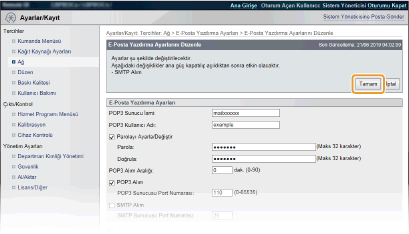
7
Donanımdan sıfırlama yapın.
[Cihaz Kontrolü] öğesini tıklayın, [Sert Sıfırlama] öğesini seçin ve ardından [Yürüt] öğesini tıklayın.

Donanımdan sıfırlama gerçekleştirilmesinin ardından ayarlar etkinleşir.
İşletim Panelinden
8
E-posta Yazdırmaya ilişkin diğer ayarları gereken biçimde belirtin.
| E- posta mesajının yazdırılıp yazdırılmayacağını belirleyin. |
| E-posta mesajının yazdırılacak sayfa sayısını sınırlandırabilirsiniz. |
| Ekli resim dosyaları için yazdırma ayarlarını belirleyebilirsiniz. |
| Bir E-Posta Yazdırma hatasının görüntülenip görüntülenmeyeceğini belirleyin. |
E-Postaların Manüel Olarak Alınması
Eğer POP3 posta sunucusundan e-posta yazdırılması etkinleştirilmiş ise, e-postaları manüel olarak da alabilirsiniz. Posta sunucusuna e-postaları otomatik olarak almadan önce bağlanmak istediğinizde veya makine, e-postaların otomatik olarak alınmasını önleyecek biçimde yapılandırılmış olduğunda, e-postaları manüel olarak almak için aşağıdaki prosedürü uygulayın.
1
 (
( ) öğesine basın.
Makine çevrimdışı iken, () öğesine basılsa bile işleyişe geçmez. Makineyi Çevrimiçi olacak biçimde ayarlayın. Çevrimiçi tuşu
() öğesine basılsa bile işleyişe geçmez. Makineyi Çevrimiçi olacak biçimde ayarlayın. Çevrimiçi tuşu2
 /
/ tuşlarını kullanarak <E-posta Baskı H. Pr.> seçeneğini belirleyin ve
  tuşuna basın.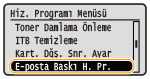
3
<Alınan E-Posta> seçeneğini belirleyin ve tuşuna basın.
tuşuna basın.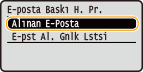
4
<Evet> seçeneğini belirleyin ve tuşuna basın.
tuşuna basın.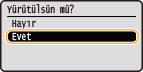
Makine, posta sunucusuna bağlanmıştır. E-Posta Yazdırma işlevi, posta sunucunun posta kutusundaki yeni e-postalar, eğer varsa, için başlatılır.
Bu makinede SMTP RX'i etkinleştirin ve ardından makinenin IP adresini kaynak çok işlevli yazıcı üzerindeki Internet Faks (I Faks) Adresi olarak belirleyin. İletilen faks belgeleri alınır alınmaz yazdırılır. Ekli dosyalar yalnızca TIFF biçimindeyseler yazdırılabilir. Her bir faks belgesi için yalnızca bir TIFF dosyası yazdırılabilir. Toner kartuşu bitmeye yakınken, faks belgeleri alınamaz. Bu makinede alınamayan faks belgeleri kaynak çok işlevli yazıcıda yazdırılır. Makineye isteğe bağlı SD kartı takılıyken, yazdırılabilir TIFF dosyasının maksimum boyutu 100 MB ile sınırlıdır. |