
Görüntüleme
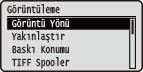 | USB Doğrudan Yazdırma, Doğrudan Yazdırma ve E-Posta Yazdırma ile kullanılabilen resim dosyaları (JPEG ve TIFF dosyaları) ile ilgili tüm ayarlar, kısa açıklamalarla birlikte listelenir. Varsayılan ayarlar kama sembolü (  ) ile işaretlenmiştir. ) ile işaretlenmiştir. |
|
Yıldız işareti (*)Yıldız işaretiyle (*) işaretli ayarlar, kullandığınız seçeneklere veya diğer ayar öğelerine bağlı olarak görüntülenmeyebilir. |
Görüntü Yönü
Resmin yazdırma yönünü belirtin.
Oto Dikey Yatay |
 (
( )
)  <Görüntüleme>
  <Görüntü Yönü> Yönü seçin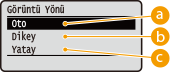
 <Oto>
<Oto>
Resmin genişliğini ve yüksekliğini temel arak, yazdırma yönünü otomatik olarak belirler.
 <Dikey>
Dikey olarak uzun bir resmi yazdırırken seçin.
 <Yatay>
Yatay olarak uzun bir resmi yazdırırken seçin.
|
Eğer (<Dikey> veya <Yatay>) öğelerine ilişkin belirtilmiş ayar, resmin yönü ile eşleşmiyor ise, resim küçültülerek yazdırılır. |
Yakınlaştır
Resimlerin büyütülmesini/küçültülmesini etkinleştirin veya devre dışı bırakın. Çıktılar, orijinalinin en boy oranı korunarak büyütülür veya küçültülür.
Kapalı Oto |
() <Görüntüleme> <Yakınlaştır> <Kapalı> veya <Oto> 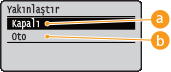
<Kapalı>
Resim, kağıdın Yazdırılabilir Alan bölgesi içerisinde olduğunda, orijinal boyutunda yazdırılır. Bir resim, yazdırılabilir alandan daha büyük olduğunda, çıktılar küçültülür.
<Oto>
Kağıdın yazdırılabilir alanına göre, büyütülmüş veya küçültülmüş çıktılar oluşturur.
Baskı Konumu
Resmin yazdırılacağı konumu belirtin.
Oto Orta Üst Sol |
() <Görüntüleme> <Baskı Konumu> veya <Oto> konumu seçin 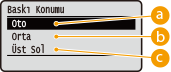
<Oto>
TIFF verileri, yazdırma konumunu belirten bilgileri içerir, resim bu bilgilere göre yazdırılır, aksi halde, resim kağıdın ortasına yazdırılır. JPEG verileri her zaman, kağıdın ortasına yazdırılır.
<Orta>
Kağıdın ortasına yazdırılan resimler.
<Üst Sol>
Sol üste yazdırılan resimler.
TIFF Spooler
TIFF verilerinin yazdırılmak için işlenmeden önce SD kartta saklanıp saklanmayacağını seçin. Eğer yazdırma sırasında bir hata oluşursa, bu öğeyi <Açık> olarak ayarlayın.
Kapalı Açık |
() <Görüntüleme> <TIFF Spooler> Mesajı denetleyin <Kapalı> veya <Açık> Donanımdan sıfırlama yapın (Donanımdan Sıfırlama Yapılması)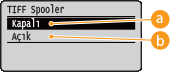
<Kapalı>
TIFF verileri, işleme süresini azaltacak biçimde, alınır alınmaz sürekli olarak işlenir.
<Açık>
Alınan tüm TIFF verileri, hata oluşmasını önleyecek biçimde, bir defada işlenir. Bir SD kart takılı olduğunda, veriler SD kartta saklanır.

Eğer SD kart takılmamışsa, 40 MB boyutundan daha büyük dosyalar yazdırılamayabilir.
Uyarıları Göster
Bir hata oluşması durumunda makinenin nasıl davranması gerektiğini de belirtebilirsiniz.
Kapalı Yazdır Panel |
() <Görüntüleme> <Uyarıları Göster> Makinenin nasıl davranması gerektiğini seçin 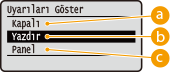
<Kapalı>
Hiçbir resim yazdırılmaz ve hiçbir hata mesajı görüntülenmez.
<Yazdır>
Hata bilgileri yazdırılır ve hiçbir resim yazdırılmaz.
<Panel>
Hiçbir resim yazdırılmaz ve işletim panelinde bir hata mesajı görüntülenir.
E-posta Metnini Yaz.
E-Posta Yazdırma yapılırken e-posta mesajlarının yazdırılıp yazdırılmayacağını seçin. Eğer <Kapalı> olacak biçimde seçerseniz yalnızca, e-postalara eklenmiş resimler yazdırılır.
Kapalı Açık |
() <Görüntüleme> <E-posta Metnini Yaz.> <Kapalı> veya <Açık> E-posta Bas. Sınırla *
<E-posta Metnini Yaz.> öğesi <Açık> olarak seçildiğinde, yazdırılacak e-posta mesajı sayfa sayısının sınırlandırılıp sınırlandırılmayacağını seçin. Eğer <Açık> öğesini seçerseniz, yazdırılacak e-posta mesajı sayfa sayısı 5'e sınırlandırılır.
Kapalı Açık |
() <Görüntüleme> <E-posta Bas. Sınırla> <Kapalı> veya <Açık> Yaz. Alanını Genişl.
Yazdırılabilir Alan öğesini kağıt boyutuna erişene dek tamamen genişletmek suretiyle resmin yazdırılıp yazdırılmayacağını belirtin.
Kapalı Açık |
() <Görüntüleme> <Yaz. Alanını Genişl.> <Kapalı> veya <Açık> |
Eğer <Açık> öğesini seçerseniz, orijinaline bağlı olarak resmin bazı kısımları kağıdın kenar bölgesinde eksik yazdırılabilir ya da kağıt kısmen lekelenebilir. |
RGB Kaynak Profili
Kullanmakta olduğunuz monitöre uygun RGB verileri için uygun bir profil seçin.
sRGB v3.0 (Canon) Canon HDTV gamma 1.5 Canon HDTV gamma 1.8 Canon HDTV gamma 2.4 |
() <Görüntüleme> <RGB Kaynak Profili> Profil seçin 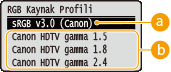
<sRGB v3.0 (Canon)>
Birçok Windows bilgisayar monitörünün ortalama profiline benzeyen bir RGB profili kullanılır. sRGB'yi destekleyen bir monitör kullanıldığında monitörde görüntülenen renklere yakın renkler yazdırabilirsiniz.
<Canon HDTV gamma 1.5> - <Canon HDTV gamma 2.4>
Monitörde görüntülenen ve yazdırılan renkler arasında bir karşılaştırma yaptıktan sonra parlaklık ayarı yapmak isterseniz, gerekli ayarı buradan yapın. Değer ne kadar yüksek olursa yazdırılan renkler o kadar koyu olur.
CMYK Sim. Profili
CMYK verilerini yazdırırken bir simülasyon hedefi seçebilirsiniz. CMYK verileri makinede, seçilen simülasyon hedefi doğrultusunda aygıta bağımlı bir CMYK renk modeline dönüştürülür.
Euro Standard v1.00 JapanColor (Canon) U.S. Web Coated v1.0 |
() <Görüntüleme> <CMYK Sim. Profili> Profili seçin 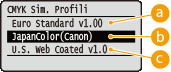
<Euro Standard v1.00>
Euro profilini kullanın. Yazdırma işlemi Avrupa yazdırma standartlarına yakın renklerde gerçekleştirilir.
<JapanColor (Canon)>
JapanColor profilini kullanın. Yazdırma işlemi Japon yazdırma standartlarına yakın renklerde gerçekleştirilir.
<U.S. Web Coated v1.0>
U.S. Web Coated profilini kullanın. Yazdırma işlemi ABD yazdırma standartlarına yakın renklerde gerçekleştirilir.
Çıktı Profili
Yazdıracağınız verilere uygun profiller seçebilirsiniz.
Normal Photo |
() <Görüntüleme> <Çıktı Profili> Profili seçin 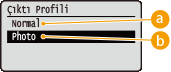
<Normal>
Renk eşleştirme, verilerin monitörde görüntülenen renklere yakın şekilde yazdırılması için gerçekleştirilir.
<Photo>
Renk eşleştirme, baskı sonucunun fotoğrafa yakın olması için gerçekleştirilir.
Eşleme Yöntemi
<RGB Kaynak Profili> öğesi ile renk eşleştirmede diğerleri arasından hangi unsura öncelik verileceğini belirleyin.
Algısal Doygunluk Kolorimetrik |
() <Görüntüleme> <Eşleme Yöntemi> Eşleştirme yöntemini seçin 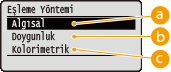
<Algısal>
Eşleştirme algısallığa (perceptual) verilen öncelikle uygulanır.
<Doygunluk>
Eşleştirme doygunluğa (saturation) verilen öncelikle uygulanır.
<Kolorimetrik>
Eşleştirme, RGB renk değerlerinin mümkün olduğunca düzgün bir şekilde yeniden üretilmesi için gerçekleştirilir.
Yarım tonlar
Yarım tonları (görüntünün daha açık ve daha koyu alanları arasında kalan aralık) yeniden üretmek için yazdırma yöntemini seçebilirsiniz.
Çözünürlük Tonlama Hata Ayıklama |
() <Görüntüleme> <Yarım tonlar> Yarım tonları yeniden üretmek için yöntemi seçin 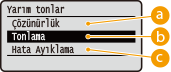
<Çözünürlük>
Karakterlerin kenarlarını keskin biçimde yeniden üreterek düzgün yazdırma gerçekleştirir. Bu yazdırma modu, karakterler ve ince çizgiler içeren verilerin net bir finisaj ile yazdırılması için uygundur.
<Tonlama>
Tonlamaları ve çizgileri yumuşak bir finisaj ile yazdırır. Bu yazdırma modu, tonlama alanları içeren şekillerin veya grafiklerin yazdırılması için uygundur.
<Hata Ayıklama>
Bu mod, metin ve ince çizgili yazdırma verileri, CAD verilerindeki kıvrımlı çizgiler vb. için uygundur.
|
<Hata Ayıklama> kullanıldığında doku ve sabit toner istikrarı düşebilir. |
Foto Düz. (Ylnzc CL) *
Fotoğraf ve benzeri resim verilerine ilişkin düzeltme işlevlerinin ayarlarını yapın. Bu öğe, SD kart takıldığı zaman görüntülenir.
Photo Optimizer PRO
Yazdırma işleminin resmin kontrastının, renk dengesinin, doygunluğunun ve tonlamasının otomatik olarak düzeltilmesi ile gerçekleştirilip gerçekleştirilmeyeceğini ayarlayın.
Kapalı Açık |
() <Görüntüleme> <Foto Düz. (Ylnzc CL)> <Photo Optimizer PRO> <Kapalı> veya <Açık> Kırmızı Göz Düzeltme
"Kırmızı göz" flaşlı veya strobe ışıklı fotoğraflardaki insanların gözlerinin anormal bir şekilde kırmızı görünmesine neden olan bir durumdur. Resimdeki kırmızı gözlerin doğal bir renkte görünmesi için söz konusu yerlerin otomatik olarak algılanarak düzeltilip düzeltilmeyeceğini ayarlayın. Üç öğe arasından düzeltme seviyesini seçebilirsiniz.
Kırmızı Göz Düzeltme
Kırmızı göz düzeltme işleminin uygulanıp uygulanmayacağını ayarlayın.
Kapalı Açık |
() <Görüntüleme> <Foto Düz. (Ylnzc CL)> <Kırmızı Göz Düzeltme> <Kırmızı Göz Düzeltme> <Kapalı> veya <Açık> Kırmızı Göz Düz. Sv *
<Kırmızı Göz Düzeltme> öğesi <Açık> olarak ayarlandığında, düzeltme seviyesini belirleyin.
Zayıf Standart Güçlü |
() <Görüntüleme> <Foto Düz. (Ylnzc CL)> <Kırmızı Göz Düzeltme> <Kırmızı Göz Düz. Sv> Seviyeyi seçin Yüz Aydınlatıcı
Arka ışık veya yetersiz ışıklandırma nedeni ile insanların yüzlerinin anormal bir biçimde koyu olduğu fotoğraflar için, öznelerin yüzlerinin daha doğal bir şekilde parlak olmasını sağlamak adına fotoğrafın tüm parlaklığının düzeltilerek yazdırılıp yazdırılmayacağını ayarlayın. Üç öğe arasından düzeltme seviyesini seçebilirsiniz.
Yüz Aydınlatıcı
Öznelerin yüzlerini parlatmak için bir düzeltme yapılıp yapılmayacağını ayarlayın.
Kapalı Açık |
() <Görüntüleme> <Foto Düz. (Ylnzc CL)> <Yüz Aydınlatıcı> <Yüz Aydınlatıcı> <Kapalı> veya <Açık> Yüz Aydınlatıcı Sv *
<Yüz Aydınlatıcı> öğesi <Açık> olarak ayarlandığında, düzeltme seviyesini belirleyin.
Zayıf Standart Güçlü |
() <Görüntüleme> <Foto Düz. (Ylnzc CL)> <Yüz Aydınlatıcı> <Yüz Aydınlatıcı Sv> Seviyeyi seçin Gri Tonlama Dönüşt. *
Renkli yazdırma verilerini, siyah-beyaz verilere dönüştürmek için yöntem seçebilirsiniz.
sRGB NTSC Eşit RGB |
() <Görüntüleme> <Gri Tonlama Dönüşt.> Dönüştürme yöntemini seçin 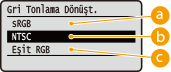
<sRGB>
Renk verileri, renk dağılımını esas alan yumuşak bir tonlama elde etmek için, siyah-beyaz verilere dönüştürülür.
<NTSC>
Renk verileri, bir televizyon (NTSC sistemi) görüntüsü gibi görünecek biçimde, siyah-beyaz verilere dönüştürülür.
<Eşit RGB>
Renk verileri, yalnızca parlaklık esas alınarak tüm RGB seviyeleri eşitlenecek biçimde, siyah-beyaz verilere dönüştürülür.
|
<Baskı Kalitesi> kapsamındaki <Renk Modu> (Renk Modu) ayarı <Siyah> ayarına getirildiğinde bu birim kullanılabilir hale gelmektedir. |