Anahtar Çiftleri Oluşturma
Aktarım Katmanı Güvenliği (TLS) aracılığıyla şifrelenmiş iletişim için gerektiğinde, makine ile bir anahtar çifti oluşturulabilir. Uzak Kullanıcı Ara Birimi aracılığıyla makineye erişirken veya IPP Yazdırma gerçekleştirirken, TLS'yi kullanabilirsiniz. Önceden yüklü çiftler de dâhil olmak üzere, makineye yönelik en fazla sekiz anahtar çifti kaydedilebilir. Otomatik olarak imzalanan sertifikalar "Ağ İletişimi"nde oluşturulan anahtar çiftleriyle kullanılır. "Anahtar ve Sertifika İmzalama İsteği (CSR)" ile, makine tarafından oluşturulan anahtar çifti için CA tarafından sağlanan dijital sertifika için başvurabilirsiniz.
Ağ İletişimi Anahtarı Oluşturma
1
Uzak Kullanıcı Arabirimi'ni başlatın ve Yönetici Modunda oturum açın. Uzak Kullanıcı Arabirimi'ni Başlatma
2
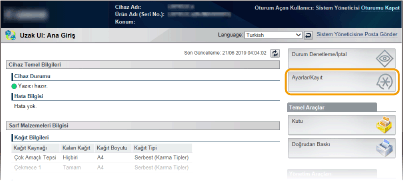
[Ayarlar/Kayıt] öğesine tıklayın.
3
[Güvenlik]  [Anahtar ve Sertifika Ayarları] öğesine tıklayın.
[Anahtar ve Sertifika Ayarları] öğesine tıklayın.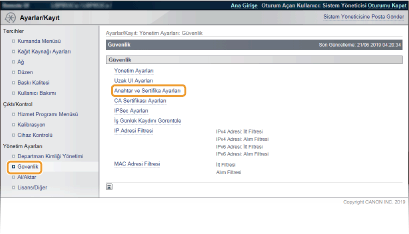
4
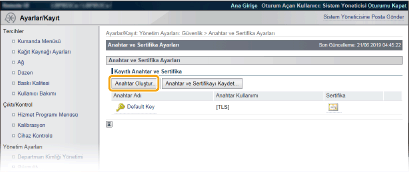
[Anahtar Oluştur] öğesine tıklayın.

Kayıtlı bir anahtar çiftinin silinmesi
Silmek istediğiniz anahtar çiftinin sağındaki [Sil] öğesine tıklayın, [Tamam] öğesine tıklayın.
[Tamam] öğesine tıklayın.Bir anahtar çifti, [Anahtar Kullanımı] altında "TLS" veya "IEEE 802.1X" görüntülendiğinde olduğu gibi, geçerli olarak herhangi bir amaçla kullanılıyorsa, silinemez. Bu durumda, anahtar çiftini silmeden önce işlevi devre dışı bırakın veya anahtar çiftini değiştirin.
5
[Ağ İletişimi] seçeneğini belirleyin ve [Tamam] öğesine tıklayın.
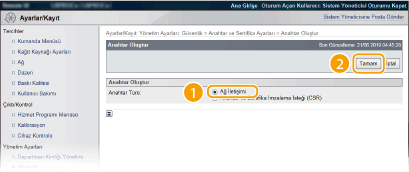
6
Anahtar ve sertifika için ayarları belirtin.
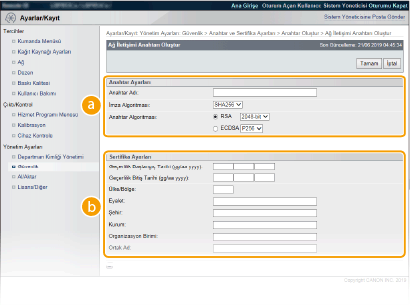
 [Anahtar Ayarları]
[Anahtar Adı]
Anahtar çiftini adlandırmak için alfasayısal karakter girin. Daha sonra listede bulmanızı kolaylaştıracak bir ad belirleyin.
Anahtar çiftini adlandırmak için alfasayısal karakter girin. Daha sonra listede bulmanızı kolaylaştıracak bir ad belirleyin.
[İmza Algoritması]
Açılır listeden bir imza algoritması seçin.
Açılır listeden bir imza algoritması seçin.
[Anahtar Algoritması]
Anahtar çifti oluşturmak için RSA veya ECDSA kullanılır. Açılır listeden bir anahtar uzunluğu seçin. Anahtar uzunluğu için sayı ne kadar büyük olursa bağlantı da o kadar yavaş olur. Ancak güvenlik daha sıkıdır.
Anahtar çifti oluşturmak için RSA veya ECDSA kullanılır. Açılır listeden bir anahtar uzunluğu seçin. Anahtar uzunluğu için sayı ne kadar büyük olursa bağlantı da o kadar yavaş olur. Ancak güvenlik daha sıkıdır.
[SHA384] veya [SHA512] [İmza Algoritması] için seçili ise, [512-bit] anahtar uzunluğu için seçilemez. |
 [Sertifika Ayarları]
[Geçerlilik Başlangıç Tarihi (gg.aa.yyyy)]
Sertifikanın geçerlilik tarihi başlangıcını girin.
Sertifikanın geçerlilik tarihi başlangıcını girin.
[Geçerlilik Bitiş Tarihi (gg.aa.yyyy)]
Sertifikanın geçerlilik tarihi bitimini girin. [Geçerlilik Başlangıç Tarihi (gg.aa.yyyy)] öncesinde bir tarih ayarlanamaz.
Sertifikanın geçerlilik tarihi bitimini girin. [Geçerlilik Başlangıç Tarihi (gg.aa.yyyy)] öncesinde bir tarih ayarlanamaz.
[Ülke/Bölge]
Internet ülke kodu için karakterleri girin.
Internet ülke kodu için karakterleri girin.
[Eyalet]/[Şehir]
Konum için gerektiği gibi alfasayısal karakter girin.
Konum için gerektiği gibi alfasayısal karakter girin.
[Kurum]/[Organizasyon Birimi]
Organizasyon adı için gerektiği gibi alfasayısal karakter girin.
Organizasyon adı için gerektiği gibi alfasayısal karakter girin.
[Ortak Ad]
Sertifikanın ortak adı için gerektiği gibi alfasayısal karakter girin. "Ortak Ad" genellikle "CN" olarak kısaltılır.
Sertifikanın ortak adı için gerektiği gibi alfasayısal karakter girin. "Ortak Ad" genellikle "CN" olarak kısaltılır.
 IPPS Yazdırma gerçekleştirmek için [Ortak Ad] olarak IPPS yoluyla bağlantı için kullanılan “IP adresi” veya “<ana bilgisayar adı>.<etki alanı adı>” girilmelidir. Sabitlendiğinde IP adresini girin. DNS sunucusu kullanıldığında, "<ana bilgisayar adı>.<etki alanı adı>"öğesini girin. IPP/IPPS'nin Etkinleştirilmesi |
7
[Tamam] öğesine tıklayın.
Ağ iletişimine yönelik anahtarların oluşturulması yaklaşık 10 ila 15 dakika sürer.
Bir anahtar çifti oluşturulduktan sonra otomatik olarak makineye kaydedilir.
Anahtar ve Sertifika İmza Talebi Oluşturma (CSR)
1
Uzak Kullanıcı Arabirimi'ni başlatın ve Yönetici Modunda oturum açın.
Uzak Kullanıcı Arabirimi'ni Başlatma
Uzak Kullanıcı Arabirimi'ni Başlatma
2
[Ayarlar/Kayıt] öğesine tıklayın.
3
[Güvenlik] [Anahtar ve Sertifika Ayarları] öğesine tıklayın.
[Anahtar ve Sertifika Ayarları] öğesine tıklayın.4
[Anahtar Oluştur] öğesine tıklayın.
Kayıtlı bir anahtar çiftinin silinmesi
Silmek istediğiniz anahtar çiftinin sağındaki [Sil] öğesine tıklayın, [Tamam] öğesine tıklayın.
[Tamam] öğesine tıklayın.Bir anahtar çifti, [Anahtar Kullanımı] altında "TLS" veya "IEEE 802.1X" görüntülendiğinde olduğu gibi, geçerli olarak herhangi bir amaçla kullanılıyorsa, silinemez. Bu durumda, anahtar çiftini silmeden önce işlevi devre dışı bırakın veya anahtar çiftini değiştirin.
5
[Anahtar ve Sertifika İmzalama İsteği (CSR)] seçeneğini belirleyin ve [Tamam] öğesine tıklayın.
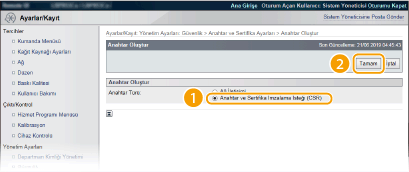
6
Anahtar ve sertifika için ayarları belirtin.
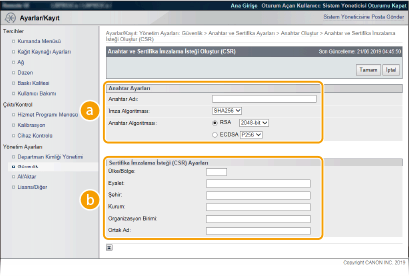 [Anahtar Ayarları]
[Anahtar Adı]
Anahtar çiftini adlandırmak için alfasayısal karakter girin. Daha sonra listede bulmanızı kolaylaştıracak bir ad belirleyin.
Anahtar çiftini adlandırmak için alfasayısal karakter girin. Daha sonra listede bulmanızı kolaylaştıracak bir ad belirleyin.
[İmza Algoritması]
Açılır listeden bir imza algoritması seçin.
Açılır listeden bir imza algoritması seçin.
[Anahtar Algoritması]
Anahtar çifti oluşturmak için RSA veya ECDSA kullanılır. Açılır listeden bir anahtar uzunluğu seçin. Anahtar uzunluğu için sayı ne kadar büyük olursa bağlantı da o kadar yavaş olur. Ancak güvenlik daha sıkıdır.
Anahtar çifti oluşturmak için RSA veya ECDSA kullanılır. Açılır listeden bir anahtar uzunluğu seçin. Anahtar uzunluğu için sayı ne kadar büyük olursa bağlantı da o kadar yavaş olur. Ancak güvenlik daha sıkıdır.
[SHA384] veya [SHA512] [İmza Algoritması] için seçili ise, [512-bit] anahtar uzunluğu için seçilemez. |
[Sertifika İmzalama İsteği (CSR) Ayarları][Ülke/Bölge]
Internet ülke kodu için karakterleri girin.
Internet ülke kodu için karakterleri girin.
[Eyalet]/[Şehir]
Konum için gerektiği gibi alfasayısal karakter girin.
Konum için gerektiği gibi alfasayısal karakter girin.
[Kurum]/[Organizasyon Birimi]
Organizasyon adı için gerektiği gibi alfasayısal karakter girin.
Organizasyon adı için gerektiği gibi alfasayısal karakter girin.
[Ortak Ad]
Sertifikanın ortak adı için gerektiği gibi alfasayısal karakter girin. "Ortak Ad" genellikle "CN" olarak kısaltılır.
Sertifikanın ortak adı için gerektiği gibi alfasayısal karakter girin. "Ortak Ad" genellikle "CN" olarak kısaltılır.
IPPS Yazdırma gerçekleştirmek için [Ortak Ad] olarak IPPS yoluyla bağlantı için kullanılan “IP adresi” veya “<ana bilgisayar adı>.<etki alanı adı>” girilmelidir. Sabitlendiğinde IP adresini girin. DNS sunucusu kullanıldığında, "<ana bilgisayar adı>.<etki alanı adı>"öğesini girin. IPP/IPPS'nin Etkinleştirilmesi |
7
[Tamam] öğesine tıklayın.
Anahtar ve Sertifika İmza Talebinin (CSR) oluşturulması yaklaşık 10 ila 15 dakika sürebilir.
8
[Dosyada Sakla] öğesine tıklayın.
Dosyayı saklamak için bir iletişim kutusu açılır. Dosyayı nerede depolayacağınızı seçin ve [Kaydet] öğesine tıklayın.
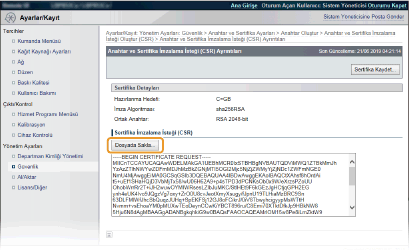
Anahtar ve Sertifika İmza Talebi (CSR) dosyası bilgisayarda saklanır.
9
Saklanan dosyayı ekleyin ve uygulamayı sertifika yetkilisine gönderin.
Sertifika Yetkilisi tarafından sağlanan dijital sertifikayı kaydedin.
Sertifika İmzalama Talebi (CSR) tarafından oluşturulan anahtar çiftini sertifika kaydedilene kadar kullanamazsınız. Sertifika yetkilisi dijital sertifikayı sağladıktan sonra aşağıdaki yordamı kullanarak kaydedin.
1
Uzak Kullanıcı Arabirimi'ni başlatın ve Yönetici Modunda oturum açın. Uzak Kullanıcı Arabirimi'ni Başlatma
2
[Ayarlar/Kayıt] öğesine tıklayın.
3
[Güvenlik] [Anahtar ve Sertifika Ayarları] öğesine tıklayın.
[Anahtar ve Sertifika Ayarları] öğesine tıklayın.4
Kaydedilecek sertifika için [Anahtar Adı] veya [Sertifika] öğesine tıklayın.
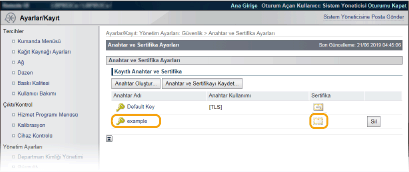
5
[Sertifika Kaydet] öğesine tıklayın.
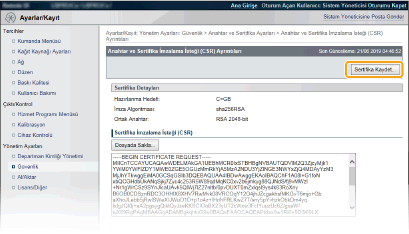
6
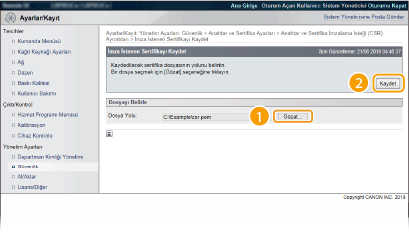
[Dosya Yolu] içinde, [Gözat] öğesini tıklayın, sertifika imza talebine ilişkin dosyayı belirtin ve [Kaydet] öğesini tıklayın.