
Používanie služby Google Cloud Print
Google Cloud Print je služba umožňujúca používateľovi s kontom Google tlač zo smartfónu, tabletu alebo počítača pripojeného na internet pomocou aplikácií kompatibilných so službou Google Cloud Print. Na rozdiel od bežnej tlače z počítača nevyžaduje ovládač tlačiarne.
|
Pri registrácii zariadenia alebo používaní služby Google Cloud Print na tlač dokumentov musíte zariadenie pripojiť na internet. Takisto zodpovedáte za úhradu všetkých poplatkov za pripojenie na internet. V niektorých krajinách alebo regiónoch možno nebudete môcť túto funkciu používať. Google Cloud Print nepodporuje tlač z IPv6 adries. |
 |
Na používanie služby Google Cloud Print sa požaduje účet Google. Ak účet nemáte, vytvorte si ho na webovej lokalite Google. |
Kontrola nastavení zariadenia
Pred inštaláciou služby Google Cloud Print skontrolujte tieto skutočnosti:
Uistite sa, že je zariadeniu priradená adresa IPv4 a že je pripojené k počítaču cez sieť. Pripojenie ku káblovej sieti LAN
Skontrolujte, či nastavenia dátumu a času sú správne. Date/Time Settings
Ak je povolená správa ID oddelení, uistite sa, že je zariadenie nakonfigurované na aktiváciu tlače z počítača, aj keď nie je zadané žiadne ID oddelenia a kód PIN. Blokovanie úloh pre neznáme ID oddelenia
Zmena nastavení služby Google Cloud Print
Povoľte funkciu Google Cloud Print zariadenia. Funkciu Google Cloud Print zariadenia môžete aj zakázať.
1
Stlačte tlačidlo  (
( ).
).
().2
Použitím tlačidiel  /
/ vyberte <Network> a stlačte
  .
.
/ vyberte <Network> a stlačte .Keď sa zobrazí hlásenie, stlačte tlačidlo .
.3
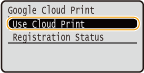
Vyberte položku <Google Cloud Print> a stlačte tlačidlo .
.4
Vyberte položku <Use Cloud Print> a stlačte tlačidlo .
.
5
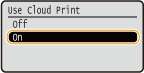
Vyberte položku <Off> alebo <On> a potom stlačte .
.
Registrácia zariadenia v službe Google Cloud Print
Registrácia zariadenia v službe Google Cloud Print umožňuje tlač odkiaľkoľvek.
1
Spustite vzdialené PR a prihláste sa v režime správy. Spustenie vzdialeného PR
2
Kliknite na položku [Settings/Registration].

3
Kliknite na [Network]  [Google Cloud Print Settings].
[Google Cloud Print Settings].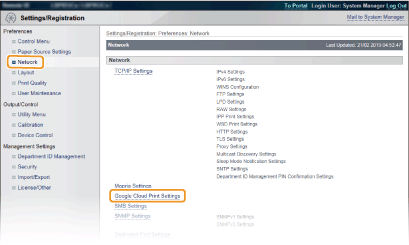
4
Kliknite na položku [Register] v položke [Registration Status].
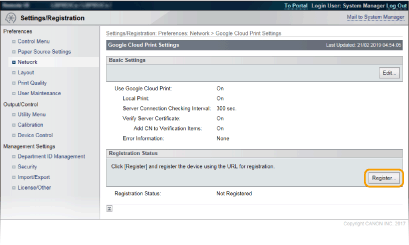

Ak možnosť [Register] nie je dostupná
Musíte povoliť službu Google Cloud Print. Kliknite na [Edit], začiarknite políčko [Use Google Cloud Print] a potom kliknite na [OK].
Opätovná registrácia zariadenia
Ak chcete znova zaregistrovať zariadenie v prípade, že sa zmenil jeho vlastník, alebo z iných dôvodov, zrušte registráciu zariadenia a znova ho zaregistrujte.
5
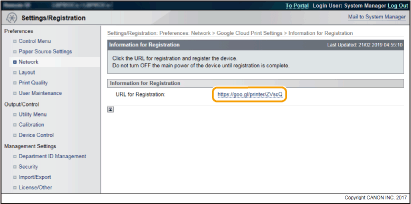
Kliknite na odkaz URL zobrazený pri možnosti [URL for Registration].
6
Podľa pokynov na obrazovke zaregistrujte zariadenie.
Tlač teraz možno vykonať použitím aplikácií podporujúcich službu Google Cloud Print, napríklad Google Chrome™.
Informácie o najnovších aplikáciách podporujúcich službu Google Cloud Print nájdete na webovej lokalite služby Google Cloud Print.
|
Registrácia z mobilného zariadenia alebo aplikácie Google ChromeZariadenie môžete zaregistrovať aj z mobilného zariadenia alebo aplikácie Google Chrome. Pred dokončením registrácie sa na displeji zariadenia zobrazí nasledujúca obrazovka s potvrdením. Vykonajte <Yes> , čím dokončíte registráciu.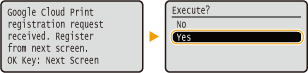 Na vykonanie registrácie je potrebné zobraziť hlavnú obrazovku. Stlačte  ( ( ), čím sa zobrazí hlavná obrazovka a potom pokračujte v registrácii. ), čím sa zobrazí hlavná obrazovka a potom pokračujte v registrácii.Registračný postup nájdete v návode na používanie mobilného zariadenia alebo na webovej lokalite služby Google Cloud Print. |