
Imaging
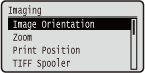 | Všetky nastavenia obrazových súborov (JPEG a TIFF súbory), ktoré sú k dispozícii pre priamu tlač z USB, priamu tlač a tlač e-mailov, sú uvedené s krátkym popisom. Predvolené nastavenia sú označené krížikom (  ). ). |
|
Hviezdičky (*)Nastavenia označené hviezdičkou (*) sa nemusia zobraziť v závislosti od používaného modelu alebo ďalších položiek nastavení. |
Image Orientation
Zadajte orientáciu tlače obrázka.
Auto Vertical Horizontal |
 (
( )
)  <Imaging>
  <Image Orientation> Vyberte orientáciu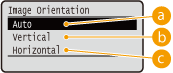
 <Auto>
Automaticky určuje orientáciu tlače na základe šírky a výšky obrázka.
 <Vertical>
Vyberte túto položku pri tlači zvisle dlhého obrázka.
 <Horizontal>
Vyberte túto položku pri tlači vodorovne dlhého obrázka.
|
Ak zadané nastavenie (<Vertical> alebo <Horizontal>) nezodpovedá orientácii obrázka, obrázok je vytlačený v zmenšenej veľkosti. |
Zoom
Aktivujte alebo deaktivujte zväčšovanie/zmenšovanie obrázkov. Výtlačky sa zväčšujú alebo zmenšujú pri zachovaní pomeru strán obrázku.
Off Auto |
() <Imaging> <Zoom> <Off> alebo <Auto> 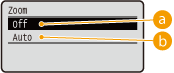
<Off>
Keď sa obraz nachádza v oblasti Oblasť tlače, vytlačí sa v pôvodnej veľkosti. Ak je obrázok väčší ako tlačiteľná oblasť, výtlačky sa zredukujú.
<Auto>
Vytvára zväčšené alebo zmenšené výtlačky podľa tlačiteľnej oblasti papiera.
Print Position
Zadajte polohu tlače čísla strany.
Auto Center Top Left |
() <Imaging> <Print Position> Vyberte možnosť <Auto> alebo polohu 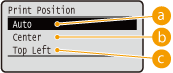
<Auto>
Ak TIFF údaje obsahujú informácie, ktoré určujú polohu tlače, obrázok sa vytlačí podľa informácií, v opačnom prípade sa vytlačí do stredu papiera. JPEG údaje sa vždy tlačia do stredu papiera.
<Center>
Obrázky sa tlačia do stredu papiera.
<Top Left>
Obrázky sa tlačia vľavo hore.
TIFF Spooler
Vyberte, či sa majú TIFF údaje uložiť na SD kartu pred ich spracovaním pre tlač. Nastavte túto položku na položku <On>, ak sa počas tlače vyskytne chyba.
Off On |
() <Imaging> <TIFF Spooler> Skontrolujte hlásenie <Off> alebo <On> Vykonajte hardvérové resetovanie (Spustenie hardvérového resetovania)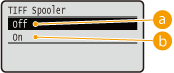
<Off>
TIFF údaje sa nepretržite spracúvajú ihneď po ich prijatí, čím sa skracuje čas spracovania.
<On>
Všetky prijaté TIFF údaje sa spracúvajú naraz, čím sa znižuje výskyt chýb. Po vložení SD karty sa údaje uložia na SD kartu.

Ak nie je nainštalovaná žiadna SD karta, súbory s veľkosťou väčšou ako 40 MB sa nemusia vytlačiť.
Show Warnings
Môžete zadať, ako sa má zariadenie správať, ak sa vyskytne chyba.
Off Print Panel |
() <Imaging> <Show Warnings> Vyberte spôsob správania zariadenia 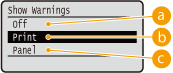
<Off>
Nevytlačí sa žiadny obrázok a nezobrazí sa žiadna chyba.
<Print>
Vytlačia sa chybové informácie a nevytlačí sa žiadny obrázok.
<Panel>
Nevytlačí sa žiadny obrázok a na ovládacom paneli sa zobrazí chybové hlásenie.
Print E-Mail Text
Vyberte, či sa majú tlačiť e-mailové správy po vykonaní tlače e-mailov. Ak vyberiete položku <Off>, vytlačí sa iba obrázok pripojený k e-mailu.
Off On |
() <Imaging> <Print E-Mail Text> <Off> alebo <On> Limit E-Mail Print *
Vyberte, či sa má obmedziť počet strán e-mailových správ, ktoré sa majú vytlačiť, keď je položka <Print E-Mail Text> nastavená na položku <On>. Ak vyberiete položku <On>, počet strán e-mailových správ, ktoré sa majú vytlačiť, je obmedzený na 5.
Off On |
() <Imaging> <Limit E-Mail Print> <Off> alebo <On> Enlarge Print Area
Zadajte, či chcete alebo nechcete tlačiť obraz rozšírením oblasti Oblasť tlače na celý formát papiera.
Off On |
() <Imaging> <Enlarge Print Area> <Off> alebo <On> |
Ak vyberiete položku <On>, niektoré časti obrázka môžu chýbať blízko okrajov papiera alebo môže dôjsť k čiastočnému poškodeniu papiera v závislosti od originálu. |
RGB Source Profile
Vyberte vhodný profil pre údaje RGB, ktorý sa zhoduje s vami používaným monitorom.
sRGB v3.0 (Canon) Canon HDTV gamma 1.5 Canon HDTV gamma 1.8 Canon HDTV gamma 2.4 |
() <Imaging> <RGB Source Profile> Vyberte profil 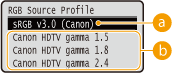
<sRGB v3.0 (Canon)>
Použije sa profil RGB, ktorý sa podobá priemernému profilu väčšiny monitorov počítačov so systémom Windows. Keď používate monitor, ktorý podporuje režim sRGB, môžete tlačiť farby, ktoré sa približujú k farbám zobrazeným na monitore.
<Canon HDTV gamma 1.5> až <Canon HDTV gamma 2.4>
Keď po porovnaní vytlačených farieb a farieb zobrazených na monitore chcete upraviť nastavenie jasu, tu vykonajte požadované nastavenie. Čím bude hodnota vyššia, tým budú vytlačené farby tmavšie.
CMYK Sim. Profile
Keď tlačíte údaje CMYK, môžete vybrať cieľ simulácie. Zariadenie skonvertuje údaje CMYK na farebný model závislý od zariadenia v súlade s vybratým cieľom simulácie.
Euro Standard v1.00 JapanColor(Canon) U.S. Web Coated v1.0 |
() <Imaging> <CMYK Sim. Profile> Vyberte profil 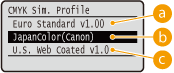
<Euro Standard v1.00>
Použite profil Euro Standard. Tlač sa vykoná vo farbách, ktoré sa budú blížiť európskym štandardom tlače.
<JapanColor(Canon)>
Použije sa profil JapanColor. Tlač sa vykoná vo farbách, ktoré sa budú blížiť japonským štandardom tlače.
<U.S. Web Coated v1.0>
Použije sa profil U.S. Web Coated. Tlač sa vykoná vo farbách, ktoré sa budú blížiť štandardom tlače v USA.
Output Profile
Môžete vybrať vhodné profily pre údaje, ktoré sa chystáte tlačiť.
Normal Photo |
() <Imaging> <Output Profile> Vyberte profil 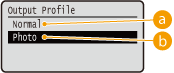
<Normal>
Vykoná sa nastavenie farebnej zhody a údaje sa vytlačia vo farbách, ktoré sa približujú farbám zobrazeným na monitore.
<Photo>
Vykoná sa nastavenie farebnej zhody, aby sa výsledok tlače podobal fotografii.
Matching Method
Použitím možnosti <RGB Source Profile> zadajte prvok, ktorý bude mať v rámci nastavenia farebnej zhody prioritu pred ostatnými.
Perceptual Saturation Colorimetric |
() <Imaging> <Matching Method> Vyberte metódu určovania zhody 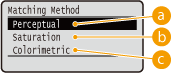
<Perceptual>
Vykoná sa nastavenie zhody a prioritu bude mať vnímanie.
<Saturation>
Vykoná sa nastavenie zhody a prioritu bude mať saturácia.
<Colorimetric>
Vykoná sa nastavenie zhody s čo najpresnejšou reprodukciou farieb.
Halftones
Môžete vybrať spôsob tlače pre reprodukciu poltónov (stredný rozsah medzi svetlejšími a tmavšími oblasťami obrázka).
Resolution Gradation Error Diffusion |
() <Imaging> <Halftones> Vyberte spôsob reprodukcie poltónov 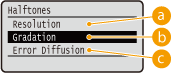
<Resolution>
Vykonáva jemnú tlač tak, že ostro reprodukuje okraje znakov. Tento režim tlače je vhodný pre tlač údajov znakov a tenkých čiar s čistým povrchom.
<Gradation>
Vytlačí gradáciu a čiary s hladkým povrchom. Tento režim tlače je vhodný pre tlač obrázkov a grafov s gradáciou.
<Error Diffusion>
Tento režim je vhodný na tlač údajov s textom, tenkými čiarami a zakrivenými čiarami údajov CAD atď.
|
Ak sa použije <Error Diffusion> stabilita textúry a fixovaného tonera sa môže znížiť. |
Photo Corr (CL Only) *
Konfigurácia nastavení funkcií korekcie fotografií alebo iných podobných obrazových údajov. Táto položka sa zobrazí vtedy, keď je nainštalovaná SD karta.
Photo Optimizer PRO
Vyberte, či chcete spustiť tlač s automatickou korekciou kontrastu obrazu, vyváženia farieb, saturácie a gradácie.
Off On |
() <Imaging> <Photo Corr (CL Only)> <Photo Optimizer PRO> <Off> alebo <On> Red-Eye Correction
„Červené oči“ sú fenomén, ktorý spôsobuje neprirodzený červený nádych ľudských očí v prípade fotografovania s bleskom. Nastavte, či chcete, aby systém automaticky detegoval výskyt červených očí a aby korigoval príslušné oblasti tak, aby sa zobrazili v prirodzenej farbe. Intenzitu korekcie môžete vybrať spomedzi troch stupňov.
Red-Eye Correction
Nastavte, či chcete spustiť korekciu červených očí.
Off On |
() <Imaging> <Photo Corr (CL Only)> <Red-Eye Correction> <Red-Eye Correction> <Off> alebo <On> Red-Eye Corr. Level *
Zadajte úroveň intenzity korekcie, ak je možnosť <Red-Eye Correction> nastavená na hodnotu <On>.
Weak Standard Strong |
() <Imaging> <Photo Corr (CL Only)> <Red-Eye Correction> <Red-Eye Corr. Level> Vyberte príslušnú úroveň Face Brightener
V prípade fotografie, na ktorej sú ľudské tváre neprirodzene tmavé v dôsledku podsvietenia alebo nedostatočnej expozície nastavte, či chcete tlačiť obraz formou korekcie komplexného jasu, aby ľudské tváre nadobudli prirodzene jasný odtieň. Intenzitu korekcie môžete vybrať spomedzi troch stupňov.
Face Brightener
Nastavte, či chcete spustiť korekciu na rozjasnenie ľudských tvárí.
Off On |
() <Imaging> <Photo Corr (CL Only)> <Face Brightener> <Face Brightener> <Off> alebo <On> Face Brightener Lv. *
Zadajte úroveň intenzity korekcie, ak je možnosť <Face Brightener> nastavená na hodnotu <On>.
Weak Standard Strong |
() <Imaging> <Photo Corr (CL Only)> <Face Brightener> <Face Brightener Lv.> Vyberte príslušnú úroveň Grayscale Conversion *
Môžete vybrať spôsob konvertovania farebných tlačových údajov na čiernobiele údaje.
sRGB NTSC Uniform RGB |
() <Imaging> <Grayscale Conversion> Vyberte spôsob konverzie 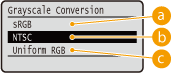
<sRGB>
Farebné údaje sa konvertujú na čiernobiele údaje, aby sa vytvorila plynulá gradácia podľa farby.
<NTSC>
Farebné údaje sa konvertujú na čiernobiele údaje, aby sa vytvoril vzhľad ekvivalentný televíznemu obrazu (NTSC).
<Uniform RGB>
Farebné údaje sa konvertujú na čiernobiele údaje, aby sa vyrovnali všetky úrovne RGB iba na základe jasu.
|
Táto položka je k dispozícii vtedy, keď je možnosť <Color Mode> (Color Mode) v časti <Print Quality> nastavená na hodnotu <Black>. |