
XPS
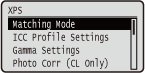 | Všetky nastavenia XPS súborov, ktoré sú k dispozícii pre priamu tlač z USB a priamu tlač, sú uvedené s krátkym popisom. Predvolené nastavenia sú označené krížikom (  ). ). |
|
Hviezdičky (*)Nastavenia označené hviezdičkou (*) sa nemusia zobraziť v závislosti od ďalších položiek nastavení. |
Matching Mode
Vyberte spôsob spracovania farebnej tlače.
ICC Profile Gamma |
 (
( )
)  <XPS>
<XPS>  <Matching Mode> <ICC Profile> alebo <Gamma>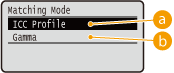
 <ICC Profile>
Na dosiahnutie farebnej zhody použite profil.
 <Gamma>
Vykonajte korekciu farieb nastavením hodnoty gama na úpravu nastavenia jasu.
ICC Profile Settings
Nastavte profil, ktorý sa použije počas určovania farebnej zhody a určite prvok, ktorý bude mať prednosť (prioritu) pred ostatnými. Túto položku je možné nastaviť pre každý z typov obrázkov obsiahnutých v jednom dokumente.
RGB Source Profile
Vyberte vhodný profil pre údaje RGB, ktorý sa zhoduje s vami používaným monitorom.
Text sRGB v3.0 (Canon) Canon HDTV gamma 1.5 Canon HDTV gamma 1.8 Canon HDTV gamma 2.4 Graphics sRGB v3.0 (Canon) Canon HDTV gamma 1.5 Canon HDTV gamma 1.8 Canon HDTV gamma 2.4 Image sRGB v3.0 (Canon) Canon HDTV gamma 1.5 Canon HDTV gamma 1.8 Canon HDTV gamma 2.4 |
() <XPS> <ICC Profile Settings> <RGB Source Profile> Vyberte typ obrazových údajov Vyberte profil 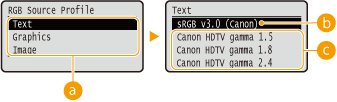
Typ obrazových údajov
Vyberte typ obrazových údajov, pre ktoré chcete zmeniť nastavenia. Vyberte položku <Text> pre znaky, položku <Graphics> pre čiary a obrázky, alebo položku <Image> pre obrázky, ako sú fotografie.
<sRGB v3.0 (Canon)>
Použije sa profil RGB, ktorý sa podobá priemernému profilu väčšiny monitorov počítačov so systémom Windows. Keď používate monitor, ktorý podporuje režim sRGB, môžete tlačiť farby, ktoré sa približujú k farbám zobrazeným na monitore.
 <Canon HDTV gamma 1.5> až <Canon HDTV gamma 2.4>
Keď po porovnaní vytlačených farieb a farieb zobrazených na monitore chcete upraviť nastavenie jasu, tu vykonajte požadované nastavenie. Čím bude hodnota vyššia, tým budú vytlačené farby tmavšie.
|
Táto položka je dostupná, keď je položka <Matching Mode> nastavená na položku <ICC Profile>. |
Output Profile
Môžete vybrať vhodné profily pre údaje, ktoré sa chystáte tlačiť.
Text Normal Photo Graphics Normal Photo Image Normal Photo |
() <XPS> <ICC Profile Settings> <Output Profile> Vyberte typ obrazových údajov <Normal> alebo <Photo> 
Typ obrazových údajov
Vyberte typ obrazových údajov, pre ktoré chcete zmeniť nastavenia. Vyberte položku <Text> pre znaky, položku <Graphics> pre čiary a obrázky, alebo položku <Image> pre obrázky, ako sú fotografie.
<Normal>
Vykoná sa nastavenie farebnej zhody a údaje sa vytlačia vo farbách, ktoré sa približujú farbám zobrazeným na monitore.
<Photo>
Vykoná sa nastavenie farebnej zhody, aby sa výsledok tlače podobal fotografii.
|
Táto položka je dostupná, keď je položka <Matching Mode> nastavená na položku <ICC Profile>. |
Matching Method
Použitím možnosti <RGB Source Profile> zadajte prvok, ktorý bude mať v rámci nastavenia farebnej zhody prioritu pred ostatnými. Túto položku je možné nastaviť pre každý z typov obrázkov obsiahnutých v jednom dokumente.
Text Perceptual Saturation Colorimetric Graphics Perceptual Saturation Colorimetric Image Perceptual Saturation Colorimetric |
() <XPS> <ICC Profile Settings> <Matching Method> Vyberte typ obrazových údajov Vyberte spôsob nastavenia zhody 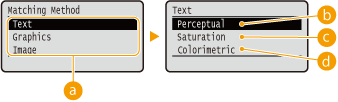
Typ obrazových údajov
Vyberte typ obrazových údajov, pre ktoré chcete zmeniť nastavenia. Vyberte položku <Text> pre znaky, položku <Graphics> pre čiary a obrázky, alebo položku <Image> pre obrázky, ako sú fotografie.
<Perceptual>
Vykoná sa nastavenie zhody a prioritu bude mať vnímanie.
<Saturation>
Vykoná sa nastavenie zhody a prioritu bude mať saturácia.
 <Colorimetric>
Vykoná sa nastavenie zhody s čo najpresnejšou reprodukciou farieb.
Gamma Settings
Určite, či chcete spustiť korekciu farieb nastavením hodnoty gama na úpravu nastavenia jasu.
Gamma Correction
Môžete upraviť nastavenie jasu tak, aby jas najjasnejších a najtmavších častí originálu nebol vo výsledku tlače ovplyvnený. Túto položku je možné nastaviť pre každý z typov obrázkov obsiahnutých v jednom dokumente.
Text 1.0 1.4 1.8 2.2 Graphics 1.0 1.4 1.8 2.2 Image 1.0 1.4 1.8 2.2 |
() <XPS> <Gamma Settings> <Gamma Correction> Vyberte typ obrazových údajov Vyberte hodnotu nastavenia 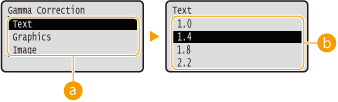
Typ obrazových údajov
Vyberte typ obrazových údajov, pre ktoré chcete zmeniť nastavenia. Vyberte položku <Text> pre znaky, položku <Graphics> pre čiary a obrázky, alebo položku <Image> pre obrázky, ako sú fotografie.
<1.0> až <2.2>
Táto položka sa používa vtedy, keď chcete upraviť nastavenie jasu výtlačkov. Štandardným nastavením je hodnota <1.4> (bez korekcie) a čím bude hodnota nastavenia vyššia, tým bude výtlačok tmavší.
|
Táto položka je dostupná, keď je položka <Matching Mode> nastavená na položku <Gamma>. |
Photo Corr (CL Only)
Konfigurácia nastavení funkcií korekcie fotografií alebo iných podobných obrazových údajov.
Photo Optimizer PRO
Vyberte, či chcete spustiť tlač s automatickou korekciou kontrastu obrazu, vyváženia farieb, saturácie a gradácie.
Off On |
() <XPS> <Photo Corr (CL Only)> <Photo Optimizer PRO> <Off> alebo <On> Red-Eye Correction
„Červené oči“ sú fenomén, ktorý spôsobuje neprirodzený červený nádych ľudských očí v prípade fotografovania s bleskom. Nastavte, či chcete, aby systém automaticky detegoval výskyt červených očí a aby korigoval príslušné oblasti tak, aby sa zobrazili v prirodzenej farbe. Intenzitu korekcie môžete vybrať spomedzi troch stupňov.
Red-Eye Correction
Nastavte, či chcete spustiť korekciu červených očí.
Off On |
() <XPS> <Photo Corr (CL Only)> <Red-Eye Correction> <Red-Eye Correction> <Off> alebo <On> Red-Eye Corr. Level *
Zadajte úroveň intenzity korekcie, ak je možnosť <Red-Eye Correction> nastavená na hodnotu <On>.
Weak Standard Strong |
() <XPS> <Photo Corr (CL Only)> <Red-Eye Correction> <Red-Eye Corr. Level> Vyberte príslušnú úroveň Face Brightener
V prípade fotografie, na ktorej sú ľudské tváre neprirodzene tmavé v dôsledku podsvietenia alebo nedostatočnej expozície nastavte, či chcete tlačiť obraz formou korekcie komplexného jasu, aby ľudské tváre nadobudli prirodzene jasný odtieň. Intenzitu korekcie môžete vybrať spomedzi troch stupňov.
Face Brightener
Nastavte, či chcete spustiť korekciu na rozjasnenie ľudských tvárí.
Off On |
() <XPS> <Photo Corr (CL Only)> <Face Brightener> <Face Brightener> <Off> alebo <On> Face Brightener Lv. *
Zadajte úroveň intenzity korekcie, ak je možnosť <Face Brightener> nastavená na hodnotu <On>.
Weak Standard Strong |
() <XPS> <Photo Corr (CL Only)> <Face Brightener> <Face Brightener Lv.> Vyberte príslušnú úroveň Halftones
Môžete vybrať spôsob tlače pre reprodukciu poltónov (stredný rozsah medzi svetlejšími a tmavšími oblasťami obrázka).
Error Diffusion
Tento režim je vhodný na tlač údajov s textom, tenkými čiarami a zakrivenými čiarami údajov CAD atď.
Off On |
() <XPS> <Halftones> <Error Diffusion> <Off> alebo <On> |
Ak sa použije <Error Diffusion> stabilita textúry a fixovaného tonera sa môže znížiť. |
Resolution/Grad. *
Vyberte metódu reprodukcie poltónov, keď je možnosť <Error Diffusion> nastavená na hodnotu <Off>. Túto položku je možné nastaviť pre každý z typov obrázkov obsiahnutých v jednom dokumente.
Text Resolution Gradation Graphics Resolution Gradation Image Resolution Gradation |
() <XPS> <Halftones> <Resolution/Grad.> Vyberte typ obrazových údajov <Resolution> alebo <Gradation> 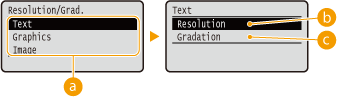
Typ obrazových údajov
Vyberte typ obrazových údajov, pre ktoré chcete zmeniť nastavenia. Vyberte položku <Text> pre znaky, položku <Graphics> pre čiary a obrázky, alebo položku <Image> pre obrázky, ako sú fotografie.
<Resolution>
Vykonáva jemnú tlač tak, že ostro reprodukuje okraje znakov. Tento režim tlače je vhodný pre tlač údajov znakov a tenkých čiar s čistým povrchom.
<Gradation>
Vytlačí gradáciu a čiary s hladkým povrchom. Tento režim tlače je vhodný pre tlač obrázkov a grafov s gradáciou.
Gray Compensation
V prípade čiernych alebo sivých údajov s informáciami definujúcimi R=G=B vyberte, či chcete tlačiť iba použitím čierneho (K) tonera alebo 4-farebného tonera CMYK. Túto položku je možné nastaviť pre každý z typov obrázkov obsiahnutých v jednom dokumente.
Text Off On Graphics Off On Image Off On |
() <XPS> <Gray Compensation> Vyberte typ obrazových údajov <Off> alebo <On> 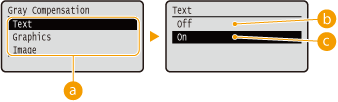
Typ obrazových údajov
Vyberte typ obrazových údajov, pre ktoré chcete zmeniť nastavenia. Vyberte položku <Text> pre znaky, položku <Graphics> pre čiary a obrázky, alebo položku <Image> pre obrázky, ako sú fotografie.
<Off>
Tlač sa vykoná použitím 4-farebného tonera CMYK. Reprodukovateľnosť gradácie tmavých farieb je lepšia než v prípade nastavenia <On>.
<On>
Tlač výlučne použitím čierneho (K) tonera. Je možné zabrániť nesúladu farieb z dôvodu použitia farebného tonera (CMY).
Advanced Smoothing
Vykonajte nastavenia režimu vyhladenia, ktorý umožňuje hladkú tlač čiar, obrázkov a textu.
Advanced Smoothing
Zadajte, či chcete aktivovať alebo deaktivovať režim vyhladenia. Okraje budú v prípade nastavenia <Smooth 2> hladšie než pri nastavení <Smooth 1>.
Off Smooth 1 Smooth 2 |
() <XPS> <Advanced Smoothing> <Advanced Smoothing> Vyberte spôsob spracovania Graphics *
Vyberte, či chcete použiť režim vyhladenia čiar a obrázkov, keď je možnosť <Advanced Smoothing> nastavená na hodnotu <Smooth 1> alebo <Smooth 2>.
Off On |
() <XPS> <Advanced Smoothing> <Graphics> <Off> alebo <On> Text *
Vyberte, či chcete použiť režim vyhladenia textu, keď je možnosť <Advanced Smoothing> nastavená na hodnotu <Smooth 1> alebo <Smooth 2>.
Off On |
() <XPS> <Advanced Smoothing> <Text> <Off> alebo <On> Grayscale Conversion
Môžete vybrať spôsob konvertovania farebných tlačových údajov na čiernobiele údaje.
Text sRGB NTSC Uniform RGB Graphics sRGB NTSC Uniform RGB Image sRGB NTSC Uniform RGB |
() <XPS> <Grayscale Conversion> Vyberte typ obrazových údajov Vyberte spôsob konverzie 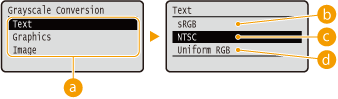
Typ obrazových údajov
Vyberte typ obrazových údajov, pre ktoré chcete zmeniť nastavenia. Vyberte položku <Text> pre znaky, položku <Graphics> pre čiary a obrázky, alebo položku <Image> pre obrázky, ako sú fotografie.
<sRGB>
Farebné údaje sa konvertujú na čiernobiele údaje, aby sa vytvorila plynulá gradácia podľa farby.
<NTSC>
Farebné údaje sa konvertujú na čiernobiele údaje, aby sa vytvoril vzhľad ekvivalentný televíznemu obrazu (NTSC).
<Uniform RGB>
Farebné údaje sa konvertujú na čiernobiele údaje, aby sa vyrovnali všetky úrovne RGB iba na základe jasu.
|
Táto položka je k dispozícii vtedy, keď je možnosť <Color Mode> (Color Mode) v časti <Print Quality> nastavená na hodnotu <Black>. |