IPP/IPPS iespējošana
Lai iestatītu printera protokolu uz IPP vai IPPS, instalējiet printera draiveri, veicot zemāk norādītās darbības, ko atbalsta datora operētājsistēma. Printera draiveris ir iekļauts iekārtas komplektācijā esošajā Lietotāja programmatūras CD-ROM/DVD-ROM. Pirms sākat instalēšanu, ievietojiet Lietotāja programmatūras CD-ROM/DVD-ROM datora diskdzinī.
|
Lai veiktu tālāk norādīto darbību, piesakieties datorā kā lietotājs ar administratora tiesībām. |
 |
Pirms sākt darbu, konfigurējiet IPP drukas iestatījumus, izmantojot utilītprogrammu Remote UI (Attālais lietotāja interfeiss). Drukāšanas protokolu un WSD funkciju konfigurācija Aizveriet iestatīšanas ekrānu, kas tika atvērts pēc CD-ROM/DVD-ROM ievietošanas. |
1
Atveriet printera mapi. Printera mapes parādīšana
2
Noklikšķiniet uz [Pievienot printeri].
3
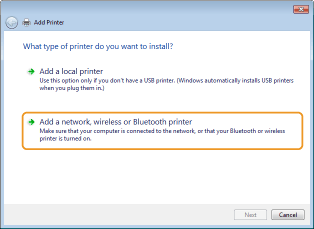
Ja lietojat operētājsistēmu Windows Vista/7/Server 2008, noklikšķiniet uz [Pievienot tīkla, bezvadu vai Bluetooth printeri].
4
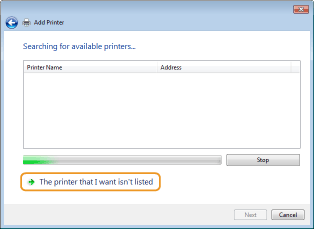
Noklikšķiniet uz [Sarakstā nav vajadzīgā printera ].
5
Izvēlieties [Atlasīt koplietotu printeri pēc nosaukuma], ievadiet savienojuma adresātu un noklikšķiniet uz [Tālāk].
Lai izmantotu IPP, savienojuma adresātam ievadiet “http://<Iekārtas IP adrese>/ipp”.
Piemēram: http://192.168.1.81/ipp
Piemēram: http://192.168.1.81/ipp
Lai lietotu IPPS, savienojuma adresātam ievadiet “https://<Iekārtas IP adrese>/ipp”.
Piemēram: https://192.168.1.81/ipp
Piemēram: https://192.168.1.81/ipp
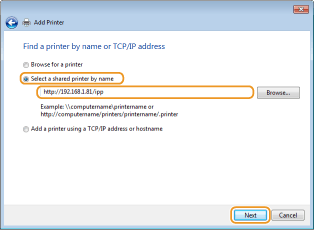

Ja izmantojat DNS serveri, ievadiet “<iekārtas saimniekdatora nosaukums>.<domēna nosaukums>”, nevis “iekārtas IP adrese” (piemēram, https://my_printer.example.com/ipp).
6
Noklikšķiniet uz [Meklēt diskā].
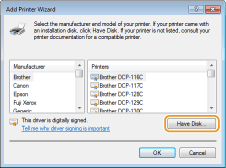
7
Noklikšķiniet uz [Pārlūkot].
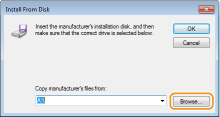
8
Norādiet mapi, kurā ir printera draiveri, izvēlieties INF failu un tad noklikšķiniet uz [Atvērt].
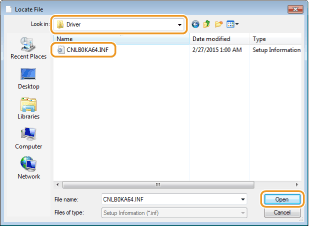
Norādiet mapi, kā parādīts zemāk saskaņā ar datora operētājsistēmu. Ja neesat pārliecināti, vai izmantojat operētājsistēmas Windows 32 bitu vai 64 bitu versiju, skatiet sadaļu Bitu arhitektūras pārbaude.
32 bitu operētājsistēmas
Sadaļā Lietotāja programmatūras CD-ROM/DVD-ROM izvēlieties mapi [UFR II]-jūsu valoda-[32BIT]-[Driver].
Sadaļā Lietotāja programmatūras CD-ROM/DVD-ROM izvēlieties mapi [UFR II]-jūsu valoda-[32BIT]-[Driver].
64 bitu operētājsistēmas
Sadaļā Lietotāja programmatūras CD-ROM/DVD-ROM izvēlieties mapi [UFR II]-jūsu valoda-[x64]-[Driver].
Sadaļā Lietotāja programmatūras CD-ROM/DVD-ROM izvēlieties mapi [UFR II]-jūsu valoda-[x64]-[Driver].

Izmantojot IPP autentifikācijas funkciju
Kad tiek parādīta uzvedne ievadīt paroli, ievadiet lietotājvārdu, paroli un noklikšķiniet uz [Labi]. Drukāšanas protokolu un WSD funkciju konfigurācija
9
Tad veiciet iestatīšanas darbības, ievērojot ekrānā redzamos norādījumus.
Printera draiveris ir instalēts. Lai izmantotu IPPS, datorā instalējiet iekārtas publiskās atslēgas.
Publisko atslēgu instalēšana iekārtā
Lai izmantotu IPPS, datorā papildus jāinstalē iekārtas publiskās atslēgas.
|
Jau iepriekš iestatiet atslēgu pāra vienumu [Common Name] kā “IP adrese” vai “<resursdatora nosaukums>.<domēna nosaukums>”, kas tiks izmantots, izveidojot savienojumu ar iekārtu. Atslēgu pāru ģenerēšana |
1
Startējiet tīmekļa pārlūkprogrammu.
2
Adreses laukā ievadiet “https://<iekārtas IP adrese>/” un pēc tam nospiediet taustiņu [ENTER].
Piemēram: https://192.168.1.81/
Ja izmantojat DNS serveri, ievadiet “<iekārtas saimniekdatora nosaukums>.<domēna nosaukums>”, nevis “iekārtas IP adrese” (piemēram, https://my_printer.example.com/).
3
Noklikšķiniet uz [Turpināt šīs vietnes apskati (nav ieteicams).].
Tiks atvērta pieteikšanās lapa.
4
Noklikšķiniet uz [Rīki]  [Interneta opcijas].
[Interneta opcijas].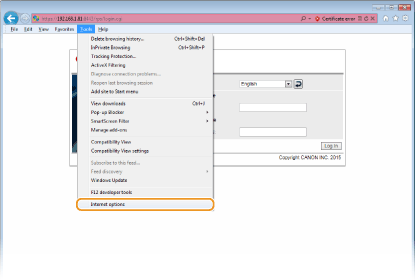
5
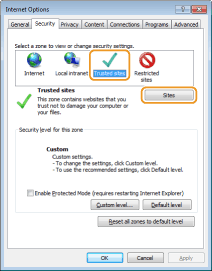
Sadaļā [Drošība] izvēlieties [Uzticamās vietnes] un noklikšķiniet uz [Vietnes].
6
Pārbaudiet, vai ir redzams “https://<Iekārtas IP adrese> vai <iekārtas resursdatora nosaukums>.<domēna nosaukums>/”, un pēc tam noklikšķiniet uz [Pievienot] [Aizvērt].
[Aizvērt].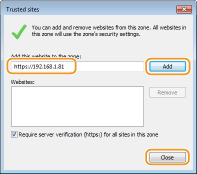
7
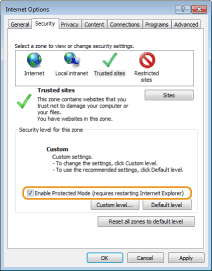
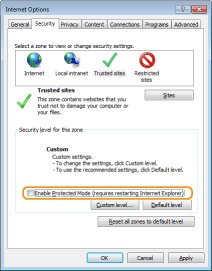
Ja ir atzīmēta izvēles rūtiņa [Iespējot aizsargrežīmu (jārestartē programma Internet Explorer)], notīriet to.
8
Noklikšķiniet uz [Labi].
Displejs pārslēdzas atpakaļ uz ekrānu Remote UI (Attālais lietotāja interfeiss).
9
Aizveriet tīmekļa pārlūkprogrammu.
10
Lai palaistu Remote UI (Attālais lietotāja interfeiss), atkārtojiet 1.–3. darbību.
11
Adreses lauka labajā pusē noklikšķiniet uz [Sertifikāta kļūda] [Skatīt sertifikātus].
[Skatīt sertifikātus].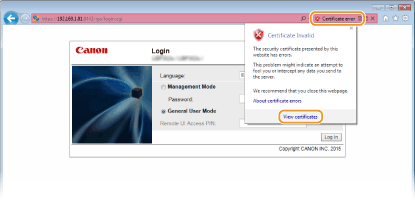
12
Noklikšķiniet uz [Instalēt sertifikātu].
13
Noklikšķiniet uz [Tālāk].
14
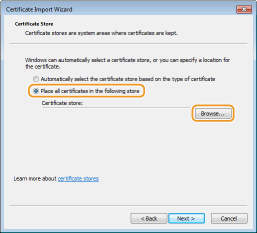
Izvēlieties [Ievietot visus sertifikātus šajā krātuvē] un noklikšķiniet uz [Pārlūkot].
15
Izvēlieties [Uzticamas galvenās sertificēšanas iestādes] un izpildiet ekrānā redzamos norādījumus, lai pabeigtu sertifikāta importēšanas vedni.
16
Ja 7. darbībā notīrījāt izvēles rūtiņu [Iespējot aizsargrežīmu (jārestartē programma Internet Explorer)], atzīmējiet to.