Atslēgu pāru ģenerēšana
Iekārtā var ģenerēt atslēgu pāri, ja tas ir nepieciešams šifrētiem sakariem, izmantojot transporta slāņa drošību (TLS). TLS var izmantot, ja iekārtai piekļūstat, izmantojot Remote UI (Attālais lietotāja interfeiss) vai veicot IPP drukāšanu. Ir iespējams reģistrēt līdz astoņiem atslēgu pāriem, iekļaujot iepriekš instalētos pārus. Pašparakstīti sertifikāti tiek izmantoti ar atslēgu pāriem, kas ģenerēti sadaļā “Network Communication” (Tīkla saziņa). Izmantojot iespēju “Key and Certificate Signing Request (CSR)” (Atslēgu un sertifikātu parakstīšanas pieprasījums (CSR)), varat pieteikties CA izsniegtam digitālam sertifikātam iekārtas ģenerētam atslēgu pārim.
Tīkla saziņas atslēgas ģenerēšana
1
Startējiet utilītprogrammu Remote UI (Attālais lietotāja interfeiss) un piesakieties pārvaldības režīmā. Remote UI (Attālais lietotāja interfeiss) startēšana
2
Noklikšķiniet uz [Settings/Registration].

3
Noklikšķiniet uz [Security]  [Key and Certificate Settings].
[Key and Certificate Settings].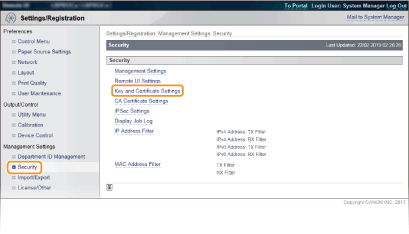
4
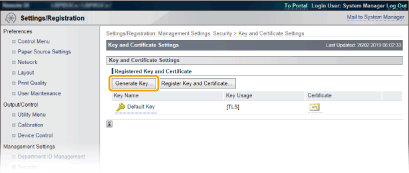
Noklikšķiniet uz [Generate Key].

Reģistrēta atslēgu pāra dzēšana
Noklikšķiniet uz [Delete], kas atrodas pa labi no dzēšamā atslēgu pāra noklikšķiniet uz [OK].
noklikšķiniet uz [OK].Atslēgu pāri nevar izdzēst, ja tas šobrīd tiek lietots, piemēram, ja sadaļā [Key Usage] tiek parādīts “TLS” vai “IEEE 802.1X”. Tādā gadījumā deaktivizējiet funkciju vai nomainiet atslēgu pāri pirms tā izdzēšanas.
5
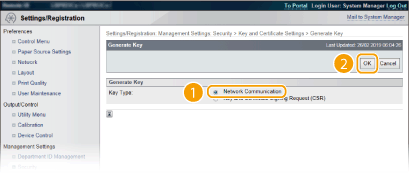
Izvēlieties [Network Communication] un noklikšķiniet uz [OK].
6
Norādiet atslēgas un sertifikāta iestatījumus.
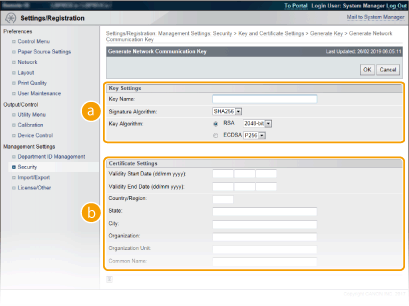
 [Key Settings]
[Key Name]
Ievadiet atslēgu pāra nosaukuma burtciparu rakstzīmes. Iestatiet tādu nosaukumu, kādu vēlāk sarakstā varēsit ērti atrast.
Ievadiet atslēgu pāra nosaukuma burtciparu rakstzīmes. Iestatiet tādu nosaukumu, kādu vēlāk sarakstā varēsit ērti atrast.
[Signature Algorithm]
Nolaižamajā sarakstā izvēlieties paraksta algoritmu.
Nolaižamajā sarakstā izvēlieties paraksta algoritmu.
[Key Algorithm]
Atslēgu pāra ģenerēšanai tiek izmantots RSA vai ECDSA. Nolaižamajā sarakstā izvēlieties atslēgas garumu. Jo atslēgas garuma ciparu skaits ir lielāks, jo lēnāka ir saziņa. Savukārt drošība ir lielāka.
Atslēgu pāra ģenerēšanai tiek izmantots RSA vai ECDSA. Nolaižamajā sarakstā izvēlieties atslēgas garumu. Jo atslēgas garuma ciparu skaits ir lielāks, jo lēnāka ir saziņa. Savukārt drošība ir lielāka.
[512 bit] nevar izvēlēties kā atslēgas garumu, ja vērtība [SHA384] vai [SHA512] izvēlēta iestatījumam [Signature Algorithm]. |
 [Certificate Settings]
[Derīguma sākuma datums (dd/mm gggg)]
Ievadiet sertifikāta derīguma sākuma datumu.
Ievadiet sertifikāta derīguma sākuma datumu.
[Derīguma beigu datums (dd/mm gggg)]
Ievadiet sertifikāta derīguma beigu datumu. Nevar iestatīt datumu pirms [Derīguma sākuma datums (dd/mm gggg)].
Ievadiet sertifikāta derīguma beigu datumu. Nevar iestatīt datumu pirms [Derīguma sākuma datums (dd/mm gggg)].
[Country/Region]
Ievadiet interneta valsts koda rakstzīmes.
Ievadiet interneta valsts koda rakstzīmes.
[State]/[City]
Ja nepieciešams, ievadiet atrašanās vietas nosaukuma burtciparu rakstzīmes.
Ja nepieciešams, ievadiet atrašanās vietas nosaukuma burtciparu rakstzīmes.
[Organization]/[Organization Unit]
Ja nepieciešams, ievadiet organizācijas nosaukuma burtciparu rakstzīmes.
Ja nepieciešams, ievadiet organizācijas nosaukuma burtciparu rakstzīmes.
[Common Name]
Ja nepieciešams, ievadiet sertifikāta bieži lietotā nosaukuma burtciparu rakstzīmes. “Common Name” (Bieži lietotais nosaukums) bieži vien saīsina kā “CN”.
Ja nepieciešams, ievadiet sertifikāta bieži lietotā nosaukuma burtciparu rakstzīmes. “Common Name” (Bieži lietotais nosaukums) bieži vien saīsina kā “CN”.
 Lai veiktu IPPS drukāšanu, sadaļā [Common Name] jāievada “IP adrese” vai “<saimniekdatora nosaukums>.<domēna nosaukums>”, ko izmanto savienojuma izveidei ar IPPS. Ievadiet “IP adresi”, kad tā ir fiksēta. Ievadiet “<saimniekdatora nosaukums>.<domēna nosaukums>”, izmantojot DNS serveri. IPP/IPPS iespējošana |
7
Noklikšķiniet uz [OK].
Tīkla saziņai paredzēto atslēgu ģenerēšana var aizņemt 10–15 minūtes.
Kad ir ģenerēts atslēgu pāris, tas tiek automātiski reģistrēts iekārtā.
Atslēgu un sertifikāta parakstīšanās pieprasījuma (CSR) ģenerēšana
1
Startējiet utilītprogrammu Remote UI (Attālais lietotāja interfeiss) un piesakieties pārvaldības režīmā.
Remote UI (Attālais lietotāja interfeiss) startēšana
Remote UI (Attālais lietotāja interfeiss) startēšana
2
Noklikšķiniet uz [Settings/Registration].
3
Noklikšķiniet uz [Security] [Key and Certificate Settings].
[Key and Certificate Settings].4
Noklikšķiniet uz [Generate Key].
Reģistrēta atslēgu pāra dzēšana
Noklikšķiniet uz [Delete], kas atrodas pa labi no dzēšamā atslēgu pāra noklikšķiniet uz [OK].
noklikšķiniet uz [OK].Atslēgu pāri nevar izdzēst, ja tas šobrīd tiek lietots, piemēram, ja sadaļā [Key Usage] tiek parādīts “TLS” vai “IEEE 802.1X”. Tādā gadījumā deaktivizējiet funkciju vai nomainiet atslēgu pāri pirms tā izdzēšanas.
5
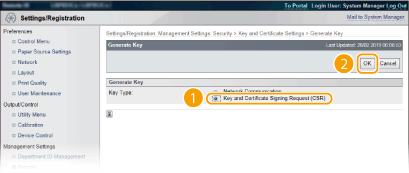
Izvēlieties [Key and Certificate Signing Request (CSR)] un noklikšķiniet uz [OK].
6
Norādiet atslēgas un sertifikāta iestatījumus.
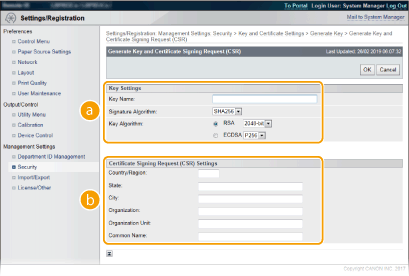 [Key Settings]
[Key Name]
Ievadiet atslēgu pāra nosaukuma burtciparu rakstzīmes. Iestatiet tādu nosaukumu, kādu vēlāk sarakstā varēsit ērti atrast.
Ievadiet atslēgu pāra nosaukuma burtciparu rakstzīmes. Iestatiet tādu nosaukumu, kādu vēlāk sarakstā varēsit ērti atrast.
[Signature Algorithm]
Nolaižamajā sarakstā izvēlieties paraksta algoritmu.
Nolaižamajā sarakstā izvēlieties paraksta algoritmu.
[Key Algorithm]
Atslēgu pāra ģenerēšanai izmanto RSA vai ECDSA. Nolaižamajā sarakstā izvēlieties atslēgas garumu. Jo atslēgas garuma ciparu skaits ir lielāks, jo lēnāka ir saziņa. Savukārt drošība ir lielāka.
Atslēgu pāra ģenerēšanai izmanto RSA vai ECDSA. Nolaižamajā sarakstā izvēlieties atslēgas garumu. Jo atslēgas garuma ciparu skaits ir lielāks, jo lēnāka ir saziņa. Savukārt drošība ir lielāka.
[512 bit] nevar izvēlēties kā atslēgas garumu, ja vērtība [SHA384] vai [SHA512] izvēlēta iestatījumam [Signature Algorithm]. |
[Certificate Signing Request (CSR) Settings][Country/Region]
Ievadiet interneta valsts koda rakstzīmes.
Ievadiet interneta valsts koda rakstzīmes.
[State]/[City]
Ja nepieciešams, ievadiet atrašanās vietas nosaukuma burtciparu rakstzīmes.
Ja nepieciešams, ievadiet atrašanās vietas nosaukuma burtciparu rakstzīmes.
[Organization]/[Organization Unit]
Ja nepieciešams, ievadiet organizācijas nosaukuma burtciparu rakstzīmes.
Ja nepieciešams, ievadiet organizācijas nosaukuma burtciparu rakstzīmes.
[Common Name]
Ja nepieciešams, ievadiet sertifikāta bieži lietotā nosaukuma burtciparu rakstzīmes. “Common Name” (Bieži lietotais nosaukums) bieži vien saīsina kā “CN”.
Ja nepieciešams, ievadiet sertifikāta bieži lietotā nosaukuma burtciparu rakstzīmes. “Common Name” (Bieži lietotais nosaukums) bieži vien saīsina kā “CN”.
Lai veiktu IPPS drukāšanu, sadaļā [Common Name] jāievada “IP adrese” vai “<saimniekdatora nosaukums>.<domēna nosaukums>”, ko izmanto savienojuma izveidei ar IPPS. Ievadiet “IP adresi”, kad tā ir fiksēta. Ievadiet “<saimniekdatora nosaukums>.<domēna nosaukums>”, izmantojot DNS serveri. IPP/IPPS iespējošana |
7
Noklikšķiniet uz [OK].
Atslēgu un sertifikāta parakstīšanas pieprasījuma (CSR) ģenerēšana var ilgt aptuveni 10–15 minūtes.
8
Noklikšķiniet uz [Store in File].
Tiek parādīts dialoglodziņš faila saglabāšanai. Izvēlieties, kur saglabāt failu, un noklikšķiniet uz [Saglabāt].
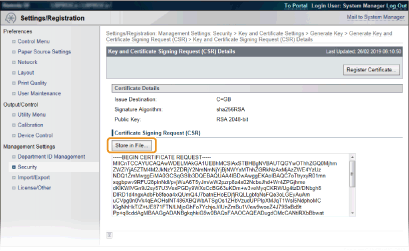
Atslēgu un sertifikāta parakstīšanās pieprasījuma (CSR) fails tiek saglabāts datorā.
9
Pievienojiet saglabāto failu un iesniedziet pieteikumu sertificēšanas iestādei.
Reģistrējiet sertifikācijas iestādes izdoto digitālo sertifikātu.
Ar sertifikāta parakstīšanās pieprasījumu (CSR) ģenerēto atslēgu pāri varat izmantot tikai pēc tam, kad sertifikāts ir reģistrēts. Kad sertificēšanas iestāde ir izsniegusi digitālo sertifikātu, reģistrējiet to, izmantojot tālāk aprakstīto procedūru.
1
Startējiet utilītprogrammu Remote UI (Attālais lietotāja interfeiss) un piesakieties pārvaldības režīmā. Remote UI (Attālais lietotāja interfeiss) startēšana
2
Noklikšķiniet uz [Settings/Registration].
3
Noklikšķiniet uz [Security] [Key and Certificate Settings].
[Key and Certificate Settings].4
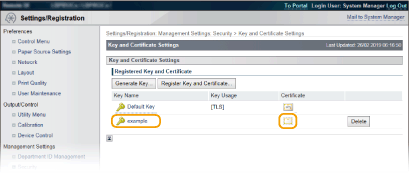
Noklikšķiniet uz [Key Name] vai [Certificate], lai sertifikāts tiktu reģistrēts.
5
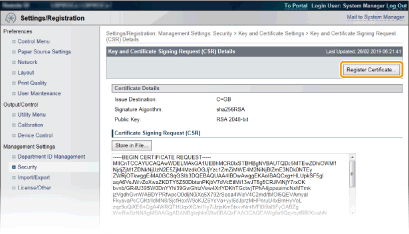
Noklikšķiniet uz [Register Certificate].
6
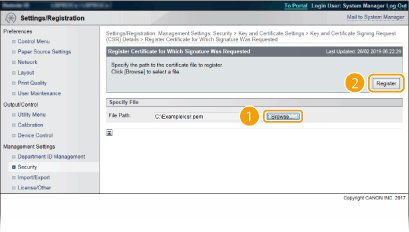
Laukā [File Path] noklikšķiniet uz [Browse], norādiet sertifikāta parakstīšanas pieprasījumam paredzēto failu un noklikšķiniet uz [Register].