
Saņemta e-pasta ziņojuma drukāšana (e-pasta ziņojuma drukāšana)
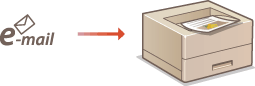
E-pasta ziņojuma drukāšanas funkcija (E-Mail Print) ļauj drukāt ziņojumus un pievienotos attēlu failus, kas saņemti no POP3 pasta servera, neizmantojot datoru. E-pasta ziņojumus var saņemt manuāli, kā arī regulāri saņemt automātiski. Izmantojot SMTP protokolu, tiks izdrukāti e-pasta ziņojumi, kas nosūtīti uz iekārtu no pasta servera.
|
Ja iestatīšanas izvēlnē iestatāt iespēju <TIFF Spooler> uz <On>, saņemtie dati tiks īslaicīgi saglabāti iekārtā vai SD kartē pirms to drukāšanas. Šādi tiks samazināta kļūdu iespējamība. TIFF Spooler |
E-pasta ziņojumu drukas iestatījumu konfigurēšana
Šajā sadaļā aprakstīts, kā norādīt iestatījumus e-pasta ziņojumu saņemšanai un drukāšanai šajā iekārtā. Izmantojiet datoru, lai norādītu e-pasta ziņojumu saņemšanas iestatījumus, un lietojiet iekārtas darbības paneli, lai norādītu e-pasta ziņojumu drukāšanas iestatījumus.
Datorā
1
Startējiet utilītprogrammu Remote UI (Attālais lietotāja interfeiss) un piesakieties pārvaldības režīmā. Remote UI (Attālais lietotāja interfeiss) startēšana
2
Noklikšķiniet uz [Settings/Registration].

3
Noklikšķiniet uz [Network]  [E-Mail Print Settings].
[E-Mail Print Settings].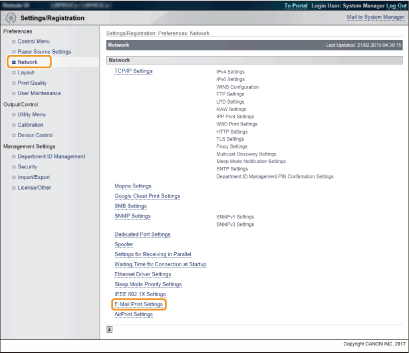
4
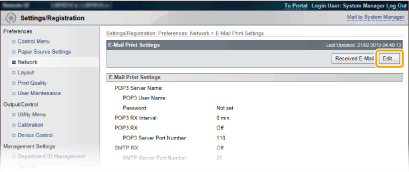
Noklikšķiniet uz [Edit].
5
Norādiet e-pasta ziņojumu drukāšanas iestatījumus.
 No POP3 pasta servera saņemto e-pasta ziņojumu drukāšana
Kad sākas e-pasta ziņojumu saņemšana, tiks izdrukāti visi e-pasta ziņojumi, kas saglabāti pasta servera pastkastē. Ja sūtāt e-pasta ziņojumus, kurus vēlaties izdrukāt iekārtā jau iepriekš, varat regulāri un automātiski izdrukāt e-pasta ziņojumus vai izdrukāt visus saglabātos e-pasta ziņojumus brīvi izvēlētā laika intervāla.
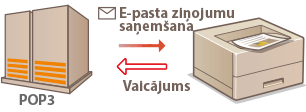

Ieteicams lietot pasta adresi tikai e-pasta ziņojumu drukāšanai, jo visi e-pasta ziņojumi, kas saņemti iekārtā, tiks dzēsti no pasta servera.
POP3 protokola izmantošanas nosacījumi
POP3 pasta serverim ir jāatbalsta UIDL komanda. Lai saņemtu papildinformāciju, sazinieties ar tīkla administratoru vai servera administratoru.
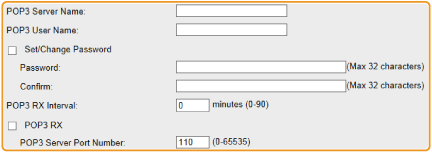
[POP3 Server Name]
Ievadiet pasta servera nosaukumu vai IP adresi e-pasta ziņojumu saņemšanai.
Ievadiet pasta servera nosaukumu vai IP adresi e-pasta ziņojumu saņemšanai.
[POP3 User Name]
Ievadiet tā lietotājvārda burtciparu rakstzīmes, ko izmanto savienojuma izveidei ar pasta serveri.
Ievadiet tā lietotājvārda burtciparu rakstzīmes, ko izmanto savienojuma izveidei ar pasta serveri.
[Set/Change Password]
Lai iestatītu paroli savienojuma izveidei ar pasta serveri, atzīmējiet izvēles rūtiņu un ievadiet paroles burtciparu rakstzīmes tekstlodziņā [Password]. Lai apstiprinātu, ievadiet to pašu paroli tekstlodziņā [Confirm].
Lai iestatītu paroli savienojuma izveidei ar pasta serveri, atzīmējiet izvēles rūtiņu un ievadiet paroles burtciparu rakstzīmes tekstlodziņā [Password]. Lai apstiprinātu, ievadiet to pašu paroli tekstlodziņā [Confirm].
[POP3 RX Interval]
Norādiet laika intervālu minūtēs automātiskai savienojuma izveidei ar pasta serveri. Tiks automātiski saņemti e-pasta ziņojumi no pasta servera pastkastes un izdrukāti norādītajos laika intervālos. Šo iestatījumu ir iespējams arī norādīt, izmantojot iespēju <POP3 RX Interval> darbības paneļa iestatījumu izvēlnē (POP3 RX Interval).
Norādiet laika intervālu minūtēs automātiskai savienojuma izveidei ar pasta serveri. Tiks automātiski saņemti e-pasta ziņojumi no pasta servera pastkastes un izdrukāti norādītajos laika intervālos. Šo iestatījumu ir iespējams arī norādīt, izmantojot iespēju <POP3 RX Interval> darbības paneļa iestatījumu izvēlnē (POP3 RX Interval).

E-pasta ziņojumu automātiskas saņemšanas atcelšana
Iestatiet opciju [POP3 RX Interval] pozīcijā [0]. Ja iestatāt vērtību [0], e-pasta ziņojumi jāsaņem manuāli. E-pasta ziņojumu manuāla saņemšana
[POP3 RX]
Atzīmējiet šo izvēles rūtiņu, lai iespējotu e-pasta ziņojuma drukāšanu no POP3 pasta servera. Šo iestatījumu ir iespējams arī norādīt, izmantojot iespēju <POP3 RX> darbības paneļa iestatījumu izvēlnē (POP3 RX).
Atzīmējiet šo izvēles rūtiņu, lai iespējotu e-pasta ziņojuma drukāšanu no POP3 pasta servera. Šo iestatījumu ir iespējams arī norādīt, izmantojot iespēju <POP3 RX> darbības paneļa iestatījumu izvēlnē (POP3 RX).
[POP3 Server Port Number]
Norādiet e-pasta ziņojumu saņemošā pasta servera porta numuru.
Norādiet e-pasta ziņojumu saņemošā pasta servera porta numuru.
E-pasta ziņojumu drukāšana, izmantojot SMTP protokolu
Ja e-pasta ziņojumi tiek sūtīti uz iekārtu, izmantojot SMTP, iekārta izdrukās e-pasta ziņojumus uzreiz pēc to saņemšanas. Iespējojiet šo funkciju, ja vēlaties pārsūtīt faksa dokumentus no Canon daudzfunkciju printeriem uz šo iekārtu un izdrukāt tos iekārtā (Faksa dokumentu pārsūtīšana no Canon daudzfunkciju printeriem).
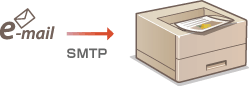

[SMTP RX]
Atzīmējiet šo izvēles rūtiņu, lai iespējotu e-pasta ziņojuma drukāšanu, izmantojot SMTP protokolu. Šo iestatījumu ir iespējams arī norādīt, izmantojot iespēju <SMTP RX> darbības paneļa iestatījumu izvēlnē (SMTP RX).
Atzīmējiet šo izvēles rūtiņu, lai iespējotu e-pasta ziņojuma drukāšanu, izmantojot SMTP protokolu. Šo iestatījumu ir iespējams arī norādīt, izmantojot iespēju <SMTP RX> darbības paneļa iestatījumu izvēlnē (SMTP RX).
[SMTP Server Port Number]
Norādiet e-pasta ziņojumu saņemošā SMTP servera porta numuru.
Norādiet e-pasta ziņojumu saņemošā SMTP servera porta numuru.
6
Noklikšķiniet uz [OK].
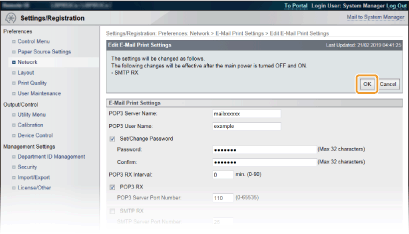
7
Veiciet aparatūras atiestatīšanu.
Noklikšķiniet uz [Device Control], izvēlieties [Hard Reset] un tad noklikšķiniet uz [Execute].

Iestatījumi tiek iespējoti pēc aparatūras atiestates.
Darbības panelī
8
Norādiet citus e-pasta ziņojumu drukāšanas iestatījumus, ja nepieciešams.
| Norādiet, vai izdrukāt e-pasta ziņojumu. |
| Jūs varat ierobežot drukājamo e-pasta ziņojuma lapu skaitu. |
| Ir iespējams norādīt pievienoto attēlu failu drukāšanas iestatījumus. |
| Norādiet, vai parādīt e-pasta ziņojumu drukāšanas kļūdas. |
E-pasta ziņojumu manuāla saņemšana
Ja ir iespējota POP3 pasta servera e-pasta ziņojumu drukāšana, e-pasta ziņojumus var saņemt un drukāt arī manuāli. Ja vēlaties izveidot savienojumu ar pasta serveri pirms automātiskas e-pasta ziņojumu saņemšanas vai arī iekārta ir konfigurēta tā, lai nepieļautu e-pasta ziņojumu automātisku saņemšanu, izpildiet zemāk norādītās darbības, lai saņemtu e-pasta ziņojumus manuāli.
1
Nospiediet  (
( ).
).
().Kad iekārta ir bezsaistē, tā nedarbojas, pat nospiežot (). Pārslēdziet iekārtu tiešsaistes režīmā. Taustiņš Tiešsaiste
(). Pārslēdziet iekārtu tiešsaistes režīmā. Taustiņš Tiešsaiste2
Izmantojiet  /
/ , lai izvēlētos <E-Mail Print Utility>, un nospiediet
  .
.
/, lai izvēlētos <E-Mail Print Utility>, un nospiediet .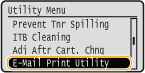
3
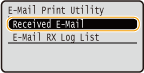
Izvēlieties <Received E-Mail> un nospiediet .
.
4
Izvēlieties <Yes> un nospiediet .
.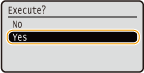
Iekārta ir savienota ar pasta serveri. Tiek palaista e-pasta ziņojumu drukāšana attiecībā uz visiem jaunajiem e-pasta ziņojumiem pasta servera pastkastē.
Iespējojiet šajā iekārtā SMTP RX un tad norādiet iekārtas IP adresi kā interneta faksa (I Fax) adresi daudzfunkciju printerī. Pārsūtītie faksa dokumenti tiks izdrukāti uzreiz pēc to saņemšanas. Pievienotos failus var izdrukāt tikai tad, ja tie ir TIFF formātā. Ir iespējams izdrukāt tikai vienu TIFF formāta failu no katra faksa dokumenta. Kad tonera kasetne ir gandrīz tukša, faksa dokumenti netiks saņemti. Faksa dokumenti, kurus nevarēja saņemt šajā iekārtā, tiks izdrukāti daudzfunkciju printerī. Ja iekārtā ir ievietota SD karte, maksimālais izdrukājamā TIFF faila lielums tiek ierobežots līdz 100 MB. |