
Iekārtā saglabāta dokumenta drukāšana (saglabāts drukas darbs)
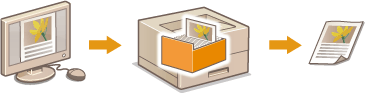
No datora izdrukātus datus var saglabāt iekārtā ievietotajā SD kartē. Tā kā saglabātos datus var tieši izdrukāt no iekārtas, jūs varat izvairīties no nepieciešamības lietot datoru katru reizi, kad jāveic drukāšana. Ir ērti saglabāt dokumentu, kas tiks izdrukāts daudz reižu, piemēram, faksa sākumlapu. SD kartes ievietošana
|
SD kartē saglabātie dati netiks izdzēsti pat, izslēdzot barošanu, taču tie tiks automātiski izdzēsti, kad būs pagājis iestatītais aizkaves periods, un šos datus vairs nevarēs izdrukāt. Ja vēlaties mainīt datu uzglabāšanas periodu vai nepieļaut, ka dati tiek automātiski izdzēsti, mainiet attiecīgos iestatījumus utilītprogrammā Remote UI (Attālais lietotāja interfeiss) (Dokumentu saglabāšanas ilguma maiņa). Saglabātos datus var izdzēst arī manuāli (Dokumentu manuāla dzēšana). |
Dokumenta saglabāšana iekārtā
1
Atveriet dokumentu, izmantojot programmu, un atveriet drukāšanas dialoglodziņu.
2
Izvēlieties šo iekārtu un noklikšķiniet uz [Preferences] vai [Rekvizīti].
3
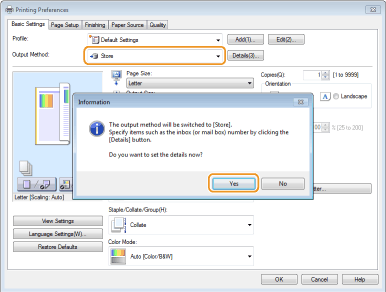
Sadaļā [Output Method] izvēlieties [Store] un noklikšķiniet uz [Yes].
4
Norādiet dokumentu saglabāšanas iestatījumus un noklikšķiniet uz [OK].
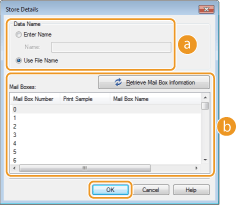
 [Data Name]
Piešķiriet nosaukumu SD kartē saglabājamiem drukas datiem.
[Enter Name] | Iestatiet nosaukumu manuāli. Norādiet saprotamu nosaukumu, ko var viegli atpazīt iekārtas displejā. |
[Use File Name] | Nosaukums tiek iestatīts automātiski, pamatojoties uz saglabājamā drukas datu faila nosaukumu un izmantojamās lietojumprogrammas informāciju. |
 [Mail Boxes]
Vieta, kas tiek izmantota drukas datu saglabāšanai SD kartē, tiek dēvēta par sadaļu. Izvēlieties sadaļas numuru, kurā saglabājams dokuments. Lai atvieglotu sadaļas identificēšanu, varat piešķirt tai nosaukumu. Sadaļas nosaukuma vai PIN koda iestatīšana
5
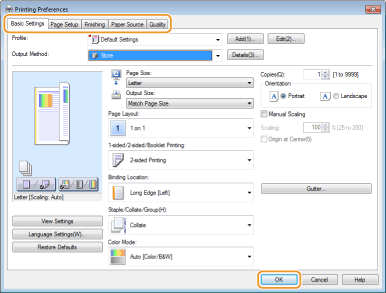
Norādiet nepieciešamos drukāšanas iestatījumus un noklikšķiniet uz [OK].
Pārslēdzieties uz citu cilni atbilstoši iestatījumiem.
Šeit mainītie iestatījumi tiek saglabāti ar dokumentu. Drukājot dokumentu atkārtoti, tas tiks izdrukāts ar saglabātajiem iestatījumiem.
6
Noklikšķiniet uz [Drukāt] vai [Labi].
Dokuments tiek nosūtīts uz iekārtu un saglabāts norādītajā sadaļā.
Iekārtā saglabāta dokumenta drukāšana
1
Nospiediet  (
( ).
).
().Kad iekārta ir bezsaistē, tā nedarbojas, pat nospiežot (). Pārslēdziet iekārtu tiešsaistes režīmā. Taustiņš Tiešsaiste
(). Pārslēdziet iekārtu tiešsaistes režīmā. Taustiņš Tiešsaiste2
Izmantojiet  /
/ , lai izvēlētos <Stored Job Print>, un nospiediet
  .
.
/, lai izvēlētos <Stored Job Print>, un nospiediet .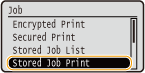
3
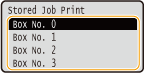
Izvēlieties drukājamā dokumenta sadaļas numuru un nospiediet .
.

Ja sadaļa ir aizsargāta ar PIN kodu
Kad tiek parādīts PIN koda ievades ekrāns, ievadiet PIN kodu un nospiediet . Ja neesat pārliecināti, vai PIN kods ir pareizs, sazinieties ar iekārtas administratoru.
. Ja neesat pārliecināti, vai PIN kods ir pareizs, sazinieties ar iekārtas administratoru.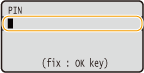
4
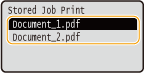
Izvēlieties drukājamo dokumentu un nospiediet .
.
Tiek sākta drukāšana.
Lai atceltu drukāšanu, izmantojiet darbības paneli. Drukāšanas uzdevumu atcelšana
|
SD kartē saglabātos dokumentus var izdrukāt arī no utilītprogrammas Remote UI (Attālais lietotāja interfeiss) sadaļas [Box] lapas ([Box] lapa). Atveriet sadaļu, kurā ir saglabātie dokumenti, atzīmējiet drukājamā dokumenta izvēles rūtiņu un noklikšķiniet uz [Print]. |