Ar PIN kodu aizsargāta dokumenta drukāšana (drošā druka)
Ja, drukājot no datora, dokumentam iestatāt PIN kodu, dokuments tiek saglabāts iekārtā ievietotā SD kartē un netiek drukāts, līdz iekārtas darbības panelī tiek ievadīts pareizs PIN kods. Šo funkciju dēvē par “drošo druku”, bet ar PIN kodu aizsargāto dokumentu — par “aizsargāto dokumentu”. Izmantojot drošo druku, konfidenciālu dokumentu izdrukas nepaliek bez uzraudzības. Lai izmantotu šo funkciju, iekārtā jāievieto SD karte (SD kartes ievietošana).
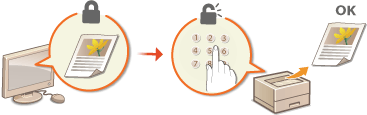
Aizsargāta dokumenta nosūtīšana no datora uz iekārtu
Veiciet tālāk aprakstīto procedūru. Ir iespējams nosūtīt dokumentu, kas aizsargāts ar PIN kodu.
1
Atveriet dokumentu, izmantojot programmu, un atveriet drukāšanas dialoglodziņu.
2
Izvēlieties šo iekārtu un noklikšķiniet uz [Preferences] vai [Rekvizīti].
3
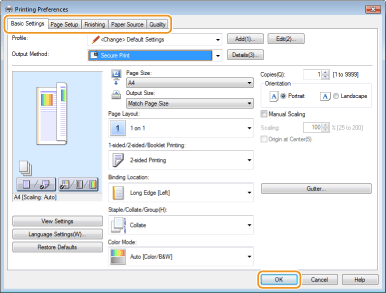
Sadaļā [Output Method] izvēlieties [Secure Print].
Tiek parādīts uznirstošais ekrāns [Information]. Pārbaudiet ziņojumu un noklikšķiniet uz [Jā] vai [Nē].
4
Norādiet nepieciešamos drukāšanas iestatījumus un noklikšķiniet uz [OK].
Pārslēdzieties uz citu cilni atbilstoši iestatījumiem.
5
Noklikšķiniet uz [Drukāt] vai [Labi].
Kad aizsargāts dokuments ir nosūtīts uz iekārtu, tas tiek saglabāts SD kartē un gaida izdrukāšanu.
|
Jūs varat arī izmantot šifrētas drukāšanas funkciju ar uzlabotu drošību. Šifrētās drukas izmantošana |
Aizsargātu dokumentu drukāšana
Drukā uz iekārtu nosūtītus aizsargātus dokumentus. Pēc derīguma laika perioda (Aizsargātu dokumentu derīguma laika perioda maiņa) beigām aizsargātais dokuments tiks izdzēsts no iekārtas atmiņas un to vairs nevarēs izdrukāt.
1
Nospiediet  (
( ).
).
().2
Izmantojiet  /
/ , lai izvēlētos <Secured Print>, un nospiediet
  .
.
/, lai izvēlētos <Secured Print>, un nospiediet .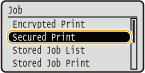
3
Izvēlieties drukājamo aizsargāto dokumentu un nospiediet .
.Ja SD kartē ir tikai viens aizsargāts dokuments, šis ekrāns netiks parādīts.
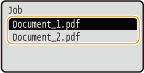

Ja tiek parādīts lietotājvārds
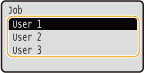
Ja SD kartē ir saglabāti divu vai vairāk lietotāju aizsargātie dokumenti, pirms tiek atvērts iepriekš parādītais ekrāns, tiek atvērts lietotāja izvēles ekrāns. Izvēlieties savu lietotājvārdu un nospiediet .
.
4
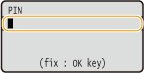
Ievadiet PIN kodu un nospiediet .
.
Tiek sākta drukāšana.
Lai atceltu drukas darbus, izmantojiet darbības paneli. Drukāšanas uzdevumu atcelšana
Aizsargātu dokumentu derīguma laika perioda maiņa
Varat mainīt derīgo laika periodu no brīža, kad aizsargāta dokumenta dati tiek nosūtīti uz iekārtu līdz brīdim, kad dokuments tiek dzēsts.
1
Nospiediet  (
( ).
).
().2
Izmantojiet / , lai izvēlētos <Control Menu>, un nospiediet .
/ , lai izvēlētos <Control Menu>, un nospiediet .3
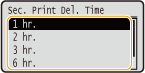
Izvēlieties <Sec. Print Del. Time> un nospiediet .
.4
Izvēlieties, cik ilgi SD kartē jāsaglabā aizsargātie dokumenti, un nospiediet .
.Kad norādītais laiks pagājis, aizsargātais dokuments tiek dzēsts no SD kartes.