
Nodaļu ID pārvaldības iestatīšana
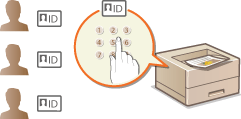
Varat kontrolēt piekļuvi iekārtai, izmantojot vairākiem lietotājiem un grupām paredzētus vairākus ID. Ja lietotājs mēģina izmantot iekārtu, kad ir aktivizēta nodaļas ID pārvaldība, tiek parādīts pieteikšanās ekrāns, kurā lietotājam ir jāievada savs nodaļas ID un PIN, lai varētu lietot iekārtu. Funkcija Nodaļas ID pārvaldība (Department ID Management) nodrošina iekārtas iepriekšējās lietošanas datus saistībā ar katru nodaļas ID. Lai konfigurētu nodaļas ID pārvaldību, pēc nepieciešamības reģistrējiet nodaļas ID un pēc tam iespējojiet nodaļas ID pārvaldības funkciju. Lai iespējotu nodaļas ID pārvaldību drukāšanai no datora, jānorāda papildu iestatījumi.
|
Katras nodaļas drukāšanas statusa pārvaldība |
Nodaļas ID un PIN reģistrēšana/rediģēšana
Reģistrējiet nodaļas ID un iestatiet PIN. Reģistrējiet visus pārvaldāmos nodaļas ID.
1
Startējiet utilītprogrammu Remote UI (Attālais lietotāja interfeiss) un piesakieties pārvaldības režīmā. Remote UI (Attālais lietotāja interfeiss) startēšana
2
Noklikšķiniet uz [Settings/Registration].

3
Noklikšķiniet uz [Department ID Management] un reģistrējiet vai rediģējiet nodaļas ID (identifikatorus).
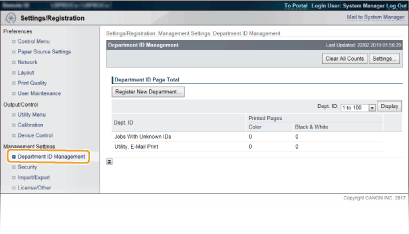
 Nodaļas ID reģistrēšana
1 | Noklikšķiniet uz [Register New Department]. |
2 | Norādiet nepieciešamos iestatījumus un noklikšķiniet uz [OK]. 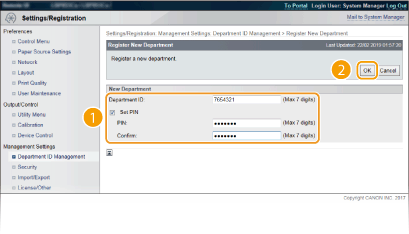 [Department ID] Ievadiet reģistrējamās nodaļas ID numuru. [Set PIN] Lai iestatītu PIN kodu, atzīmējiet izvēles rūtiņu un ievadiet vienu un to pašu skaitli tekstlodziņā [PIN] un [Confirm]. |
Reģistrētā nodaļas ID iestatījumu rediģēšana
1 | Lai rediģētu, noklikšķiniet uz atbilstošās teksta saites sadaļā [Department ID]. |
2 | Pēc nepieciešamības mainiet iestatījumus un noklikšķiniet uz [OK]. |

Nodaļas ID dzēšana
Noklikšķiniet uz vienuma [Delete] pa labi no dzēšamā nodaļas ID  noklikšķiniet uz [OK].
noklikšķiniet uz [OK].Nodaļas ID pārvaldības iespējošana
Kad ir reģistrēts nepieciešamais nodaļas ID skaits, aktivizējiet nodaļas ID pārvaldību.
1
Startējiet utilītprogrammu Remote UI (Attālais lietotāja interfeiss) un piesakieties pārvaldības režīmā. Remote UI (Attālais lietotāja interfeiss) startēšana
2
Noklikšķiniet uz [Settings/Registration].
3
Noklikšķiniet uz [Department ID Management] [Settings].
[Settings].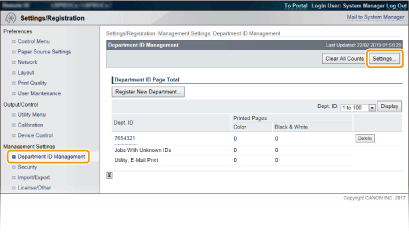
4
Atzīmējiet izvēles rūtiņu [Enable Department ID Management] un noklikšķiniet uz [OK].
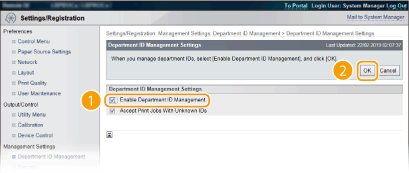
[Enable Department ID Management]
Atzīmējiet izvēles rūtiņu, lai iespējotu nodaļas ID pārvaldību. Ja nevēlaties izmantot nodaļas ID pārvaldību, notīriet izvēles rūtiņu.
Informāciju par izvēles rūtiņu [Accept Print Jobs With Unknown IDs] skatiet sadaļā Darbu bloķēšana, ja nodaļas ID ir nezināms.
| ||
Ja ir iespējota nodaļas ID pārvaldība
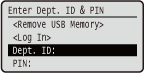
Lai pieteiktos utilītprogrammā Remote UI (Attālais lietotāja interfeiss) vispārīga lietotāja režīmā, jāievada nodaļas ID un PIN kods. Remote UI (Attālais lietotāja interfeiss) startēšana |
 .
.
Izmantojot XPS printera draiveri
Ja vēlaties izmantot nodaļas ID pārvaldību, kad lietojat XPS printera draiveri, TLS šifrētajiem sakariem iestatiet atslēgu pārus (TLS izmantošana šifrētai saziņai). Pēc atslēgu pāru iestatīšanas konfigurējiet zemāk minētos iestatījumus.
Piesakieties utilītprogrammā Remote UI (Attālais lietotāja interfeiss) pārvaldības režīmā (Remote UI (Attālais lietotāja interfeiss) startēšana)  [Settings/Registration] [Network] [TCP/IP Settings] [Edit] sadaļā [Department ID Management PIN Confirmation Settings] Atzīmējiet izvēles rūtiņu [Use Department ID Management PIN Confirmation] [OK]
[Settings/Registration] [Network] [TCP/IP Settings] [Edit] sadaļā [Department ID Management PIN Confirmation Settings] Atzīmējiet izvēles rūtiņu [Use Department ID Management PIN Confirmation] [OK]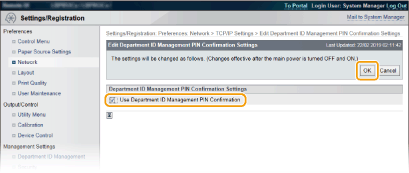
[Use Department ID Management PIN Confirmation]
Atzīmējot šo izvēles rūtiņu, drukāšanai ar XPS printera draiveri tiks iespējota nodaļas ID pārvaldības funkcija. Ja nevēlaties izmantot nodaļas ID pārvaldību, notīriet izvēles rūtiņu.

Ja iekārtā nav iestatīts neviens atslēgu pāris, iespēju [Use Department ID Management PIN Confirmation] nevarēs iestatīt. Atslēgu pāru un digitālo sertifikātu iestatījumu konfigurēšana
Nodaļas ID pārvaldības iestatīšana drukāšanai no datora
Ja vēlaties iespējot nodaļas ID pārvaldību drukāšanai no datora, iestatījumi ir jānorāda, izmantojot datorā jau instalētu printera draiveri. Pēc nepieciešamības norādiet nodaļas ID un PIN.
 |
Lai veiktu tālāk norādīto darbību, piesakieties datorā kā lietotājs ar administratora tiesībām. |
1
Atveriet printera mapi. Printera mapes parādīšana
2
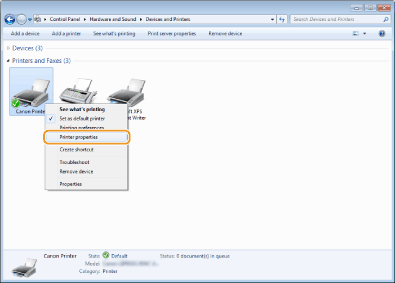
Ar peles labo pogu noklikšķiniet uz printera ikonas un noklikšķiniet uz [Printera rekvizīti] vai [Rekvizīti].
3
Noklikšķiniet uz cilnes [Device Settings] un norādiet nepieciešamos iestatījumus.
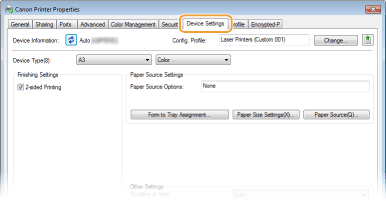
1 | Sadaļā [User Management] izvēlieties iespēju [Department ID Management] un tad zemāk noklikšķiniet uz [Settings]. |
2 | Norādiet nepieciešamos iestatījumus un noklikšķiniet uz [OK]. 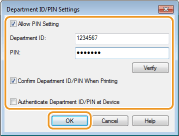 [Allow PIN Setting] Atzīmējiet izvēles rūtiņu, lai iespējotu PIN iestatīšanu. [Department ID] Ievadiet nodaļas ID numuru. [PIN] Ja nepieciešams, ievadiet attiecīgo nodaļas ID PIN kodu. [Verify] Noklikšķiniet, lai pārbaudītu, vai ir ievadīts pareizs ID un PIN kods. Šī funkcija nav pieejama, ja iekārta ir savienota ar datoru, izmantojot USB vai WSD (Web Services on Devices — ierīču tīmekļa pakalpojumi) portu. [Confirm Department ID/PIN When Printing] Atzīmējiet izvēles rūtiņu, lai ikreiz, kad drukāsit no datora, tiktu parādīts iznirstošais ekrāns [Confirm Department ID/PIN]. [Authenticate Department ID/PIN at Device] Atzīmējiet šo izvēles rūtiņu, ja iekārta ir savienota ar datoru, izmantojot USB vai WSD portu. |
3 | Noklikšķiniet uz [OK]. |
| |||
Pieteikšanās iekārtā
|
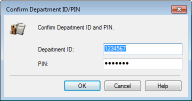
Darbu bloķēšana, ja nodaļas ID ir nezināms
Rūpnīcas noklusējuma iestatījumi nodrošina to, ka pat tad, ja nodaļas ID pārvaldība ir iespējota, ir iespējams drukāt no datora, neievadot ID un PIN kodu. Ja vēlaties mainīt šo iestatījumu tā, lai drukāšanu varētu veikt tikai pēc ID un PIN koda ievadīšanas, izpildiet zemāk norādītās darbības.
1
Startējiet utilītprogrammu Remote UI (Attālais lietotāja interfeiss) un piesakieties pārvaldības režīmā. Remote UI (Attālais lietotāja interfeiss) startēšana
2
Noklikšķiniet uz [Settings/Registration].
3
Noklikšķiniet uz [Department ID Management] [Settings].
[Settings].4
Notīriet izvēles rūtiņu [Accept Print Jobs With Unknown IDs] un noklikšķiniet uz [OK].
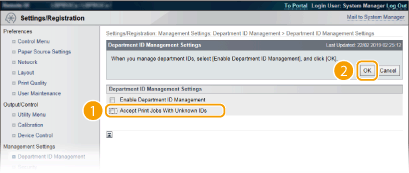
Notīrot šo izvēles rūtiņu, lietotāji nevarēs drukāt, lietojot iespējas, ko neatbalsta nodaļas ID pārvaldība, kā arī veikt tiešo drukāšanu (Direct Print) no utilītprogrammas Remote UI (Attālais lietotāja interfeiss), kurā lietotāji bija pieteikušies pārvaldības režīmā.