
User Maintenance
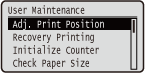 | Les configuracions sobre l'ajust de l'equip, incloses la correcció de la posició d'impressió per a cada font de paper i la millora de la qualitat d'impressió, s'enumeren amb descripcions breus. Podeu especificar les opcions quan l'equip està fora de línia. Les opcions predeterminades estan marcades amb una daga (  ). ). |
|
Asteriscs (*)Pot ser que les opcions marcades amb un asterisc (*) no es mostrin segons el model que utilitzeu o altres elements de les opcions. |
Adj. Print Position
Podeu ajustar la posició d'impressió per a cada origen del paper. Ajust de la posició d'impressió
Offset Y (2-Sided)
Podeu ajustar la posició d'impressió vertical per imprimir a la primera pàgina (anvers) en mode d'impressió a doble cara. La posició d'impressió a la segona pàgina (revers) segueix la configuració de l'origen de paper disponible quan s'inicia la impressió.
De -5,0 a 0,0 a +5,0 (mm) |
Offset X (2-Sided)
Podeu ajustar la posició d'impressió horitzontal per imprimir a la primera pàgina (anvers) en mode d'impressió a doble cara. La posició d'impressió a la segona pàgina (revers) segueix la configuració de l'origen de paper disponible quan s'inicia la impressió.
Multi-Purpose Tray De -3,5 a 0,00 a +3,5 (mm)Calaixos 1 a 5* De -3,5 a 0,00 a +3,5 (mm) |
Offset Y (MP Tray)
Podeu ajustar la posició d'impressió vertical per imprimir en paper des de la safata multiús.
De -5,0 a 0,0 a +5,0 (mm) |
Offset X (MP Tray)
Podeu ajustar la posició d'impressió horitzontal per imprimir en paper des de la safata multiús.
De -3,5 a 0,00 a +3,5 (mm) |
Desplaçament Y (Calaixos 1 a 5) *
Podeu ajustar la posició d'impressió vertical per imprimir en paper carregat des del calaix de paper.
De -5,0 a 0,0 a +5,0 (mm) |
Desplaçament X (Calaixos 1 a 5) *
Podeu ajustar la posició d'impressió horitzontal per imprimir en paper carregat des del calaix de paper.
De -3,5 a 0,00 a +3,5 (mm) |
Recovery Printing
Seleccioneu si voleu imprimir novament la pàgina si la seva impressió va ser interrompuda per un encallament de paper o un error.
Off On |
 (
( )
)  <User Maintenance>
  <Recovery Printing> <Off> o <On>
 Initialize Counter
Inicialitzeu el recompte de pàgines impreses per a cada component consumible.
2nd Trf Outer Roller
Inicialitzeu el nombre de pàgines impreses amb el mateix corró extern de transferència secundària. Realitzeu aquesta operació quan s’hagi realitzat la substitució del corró extern de transferència secundària.
() <User Maintenance> <Initialize Counter> <2nd Trf Outer Roller> <Yes> MP Tray Pickup Rlr.
Inicialitzeu el nombre de pàgines impreses amb el mateix corró extern de recollida de la safata multiús. Realitzeu aquesta operació quan s’hagi realitzat la substitució del corró extern de recollida de la safata multiús.
() <User Maintenance> <Initialize Counter> <MP Tray Pickup Rlr.> <Yes> Rodet d'aliment. calaix 1 a Rodet d'aliment. calaix 5 *
Inicialitzeu el nombre de pàgines impreses amb el mateix corró de l'alimentador. Realitzeu aquesta operació quan s’hagi realitzat la substitució del corró de l'alimentador.
() <User Maintenance> <Initialize Counter> <Rodet d'aliment. calaix 1 a Rodet d'aliment. calaix 5> <Yes> Check Paper Size
Seleccioneu si voleu verificar la mida del paper que es carrega des de l'origen del paper amb la mida de paper establerta en <Free Size>. Si seleccioneu <On>, apareix el missatge per confirmar la mida del paper i la impressió s'atura quan la mida del paper carregat des de l'origen del paper no coincideix amb les dades d'impressió.
Off On |
() <User Maintenance> <Check Paper Size> <Off> o <On> |
Si la diferència de mida entre el paper carregat i les dades d'impressió no és tan gran, és possible que no es mostri cap missatge i la impressió continuarà fins i tot quan la configuració seleccionada sigui <On>. |
Corr Consc Prnt Void
La impressió continuada pot produir una densitat d'impressió desigual. En aquest cas, el problema es pot resoldre si establiu aquest element en <On>.
Off On |
() <User Maintenance> <Corr Consc Prnt Void> <Off> o <On> Substitute Size
Seleccioneu si voleu imprimir substituint una per l'altra les mides de paper A4 i carta. Si seleccioneu <On>, el paper de mida carta s'utilitza per imprimir quan heu especificat paper de mida A4 per imprimir des d'un ordinador però el paper de mida A4 no està carregat en l'equip.
Off On |
() <User Maintenance> <Substitute Size> <Off> o <On> Auto Detect Ppr Type
Podeu optimitzar la funció de detecció automàtica del tipus de paper (Auto Detect Ppr Type) en funció de la mida del paper que utilitzeu amb més freqüència. Us recomanem que utilitzeu la configuració predeterminada de fàbrica per a aquesta funció.
Mode 1 Mode 2 Mode 3 |
()  <User Maintenance> <Auto Detect Ppr Type> Seleccioneu el mode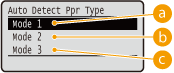
 <Mode 1>
Especifiqueu aquesta opció si feu servir freqüentment <Plain L> o <Plain L2> de mida A4 o A3.
 <Mode 2>
Especifiqueu aquesta opció si feu servir freqüentment <Plain> de mida A4 o A3.
 <Mode 3>
Especifiqueu aquesta opció si feu servir freqüentment <Plain> de mida Carta o Ledger.
|
Aquest element està activat quan <Auto Detect Ppr Type> al Menú de selecció de l'alimentador està configurat en una opció diferent de <Do Not Use>. Si canvieu la configuració predeterminada de fàbrica per qualsevol altra configuració, és possible que la detecció automàtica del tipus de paper sigui incorrecta. |
Short Edge Fd. Prty.
En imprimir en paper d'una mida que permeti carregar tant en orientació vertical com horitzontal, establiu aquesta opció en <On> si voleu que el paper en orientació horitzontal es carregui de manera preferent. Aquesta opció s'aplica només quan s'estableix <Paper Source> en <Auto>.
Off On |
() <User Maintenance> <Short Edge Fd. Prty.> <Off> o <On> Special Image Mode
Definiu aquest element si no es pot imprimir l'àrea central de caràcters o línies de densitat fosca. L'efecte de millora és més potent amb <Level 2> que amb <Level 1>.
Off Level 1 Level 2 |
() <User Maintenance> <Special Image Mode> Seleccioneu el nivell |
La densitat d’impressió serà més clara quan seleccioneu una millora més forta. |
Sp. Transfer Mode
Quan utilitzeu l'equip en un entorn amb humitat baixa, les imatges i el text impresos poden quedar borrosos. En aquest cas, el problema es pot resoldre si establiu aquest element en <On>.
Off On |
() <User Maintenance> <Sp. Transfer Mode> <Off> o <On> |
Si seleccioneu <On> i utilitzeu l'equip en un entorn amb humitat alta, la densitat d'impressió pot esdevenir-se clara o irregular. |
Wrinkle Correction
La impressió en paper normal o paper prim pot produir una impressió arrugada. En aquest cas, el problema es pot resoldre si establiu aquest element en <On>.
Off On |
() <User Maintenance> <Wrinkle Correction> <Off> o <On> |
Aquesta opció pot no estar activada si s'ha seleccionat <On> per a alguns elements de configuració. Prioritat de configuració dels elements del menú |
Sp. Fixing Mode 4
Quan s'utilitza l'equip en un entorn amb humitat baixa, poden aparèixer imatges fantasmes en una zona en blanc de la impressió. En aquest cas, el problema es pot resoldre si establiu aquest element en <On>.
Off On |
() <User Maintenance> <Sp. Fixing Mode 4> <Off> o <On> Improve Toner Fixing
Si realitzeu una impressió a doble cara després que l'equip no s'utilitzi durant molt de temps, pot produir-se un buit en les imatges impreses. En aquest cas, el problema es pot resoldre si configureu aquest element. L'efecte de millora és més potent amb <Mode 2> que amb <Mode 1>.
Off Mode 1 Mode 2 |
() <User Maintenance> <Improve Toner Fixing> Seleccioneu el mode |
En el cas de la impressió a dues cares amb aquest element configurat en una opció diferent de <Off>, pot tardar més temps a iniciar la impressió. |
Clr/B&W Switch Mode
Quan imprimiu dades, incloses dades en blanc i negre i en color, podeu especificar si voleu prioritzar la velocitat d’impressió més alta o la freqüència inferior d’ús del cartutx de CMY.
Mode 1 Mode 2 |
() <User Maintenance> <Clr/B&W Switch Mode> Seleccioneu el mode 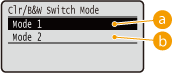
<Mode 1>
Dona prioritat a la velocitat d'impressió.
<Mode 2>
És possible imprimir si es fan servir els cartutxos de tòner CMY amb menys freqüència.
|
Si establiu aquesta opció en <Mode 2>, la velocitat d'impressió pot ser menor. |
Charged Rlr Cleaning
De vegades les zones blanques poden arribar a tenir un color clar. En aquest cas, el problema es pot resoldre si establiu aquest element en <On>.
Off On |
() <User Maintenance> <Charged Rlr Cleaning> <Off> o <On> |
Si seleccioneu aquesta opció com a <On>, la densitat d'impressió pot ser més clara. |
Corr. Drum Line
Si es mostren ratlles a les impressions, el problema es pot resoldre si establiu aquesta opció en <On>.
Off On |
() <User Maintenance> <Corr. Drum Line> <Off> o <On> Special Density Mode
Quan utilitzeu l'equip en un entorn amb humitat baixa, la densitat d'impressió pot esdevenir-se clara o irregular. En aquest cas, el problema es pot resoldre si establiu aquest element en <On>.
Off On |
() <User Maintenance> <Special Density Mode> <Off> o <On> |
Si seleccioneu <On> i utilitzeu l'equip en un entorn amb humitat baixa, les imatges i el text impresos poden quedar borrosos. |
SD Card Maintenance *
Quan es produeix un error en una targeta SD o quan vol descartar una targeta SD, pot esborrar totes les dades desades en aquesta targeta.
Format
Inicialitzeu la targeta SD. Totes les dades desades s'esborren de la targeta.
() <User Maintenance> <SD Card Maintenance> <Format> <Yes> Completely Del. Data
Totes les dades desades s'esborren de la targeta SD. Feu aquesta operació si cal, com quan voleu descartar una targeta SD després d'esborrar totes les dades desades, inclosos aquells fragments que no es poden esborrar normalment. Eliminació de totes les dades a la targeta SD
Special Print Mode
Proporciona elements que podeu configurar quan la impressió no es pot realitzar correctament.
Curl Correction
La impressió en paper normal o paper prim pot produir una impressió arrugada. En aquest cas, es podria solucionar el problema si definiu aquesta opció com a <On> per a l'origen del paper que s'utilitza per subministrar el paper que s'arruga.
Off On |
() <User Maintenance> <Special Print Mode> <Curl Correction> Seleccioneu l'origen del paper <Off> o <On> 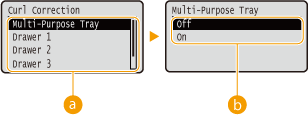
Selecció de l'origen del paper
Seleccioneu l'origen de paper per al qual vulgueu canviar l'opció de Correcció d'arrugues.
Canvi de les opcions
Per realitzar la correcció d'arrugues, seleccioneu <On>.
|
Si seleccioneu <On>, és possible que la impressió tardi més a començar. A més, la velocitat d'impressió pot ser menor. Aquesta opció pot no estar activada si s'ha seleccionat <On> per a alguns elements de configuració. Prioritat de configuració dels elements del menú |
Curl Correction 2
Si l'activació <Curl Correction> no mostra cap efecte real per a la correcció d'arrugues, és possible que la configuració d'aquesta opció a <On> solucioni el problema.
Off On |
() <User Maintenance> <Special Print Mode> <Curl Correction 2> <Off> o <On> |
Si establiu aquesta opció en <On>, la velocitat d'impressió pot ser menor. A més, les impressions poden estar descolorides. |
Sp. Ctd. Paper Mode
Segons el tipus de paper o les condicions ambientals, el tòner es pot desenganxar de la impressió. En aquest cas, el problema es pot resoldre si establiu aquest element en <On>.
Off On |
() <User Maintenance> <Special Print Mode> <Sp. Ctd. Paper Mode> <Off> o <On> |
Aquesta opció pot no estar activada si s'ha seleccionat <On> per a alguns elements de configuració. Prioritat de configuració dels elements del menú |
Rough Paper Adj.
En imprimir sobre paper gruixut, es poden produir els fenomens següents en funció de les condicions ambientals. En aquest cas, el problema es pot resoldre si establiu aquest element en <On>.
El tòner es desenganxa de la impressió La densitat d'impressió és inferior Les impressions s'arruguen |
Off On |
() <User Maintenance> <Special Print Mode> <Rough Paper Adj.> <Off> o <On> |
Si establiu aquesta opció en <On>, la velocitat d'impressió pot ser menor. |
Special Env. Mode
Si la solapa de segell d'un sobre que ha absorbit humitat s'enganxa al cos, fixeu aquesta opció a <On>.
Off On |
() <User Maintenance> <Special Print Mode> <Special Env. Mode> <Off> o <On> |
Si establiu aquesta opció en <On>, les impressions poden quedar descolorides. Aquesta opció pot no estar activada si s'ha seleccionat <On> per a alguns elements de configuració. Prioritat de configuració dels elements del menú |
Fix Prevention Mode
Si les fulles impreses s'enganxen entre elles, el problema es pot resoldre si establiu aquest element en <On>.
Off On |
() <User Maintenance> <Special Print Mode> <Fix Prevention Mode> <Off> o <On> |
Si establiu aquesta opció en <On>, la velocitat d'impressió pot ser menor. Aquesta opció pot no estar activada si s'ha seleccionat <On> per a alguns elements de configuració. Prioritat de configuració dels elements del menú |
Sp. H/H Thin Paper
Si s'utilitza paper prim en un entorn amb alta temperatura o humitat elevada, el paper es pot encallar a la unitat de fixació. En aquest cas, el problema es pot resoldre si establiu aquest element en <On>.
Off On |
() <User Maintenance> <Special Print Mode> <Sp. H/H Thin Paper> <Off> o <On> |
Aquesta opció pot no estar activada si s'ha seleccionat <On> per a alguns elements de configuració. Prioritat de configuració dels elements del menú |
Imprv Ppr Separation
Si s'encallen els papers durant la impressió, el problema es pot resoldre si establiu aquest element en <On>.
Off On |
() <User Maintenance> <Special Print Mode> <Imprv Ppr Separation> <Off> o <On> Special Glossy Mode
Si l'equip s'utilitza en un entorn amb alta temperatura o humitat elevada, les zones blanques poden tenir colors clars. En aquest cas, el problema es pot resoldre si establiu aquest element en <On>.
Off On |
() <User Maintenance> <Special Print Mode> <Special Glossy Mode> <Off> o <On> |
Si seleccioneu aquesta opció com a <On>, la densitat d'impressió pot ser més clara. |
Corr. White Line
Poden aparèixer ratlles blanques (línies) a les imatges impreses. En aquest cas, el problema es pot resoldre si establiu aquest element en <On>.
Off On |
() <User Maintenance> <Special Print Mode> <Corr. White Line> <Off> o <On> |
Si seleccioneu <On>, poden aparèixer imatges fantasma. |
Correct B&W Streaks
Si apareixen ratlles a les impressions, pot ser que la neteja de la unitat de fixació no sigui efectiva per solucionar el problema. En aquest cas, el problema es pot resoldre si establiu aquest element en <On>.
Off On |
() <User Maintenance> <Special Print Mode> <Correct B&W Streaks> <Off> o <On> |
Si establiu aquesta opció en <On>, la velocitat d'impressió pot ser menor. També poden aparèixer imatges fantasma. |
Plain Ppr Clr Corr 2
Si es produeix un desnivell de la lluminositat a les impressions, el problema es pot resoldre si establiu aquest element en <On>.
Off On |
() <User Maintenance> <Special Print Mode> <Plain Ppr Clr Corr 2> <Off> o <On> |
Aquesta opció pot no estar activada si s'ha seleccionat <On> per a alguns elements de configuració. Prioritat de configuració dels elements del menú |
Reduce Ghosting 3
Si la impressió revela una ombra d'una imatge a la mateixa pàgina, el problema es pot resoldre si establiu aquest element en <On>.
Off On |
() <User Maintenance> <Special Print Mode> <Reduce Ghosting 3> <Off> o <On> |
La configuració a <On> pot produir una impressió desigual. |
Sp. Fixing Mode 2
Segons les condicions ambientals, un tòner pot desprendre imatges impreses. En aquest cas, el problema es pot resoldre si establiu aquest element en <On>.
Off On |
() <User Maintenance> <Special Print Mode> <Sp. Fixing Mode 2> <Off> o <On> |
Aquesta opció pot no estar activada si s'ha seleccionat <On> per a alguns elements de configuració. Prioritat de configuració dels elements del menú |
Rdc Waterdrop Pttrn.
Si la densitat d'impressió de les imatges impreses és desigual d'una manera que la impressió sembla un patró de gotes d'aigua, el problema es pot resoldre si establiu aquest element en <On>.
Off On |
() <User Maintenance> <Special Print Mode> <Rdc Waterdrop Pttrn.> <Off> o <On> |
Si seleccioneu <On>, la qualitat d'impressió es pot veure afectada. |
Special Print Mode E
Si la impressió contínua genera imatges amb ombres, el problema es pot resoldre si establiu aquest element en una opció diferent de <Off>. L'efecte de millora és més potent amb <Mode 2> que amb <Mode 1>.
Off Mode 1 Mode 2 |
() <User Maintenance> <Special Print Mode E> Seleccioneu el mode |
Si seleccioneu <Mode 1> o <Mode 2> es pot produir una densitat d'impressió desigual. |
Update Firmware
Actualitza el microprogramari de l'equip.
() <User Maintenance> <Update Firmware> Seleccioneu el mètode de connexió <Yes> 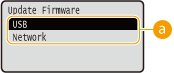
Selecció del mètode de connexió
Seleccioneu el mètode de connectar-se a un ordinador que porti a terme l'actualització del microprogramari.
First Calibration
Especifiqueu el calendari per realitzar el calibratge automàticament després d'encendre l'alimentació.
After Jobs Immediately |
() <User Maintenance> <First Calibration> <After Jobs> o <Immediately> 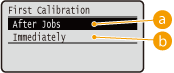
<After Jobs>
Inicia automàticament el calibratge un cop finalitzada la primera tasca d’impressió després d'encendre l'alimentació.
<Immediately>
S'inicia automàticament el calibratge immediatament després d'encendre l'alimentació.

Si seleccioneu <Immediately>, tarda un temps fins que l'equip estigui a punt per imprimir
Paper Feed Method
Especifiqueu aquesta opció quan imprimiu un document en paper amb logotips. Per imprimir en paper amb logotips, heu de canviar la col·locació de les cares del paper carregat a l'origen de paper segons si porteu a terme la impressió a una cara o a doble cara. No obstant això, si canvieu l'opció a <Print Side Priority>, només podeu carregar el paper cara avall tant per a la impressió a una cara com a doble cara. Per a més informació, vegeu Càrrega de paper preimprès.
Speed Priority Print Side Priority |
() <User Maintenance> <Paper Feed Method> Seleccioneu l'origen del paper <Speed Priority> o <Print Side Priority> 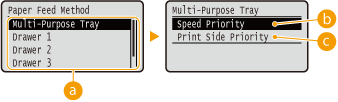
Selecció de l'origen del paper
Seleccioneu l'origen de paper per al qual vulgueu canviar l'opció del mode d'alimentació de paper
<Speed Priority>
Quan utilitzeu paper preimprès amb un logotip, heu de canviar la col·locació de les cares del paper quan porteu a terme la impressió a una cara i a doble cara.
Recomanem seleccionar <Speed Priority> si no cal tenir en compte en quina cara s'ha d'imprimir.
<Print Side Priority>
Per imprimir en una cara específica del paper, no cal que doneu la volta al paper a l'origen de paper tant si s'ha seleccionat la impressió a una cara com a doble cara.
Fins i tot si es selecciona <Print Side Priority> per a la font de paper (Paper disponible), es desactiva i l'equip funciona de la mateixa manera que quan es selecciona <Speed Priority>. En aquest cas, heu de carregar el paper de la mateixa manera que quan s'hagi seleccionat <Speed Priority> (Càrrega de paper preimprès).
Si establiu aquesta opció en <Print Side Priority>, la velocitat d'impressió a una cara pot ser menor.
Adjust Standby Temp
Seleccioneu si cal ajustar la temperatura de la unitat de fixació. Si seleccioneu <On>, s'escurçarà el temps fins que s'inicia la impressió.
Off On |
() <User Maintenance> <Adjust Standby Temp> <Off> o <On> |
Si establiu l'opció a <On> augmenta el consum d’energia quan s'engega l'equip. |
Show Job List
Seleccioneu si voleu mostrar una llista de dades que s'està imprimint i esperant a ser impreses quan premeu  (
( ) el tauler de control.
() el tauler de control.Off On |
() <User Maintenance> <Show Job List> <Off> o <On> |
Si premeu () quan s'ha seleccionat<Off>, es cancel·la l'actual treball d'impressió en curs. |
Paper Delivery Adj.
Si s'encallen els papers sovint quan s'utilitza la safata multiús, el problema es pot resoldre si establiu aquest element en <On>.
Off On |
() <User Maintenance> <Paper Delivery Adj.> <Off> o <On> |
Si establiu aquesta opció en <On>, la velocitat d'impressió pot ser menor. |
Rdc Hvy 3 Clr Msmtch
Si es produeixen desajustos de color quan s’imprimeix en paper gruixut, el problema es pot resoldre si canvieu aquesta opció.
Mode 1 Mode 2 |
() <User Maintenance> <Rdc Hvy 3 Clr Msmtch> <Mode 1> o <Mode 2> |
El grau de millora pot variar segons el paper que s'utilitzi per imprimir. Si els resultats d'impressió no són els esperats, intenteu imprimir canviant l'opció de configuració <Mode 1> i <Mode 2>. |
Corr. Color Mismatch
Si es produeix una diferència de color, el problema es pot resoldre si establiu aquest element com a <On>.
Off On |
() <User Maintenance> <Corr. Color Mismatch> <Off> o <On> |
Si establiu aquesta opció en <On>, la velocitat d'impressió pot ser menor. |
Correct B&W Density
Quan <Color Mode> (Color Mode) a <Print Quality> o <Color Mode> (Impressió des d'una memòria USB (impressió directa USB)) de la configuració d’impressió de la impressió directa des d'un USB s’estableix a <Auto (Color/Black)> o <Black>, es pot produir una densitat desigual d’impressió o poden aparèixer ratlles horitzontals a la impressió. En aquest cas, el problema es pot resoldre si canvieu la configuració d'aquest element.
Off Mode 1 Mode 2 |
() <User Maintenance> <Correct B&W Density> Seleccioneu el mode |
Si especifiqueu <Mode 1>, establiu <Auto Detect Ppr Type> a <Do Not Use> per a l'origen del paper que s'ha d'utilitzar. Auto Detect Ppr Type Si s'especifica <Mode 1> o <Mode 2>, els tòners CMYK es consumeixen fins i tot en la impressió en blanc i negre en funció del tipus de paper utilitzat. A més, la velocitat d'impressió pot ser menor. Amb l'opció <Off> especificada, la impressió en blanc i negre pot donar lloc a una densitat d'impressió desigual. |
POP Printing Speed
Si la qualitat de la impressió no és acceptable quan s'imprimeix amb l'opció [Optimització de la impressió POP] configurada al controlador d'impressora, es recomana especificar <Mode 2>. S'aconseguiran impressions POP amb un to de color més viu. Per obtenir-ne més informació [Optimització de la impressió POP], consulteu els manuals sobre els controladors corresponents que es troben al lloc web dels manuals en línia.
Mode 1 Mode 2 |
() <User Maintenance> <POP Printing Speed> <Mode 1> o <Mode 2> |
Si establiu aquesta opció en <Mode 2>, la velocitat d'impressió pot ser menor. Quan es configura [Optimització de la impressió POP], es recomana que també configureu els elements següents. <Toner Warning Mode> <Auto POP Calibration> |
POP Prnt Color Corr.
Si la densitat d’impressió desigual és resultat de la impressió POP quan es configura [Optimització de la impressió POP], especifiqueu <On>.
Off On |
() <User Maintenance> <POP Prnt Color Corr.> <Off> o <On> |
Si seleccioneu aquesta opció com a <On>, la densitat d'impressió pot ser més clara. Quan es configura [Optimització de la impressió POP], es recomana que també configureu els elements següents. <Toner Warning Mode> <Auto POP Calibration> |
Toner Warning Mode
Podeu canviar el temps per mostrar un missatge quan la quantitat de tòner restant és baixa. <POP Print> mostra el missatge abans que <Standard Print>. Si es configura [Optimització de la impressió POP] al controlador de la impressora, és possible que la qualitat de la impressió no sigui acceptable si la quantitat restant de tòner és baixa. Per tant, es recomana especificar <POP Print>. Per obtenir-ne més informació [Optimització de la impressió POP], consulteu els manuals sobre els controladors corresponents que es troben al lloc web dels manuals en línia.
Standard Print POP Print |
() <User Maintenance> <Toner Warning Mode> <Standard Print> o <POP Print> |
Si s'especifica <POP Print>, la configuració dels elements següents perdrà efectivitat. <Toner Check Timing> Toner Check Timing <Spec Tnr Chk Timing> Spec Tnr Chk Timing Si especifiqueu [POP Print], es recomana que també configureu els elements següents. <POP Printing Speed> <Auto POP Calibration> |
Auto POP Calibration
Podeu canviar el tipus de calibratge que es realitzarà automàticament. A més del calibratge ordinari, es pot realitzar un calibratge per corregir el desajust de to que s’ha produït a la impressió POP. Quan es configura [Optimització de la impressió POP] al controlador de la impressora, es recomana especificar sempre <On>. Per obtenir-ne més informació [Optimització de la impressió POP], consulteu els manuals sobre els controladors corresponents que es troben al lloc web dels manuals en línia.
Off On |
() <User Maintenance> <Auto POP Calibration> <Off> o <On> |
Si especifiqueu <On>, el calibratge tardarà més. A més, es pot veure afectada la vida útil dels cartutxos de tòner. Quan es configura [Optimització de la impressió POP], es recomana que també configureu els elements següents. <Toner Warning Mode> |
Import/Export Set.
Es poden transferir i desar les dades registrades en l'equip i les dades de configuració de les opcions del menú al dispositiu de memòria USB connectat a l'equip. Es poden importar les dades exportades. Si feu servir el mateix model, altres equips poden importar les dades exportades des d'aquest equip i a la inversa.
IMPORT
Podeu importar dades que es van escriure en un dispositiu de memòria USB des de l'equip.
() <User Maintenance> <Import/Export Set.> <IMPORT> <Yes> Seleccioneu el fitxer que s'ha d'importar Introduïu la contrasenya Comproveu el missatge EXPORT
Es poden desar les dades registrades en l'equip i les dades de configuració de les opcions del menú a un dispositiu de memòria USB.
() <User Maintenance> <Import/Export Set.> <EXPORT> Introduïu la contrasenya Contrasenya (confirmar) Comproveu el missatge |
Per això, podeu utilitzar qualsevol dels ports USB situats al lateral dret i a l'esquerre de l'equip. Quan hi ha dispositius de memòria USB connectats a tots dos ports USB, les dades s’importen o s’exporten a través del port dret. Si apareix la pantalla <Ready to print files from USB memory.> quan la memòria USB està connectada, premeu ( ). ).Per a més informació sobre com importar/exportar dades de configuració, vegeu Desament/Càrrega de dades enregistrades. |
Calibration Freq.
Especifiqueu la freqüència del calibratge automàtic. Si es produeixen desajustos de color amb freqüència, configureu aquest element a <High> o <Very High>.
Standard High Very High |
() <User Maintenance> <Calibration Freq.> Establiu la freqüència Notify to Clean
Seleccioneu si voleu que es mostri un missatge en què se us demani que netegeu la unitat de fixació.
Off On |
() <User Maintenance> <Notify to Clean> <Off> o <On> Clean. Notif. Timing *
Si establiu <Notify to Clean> en <On>, podeu especificar quan voleu que es mostri un missatge en què se us demani que netegeu la unitat de fixació, en termes de nombre de pàgines impreses i en unitats de 1000. La pàgina de configuració permet comprovar la quantitat de pàgines que podeu imprimir abans que aparegui el missatge. (Pàgina de configuració)
De 1000 a 50000 |
() <User Maintenance> <Clean. Notif. Timing> Introduïu el nombre de pàgines impreses utilitzant  o
o 
Toner Check Timing
Per canviar el temps per mostrar un missatge quan la quantitat de tòner restant és baixa, seleccioneu <Custom>.
Default Custom |
() <User Maintenance> <Toner Check Timing> <Default> o <Custom> Spec Tnr Chk Timing *
Quan heu establert <Toner Check Timing> en <Custom>, especifiqueu el temps abans que aparegui el missatge.
D'1 a 20 a 99 (%) |
() <User Maintenance> <Spec Tnr Chk Timing> Utilitzeu les tecles numèriques per inserir la quantitat restant dels cartutxos de tòner Drum Check Timing
Per canviar el moment per mostrar el corresponent missatge quan s'acosti el moment de substituir el cartutx de tambor, seleccioneu <Custom>.
Default Custom |
() <User Maintenance> <Drum Check Timing> <Default> o <Custom> Spec Drum Chk Timing *
Si heu establert <Drum Check Timing> en <Custom>, especifiqueu el temps abans que es mostri el missatge.
D'1 a 20 a 99 (%) |
() <User Maintenance> <Spec Drum Chk Timing> Utilitzeu les tecles numèriques per inserir la quantitat restant dels cartutxos de tambor Action When Tnr. Out
Especifiqueu si voleu continuar imprimint quan un cartutx de tòner hagi arribat al final de la seva vida útil.
Continue Printing Pause Printing Stop Printing |
() <User Maintenance> <Action When Tnr. Out> Seleccioneu l'operació per imprimir 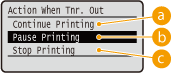
<Continue Printing>
Quan un cartutx de tòner ha arribat al final de la seva vida útil, es mostra el missatge <Canvieu el cartutx de tòner X.>, però continua la impressió.
<Pause Printing>
Quan un cartutx de tòner ha arribat al final de la seva vida útil, es mostra el missatge <S'ha arribat al final de la vida útil. Canvieu el cartutx de tòner X.> i la impressió s'atura temporalment. Per reiniciar la impressió, premeu  (
( ).
).
().<Stop Printing>
Quan un cartutx de tòner ha arribat al final de la seva vida útil, es mostra el missatge <Canvieu el cartutx de tòner X.> i la impressió s'atura. Quan apareix aquest missatge, no podeu continuar imprimint.
|
"X" al missatge anterior representa un color CMYK. |
 |
Si continueu imprimint, la qualitat d’impressió pot deteriorar-se. |
Rdc Bndg for Low Spd
Segons el tipus de paper o la configuració de l'equip, es poden mostrar ratlles horitzontals a les impressions. En aquest cas, el problema es pot resoldre si establiu aquest element en <On>.
Off On |
() <User Maintenance> <Rdc Bndg for Low Spd> <Off> o <On> Reduce Margin Stain
Si apareixen taques al marge de la vora inferior de les impressions, es pot resoldre el problema si es canvia la configuració.
Off Mode 1 Mode 2 |
() <User Maintenance> <Reduce Margin Stain> Seleccioneu el mode |
En el cas de la impressió contínua especificada amb <Mode 1> o <Mode 2>, si imprimiu un nombre més gran de pàgines que un determinat número s'activa una neteja automàtica, que farà que la velocitat d'impressió sigui més lenta. |
Control Condensation
Pot ser que la impressió sigui poc clara a causa de la condensació dins de la unitat principal. En aquest cas, el problema es pot resoldre si establiu aquest element en <Auto>.
Off Auto |
() <User Maintenance> <Control Condensation> <Off> o <Auto>