
Imprimarea de la un computer
Puteţi imprima un document realizat cu o aplicaţie de pe calculator folosind driverul imprimantei. Aveţi disponibile mai multe setări folositoare în driverul imprimantei, precum mărire/micşorare şi imprimare 2-feţe, care vă permit să imprimaţi documentele în mai multe moduri. Înainte de a putea folosi această funcţie, trebuie să finalizaţi anumite proceduri, precum instalarea driverului imprimantei pe calculator. Pentru mai multe informaţii, consultaţi manualele pentru driverele relevante de pe site-ul Web cu manuale online.
Despre meniul Ajutor al driverului de imprimantă
Dacă faceţi clic pe [Help] pe ecranul driverului de imprimantă, se afişează ecranul Ajutor. Pe acest ecran, puteţi vedea descrierile detaliate care nu sunt în Ghidul utilizatorului.
Pentru a utiliza elementele opţionale
Dacă alimentatorul de hârtie opţional sau unitatea de alimentare cu casetă opţională sunt ataşate la aparat, efectuaţi în prealabil următoarele operaţii în driverul imprimantei.
|
Pentru a realiza următoarea procedură, conectaţi-vă la computer cu un cont de administrator. |
Deschideţi folderul imprimantei (Afişare Director Imprimantă)  Faceţi clic dreapta pe pictograma driverului de imprimantă pentru acest aparat [Proprietăţi imprimantă] sau [Proprietăţi] fila [Device Settings] [Paper Source] Selectaţi sursa de hârtie [OK] [OK]
Faceţi clic dreapta pe pictograma driverului de imprimantă pentru acest aparat [Proprietăţi imprimantă] sau [Proprietăţi] fila [Device Settings] [Paper Source] Selectaţi sursa de hârtie [OK] [OK]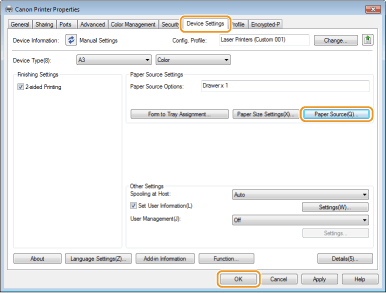
Operaţiuni de bază pentru imprimare
Această secţiune descrie cum să imprimaţi un document de pe calculator folosind driverul imprimantei.
 Setările pentru hârtie pe aparat |
În mod normal, este necesară specificarea formatului de hârtie şi tipul pentru hârtia încărcată în fiecare sursă de hârtie înainte de a continua imprimarea. |
1
Deschideţi un document într-o aplicaţie şi afişaţi caseta de dialog pentru imprimare.
2
Selectaţi imprimanta şi faceţi clic pe [Preferinţe] sau pe [Proprietăţi].
3
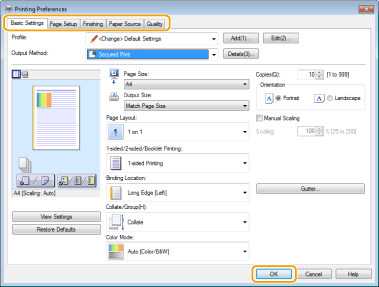
Specificaţi setările pentru imprimare necesare şi faceţi clic pe [OK].
Schimbaţi fila conform setărilor.

Când aţi configurat [POP Printing Optimization]*
Pentru a obţine rezultate de imprimare mai bune, se recomandă specificarea următoarelor setări la aparat.
<Toner Warning Mode> : <POP Print> Toner Warning Mode
<POP Printing Speed> : <Mode 2> POP Printing Speed
<Auto POP Calibration> : <On> Auto POP Calibration
Există restricţii pentru hârtia care poate fi utilizată cu această funcţie. Pentru formatele şi tipurile de hârtie disponibile, consultaţi Tipuri de hârtie disponibile cu POP Printing Optimization.
Când cantitatea de toner rămasă într-un cartuş este scăzută, se poate efectua calibrarea automată, rezultând un început lent al imprimării.
Când <Auto POP Calibration> nu este configurată, se recomandă să efectuaţi <POP Prnt Calibration> înainte de imprimarea POP. Corectarea nepotrivirii culorilor şi a nuanţelor
*Pentru mai multe informaţii despre [POP Printing Optimization], consultaţi manualele pentru driverele relevante de pe site-ul web cu manuale online. |
4
Faceţi clic pe [Imprimare] sau [OK].
Începe imprimarea.
Dacă doriţi să anulaţi imprimarea, consultaţi Anularea imprimării.