
User Maintenance
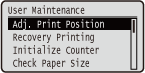 | Setările privind reglarea aparatului, inclusiv corectarea poziţiei de imprimare pentru fiecare sursă de hârtie şi îmbunătăţirea calităţii de imprimare, sunt listate împreună cu scurte descrieri. Puteţi specifica aceste setări atunci când aparatul este deconectat. Setările implicite sunt marcate cu un semn (  ). ). |
|
Asteriscuri (*)Este posibil ca setările marcate cu asterisc (*) să nu fie afişate, în funcţie de opţiunile pe care le utilizaţi sau de alte elemente de setare. |
Adj. Print Position
Puteţi să reglaţi poziţia de imprimare pentru fiecare sursă de hârtie. Ajustarea poziţiei de imprimare
Offset Y (2-Sided)
Puteţi să reglaţi poziţia de imprimare pe verticală pentru imprimarea pe prima pagină (pe faţă) în modul de imprimare pe două feţe. Poziţia de imprimare de pe a doua pagină (de pe verso) respectă setările pentru sursa de hârtie disponibilă când începe imprimarea.
De la -5,0 la 0,0 la +5,0 (mm) |
Offset X (2-Sided)
Puteţi să reglaţi poziţia de imprimare pe orizontală pentru imprimarea pe prima pagină (pe faţă) în modul de imprimare pe 2 feţe. Poziţia de imprimare de pe a doua pagină (de pe verso) respectă setările pentru sursa de hârtie disponibilă când începe imprimarea.
Multi-Purpose Tray De la -3,5 la 0,00 la +3,5 (mm)Sertar 1 până la 5* De la -3,5 la 0,00 la +3,5 (mm) |
Offset Y (MP Tray)
Puteţi să reglaţi poziţia de imprimare pe verticală pentru imprimarea pe hârtie din tava multifuncţională.
De la -5,0 la 0,0 la +5,0 (mm) |
Offset X (MP Tray)
Puteţi să reglaţi poziţia de imprimare pe orizontală pentru imprimarea pe hârtie din tava multifuncţională.
De la -3,5 la 0,00 la +3,5 (mm) |
Decalare Y (Sertar 1 până la 5) *
Puteţi să reglaţi poziţia de imprimare pe verticală pentru imprimarea pe hârtie din sertarul de hârtie.
De la -5,0 la 0,0 la +5,0 (mm) |
Decalare X (Sertar 1 până la 5) *
Puteţi să reglaţi poziţia de imprimare pe orizontală pentru imprimarea pe hârtie din sertarul de hârtie.
De la -3,5 la 0,00 la +3,5 (mm) |
Recovery Printing
Selectaţi dacă doriţi să imprimaţi din nou pagina a cărei imprimare a fost întreruptă de un blocaj al alimentării cu hârtie sau de o eroare.
Off On |
 (
( )
)  <User Maintenance>
  <Recovery Printing> <Off> sau <On>
 Initialize Counter
Iniţializaţi numărul de pagini imprimate pentru fiecare componentă consumabilă.
2nd Trf Outer Roller
Iniţializaţi numărul de pagini imprimate utilizând aceeaşi rolă exterioară pentru transfer secundar. Efectuaţi această operaţie când a fost efectuată înlocuirea rolei exterioare pentru transfer secundar.
() <User Maintenance> <Initialize Counter> <2nd Trf Outer Roller> <Yes> MP Tray Pickup Rlr.
Iniţializaţi numărul de pagini imprimate utilizând aceeaşi rolă de preluare din tava multifuncţională. Efectuaţi această operaţie când a fost efectuată înlocuirea rolei de preluare din tava multifuncţională.
() <User Maintenance> <Initialize Counter> <MP Tray Pickup Rlr.> <Yes> Cassette 1 Feed Rlr. până la Cassette 5 Feed Rlr. *
Iniţializaţi numărul de pagini imprimate utilizând aceeaşi rolă de alimentator. Efectuaţi această operaţie când a fost efectuată înlocuirea rolei de alimentator.
() <User Maintenance> <Initialize Counter> <Cassette 1 Feed Rlr. până la Cassette 5 Feed Rlr.> <Yes> Check Paper Size
Selectaţi dacă verificaţi formatul hârtiei care este alimentată de la sursa de hârtie cu formatul de hârtie setat la <Free Size>. Dacă selectaţi <On>, este afişat mesajul pentru confirmarea formatului hârtiei şi imprimarea este oprită atunci când formatul hârtiei furnizate de sursa de hârtie nu corespunde datelor de imprimare.
Off On |
() <User Maintenance> <Check Paper Size> <Off> sau <On> |
Dacă diferenţa de format între hârtia de la sursă şi datele de imprimare nu este atât de mare, este posibil să nu fie afişat niciun mesaj şi imprimarea să continue chiar şi atunci când setarea selectată este <On>. |
Corr Consc Prnt Void
Imprimarea continuă poate avea ca rezultat o densitate inegală a imprimării. În acest caz, setarea acestui element la <On> poate rezolva problema.
Off On |
() <User Maintenance> <Corr Consc Prnt Void> <Off> sau <On> Substitute Size
Selectaţi dacă doriţi să imprimaţi înlocuind între ele hârtia de format A4 şi hârtia în format Letter. Dacă selectaţi <On>, hârtia în format Letter este utilizată pentru imprimare când aţi specificat formatul de hârtie A4 pentru imprimarea de la un computer, dar aceasta din urmă nu este încărcată în aparat.
Off On |
() <User Maintenance> <Substitute Size> <Off> sau <On> Auto Detect Ppr Type
Puteţi să optimizaţi funcţia de detectare automată a tipului de hârtie (Auto Detect Ppr Type) în funcţie de dimensiunea de hârtie pe care o utilizaţi cel mai frecvent. Vă recomandăm să utilizaţi în mod normal setarea implicită din fabrică pentru această funcţie.
Mode 1 Mode 2 Mode 3 |
()  <User Maintenance> <Auto Detect Ppr Type> Selectaţi modul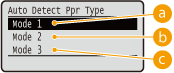
 <Mode 1>
Specificaţi această setare dacă utilizaţi frecvent <Plain L> sau <Plain L2> cu dimensiunea A4 sau A3.
 <Mode 2>
Specificaţi această setare dacă utilizaţi frecvent <Plain> cu dimensiunea A4 sau A3.
 <Mode 3>
Specificaţi această setare dacă utilizaţi frecvent <Plain> cu dimensiunea Letter sau Ledger.
|
Acest element este activat când opţiunea <Auto Detect Ppr Type> din Meniul Selectare alimentator este setată altfel decât la <Do Not Use>. Dacă schimbaţi setarea implicită din fabrică cu orice altă setare, detectarea automată a tipului de hârtie poate fi incorectă. |
Short Edge Fd. Prty.
Când imprimaţi pe hârtie cu un format care permite încărcarea atât în orientare portret, cât şi în orientare peisaj, setaţi acest element la <On> dacă doriţi ca hârtia în orientare peisaj să fie preluată în mod preferenţial. Această setare se aplică doar când <Paper Source> apare ca <Auto>.
Off On |
() <User Maintenance> <Short Edge Fd. Prty.> <Off> sau <On> Special Image Mode
Setaţi acest element dacă zona centrală a caracterelor sau a liniilor cu densitate închisă nu poate fi imprimată. Efectul de îmbunătăţire este mai puternic cu <Level 2> decât cu <Level 1>.
Off Level 1 Level 2 |
() <User Maintenance> <Special Image Mode> Selectaţi nivelul |
Densitatea de imprimare va fi mai deschisă când selectaţi o îmbunătăţire mai puternică. |
Sp. Transfer Mode
La utilizarea aparatului într-un mediu cu umiditate scăzută, imaginile şi textul imprimate pot fi neclare. În acest caz, setarea acestui element la <On> poate rezolva problema.
Off On |
() <User Maintenance> <Sp. Transfer Mode> <Off> sau <On> |
Dacă selectaţi <On> şi utilizaţi maşina într-un mediu cu umiditate ridicată, densitatea de imprimare poate deveni mai uşoară sau inegală. |
Wrinkle Correction
Imprimarea pe hârtie simplă sau pe hârtie subţire poate avea ca rezultat încreţirea documentelor imprimate. În acest caz, setarea acestui element la <On> poate rezolva problema.
Off On |
() <User Maintenance> <Wrinkle Correction> <Off> sau <On> |
Această setare nu poate fi activată dacă s-a selectat <On> pentru anumite elemente de setare. Prioritatea elementelor meniului de setare |
Sp. Fixing Mode 4
Când utilizaţi aparatul într-un mediu cu umiditate scăzută, este posibil ca într-o zonă goală a documentului imprimat să apară imagini duble. În acest caz, setarea acestui element la <On> poate rezolva problema.
Off On |
() <User Maintenance> <Sp. Fixing Mode 4> <Off> sau <On> Improve Toner Fixing
Când efectuaţi imprimarea pe 2 feţe după ce aparatul nu este utilizat o perioadă îndelungată de timp, este posibil să apară spaţii goale pe imaginile imprimate. În acest caz, setarea acestui element poate rezolva problema. Efectul de îmbunătăţire este mai puternic cu <Mode 2> decât cu <Mode 1>.
Off Mode 1 Mode 2 |
() <User Maintenance> <Improve Toner Fixing> Selectaţi modul |
În cazul imprimării pe 2 feţe cu acest element setat la altceva decât <Off>, poate dura mai mult până când începe imprimarea. |
Clr/B&W Switch Mode
Când imprimaţi date ce includ atât date alb-negru cât şi date color, puteţi să specificaţi dacă doriţi să daţi prioritate vitezei mai mari de imprimare sau frecvenţei mai reduse a utilizării cartuşelor de toner CMY.
Mode 1 Mode 2 |
() <User Maintenance> <Clr/B&W Switch Mode> Selectaţi modul 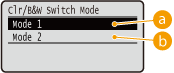
<Mode 1>
Oferă prioritate vitezei de imprimare.
<Mode 2>
Imprimarea poate fi posibilă în timp ce se utilizează mai puţin frecvent cartuşele de toner CMY.
|
Dacă selectaţi <Mode 2>, viteza de imprimare poate fi mai mică. |
Charged Rlr Cleaning
Uneori, zonele albe pot deveni uşor colorate. În acest caz, setarea acestui element la <On> poate rezolva problema.
Off On |
() <User Maintenance> <Charged Rlr Cleaning> <Off> sau <On> |
Dacă selectaţi <On>, densitatea de imprimare poate fi mai mică. |
Corr. Drum Line
Dacă apar dungi pe documentele imprimate, setarea la <On> poate rezolva problema.
Off On |
() <User Maintenance> <Corr. Drum Line> <Off> sau <On> Special Density Mode
Când utilizaţi maşina într-un mediu cu umiditate ridicată, densitatea de imprimare poate deveni mai uşoară sau inegală. În acest caz, setarea acestui element la <On> poate rezolva problema.
Off On |
() <User Maintenance> <Special Density Mode> <Off> sau <On> |
Dacă selectaţi <On> şi utilizaţi aparatul într-un mediu cu umiditate scăzută, imaginile şi textul imprimate pot fi neclare. |
SD Card Maintenance *
Când apare o eroare în cazul unui card SD sau când doriţi să eliminaţi un card SD, puteţi şterge toate datele stocate pe cardul respectiv.
Format
Iniţializaţi cardul SD. Toate datele stocate sunt şterse de pe card.
() <User Maintenance> <SD Card Maintenance> <Format> <Yes> Completely Del. Data
Toate datele stocate sunt şterse de pe cardul SD. Efectuaţi această operaţiune dacă este necesar, cum ar fi atunci când doriţi să eliminaţi un card SD după ştergerea tuturor datelor stocate, inclusiv a acelor fragmente care nu pot fi şterse în mod curent. Ştergerea tuturor datelor de pe cardul SD
Special Print Mode
Oferă elemente pe care le puteţi seta atunci când imprimarea nu poate fi efectuată corect.
Curl Correction
Imprimarea pe hârtie simplă sau pe hârtie subţire poate avea ca rezultat ondularea documentelor imprimate. În acest caz, problema poate fi rezolvată dacă setaţi acest element la <On> pentru sursa de hârtie utilizată pentru furnizarea hârtiei care s-a ondulat.
Off On |
() <User Maintenance> <Special Print Mode> <Curl Correction> Selectaţi sursa de hârtie <Off> sau <On> 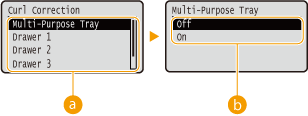
Selectarea sursei de hârtie
Selectaţi sursa de hârtie pentru care doriţi să modificaţi setarea privind corectarea ondulării.
Comutarea setărilor
Pentru a efectua corectarea ondulării, selectaţi <On>.
|
Dacă selectaţi <On>, poate dura mai mult până când începe imprimarea. De asemenea, viteza de imprimare poate să scadă. Această setare nu poate fi activată dacă s-a selectat <On> pentru anumite elemente de setare. Prioritatea elementelor meniului de setare |
Curl Correction 2
Dacă activarea opţiunii <Curl Correction> nu are un efect real de corectare a ondulării, setarea acestui element la <On> poate rezolva problema.
Off On |
() <User Maintenance> <Special Print Mode> <Curl Correction 2> <Off> sau <On> |
Dacă aţi selectat <On>, este posibil ca viteza de imprimare să fie mai mică. De asemenea, documentele imprimate pot avea un aspect şters. |
Sp. Ctd. Paper Mode
În funcţie de tipul de hârtie sau de condiţiile de mediu, tonerul se poate desprinde de pe foaia imprimată. În acest caz, setarea acestui element la <On> poate rezolva problema.
Off On |
() <User Maintenance> <Special Print Mode> <Sp. Ctd. Paper Mode> <Off> sau <On> |
Această setare nu poate fi activată dacă s-a selectat <On> pentru anumite elemente de setare. Prioritatea elementelor meniului de setare |
Rough Paper Adj.
Când imprimaţi pe hârtie aspră groasă, pot apărea următoarele fenomene, în funcţie de condiţiile de mediu. În acest caz, setarea acestui element la <On> poate rezolva problema.
Tonerul se desprinde de pe foaia imprimată Densitatea de imprimare este mai mică Foile imprimate se ondulează |
Off On |
() <User Maintenance> <Special Print Mode> <Rough Paper Adj.> <Off> sau <On> |
Dacă selectaţi <On>, viteza de imprimare va fi mai mică. |
Special Env. Mode
În cazul în care clapa unui plic, care a absorbit umezeală se lipeşte de corpul plicului, setaţi acest element la <On>.
Off On |
() <User Maintenance> <Special Print Mode> <Special Env. Mode> <Off> sau <On> |
Dacă selectaţi <On>, este posibil ca foile imprimate să fie decolorate. Această setare nu poate fi activată dacă s-a selectat <On> pentru anumite elemente de setare. Prioritatea elementelor meniului de setare |
Fix Prevention Mode
Dacă foile imprimate se lipesc între ele, setarea acestui element la <On> poate rezolva problema.
Off On |
() <User Maintenance> <Special Print Mode> <Fix Prevention Mode> <Off> sau <On> |
Dacă aţi selectat <On>, este posibil ca viteza de imprimare să fie mai mică. Această setare nu poate fi activată dacă s-a selectat <On> pentru anumite elemente de setare. Prioritatea elementelor meniului de setare |
Sp. H/H Thin Paper
Dacă se utilizează hârtie subţire într-un mediu cu temperatură mare sau umiditate mare, hârtia se poate bloca în unitatea de fixare. În acest caz, setarea acestui element la <On> poate rezolva problema.
Off On |
() <User Maintenance> <Special Print Mode> <Sp. H/H Thin Paper> <Off> sau <On> |
Această setare nu poate fi activată dacă s-a selectat <On> pentru anumite elemente de setare. Prioritatea elementelor meniului de setare |
Imprv Ppr Separation
Dacă apar blocaje de hârtie în timpul imprimării, setarea acestui element la <On> poate rezolva problema.
Off On |
() <User Maintenance> <Special Print Mode> <Imprv Ppr Separation> <Off> sau <On> Special Glossy Mode
Când aparatul este utilizat într-un mediu cu temperatură mare sau umiditate mare, zonele albe se pot colora uşor. În acest caz, setarea acestui element la <On> poate rezolva problema.
Off On |
() <User Maintenance> <Special Print Mode> <Special Glossy Mode> <Off> sau <On> |
Dacă selectaţi <On>, densitatea de imprimare poate fi mai mică. |
Corr. White Line
Pot să apară dungi (linii) albe pe imaginile imprimate. În acest caz, setarea acestui element la <On> poate rezolva problema.
Off On |
() <User Maintenance> <Special Print Mode> <Corr. White Line> <Off> sau <On> |
Dacă selectaţi <On>, pot să apară imagini duble. |
Correct B&W Streaks
Când apar dungi pe foile imprimate, curăţarea unităţii de fixare poate să nu aibă efect pentru a rezolva problema. În acest caz, setarea acestui element la <On> poate rezolva problema.
Off On |
() <User Maintenance> <Special Print Mode> <Correct B&W Streaks> <Off> sau <On> |
Dacă aţi selectat <On>, este posibil ca viteza de imprimare să fie mai mică. De asemenea, pot să apară imagini duble. |
Plain Ppr Clr Corr 2
Dacă pe foile imprimate apare neuniformitatea luciului, setarea acestui element la <On> poate rezolva problema.
Off On |
() <User Maintenance> <Special Print Mode> <Plain Ppr Clr Corr 2> <Off> sau <On> |
Această setare nu poate fi activată dacă s-a selectat <On> pentru anumite elemente de setare. Prioritatea elementelor meniului de setare |
Reduce Ghosting 3
Dacă pe documentele imprimate se vede o imagine dublă în aceeaşi pagină, setarea acestui element la <On> poate rezolva problema.
Off On |
() <User Maintenance> <Special Print Mode> <Reduce Ghosting 3> <Off> sau <On> |
Setarea la <On> poate avea ca rezultat o imprimare inegală. |
Sp. Fixing Mode 2
În funcţie de condiţiile de mediu, tonerul se poate desprinde de pe imaginile imprimate. În acest caz, setarea acestui element la <On> poate rezolva problema.
Off On |
() <User Maintenance> <Special Print Mode> <Sp. Fixing Mode 2> <Off> sau <On> |
Această setare nu poate fi activată dacă s-a selectat <On> pentru anumite elemente de setare. Prioritatea elementelor meniului de setare |
Rdc Waterdrop Pttrn.
Dacă densitatea imaginilor imprimate este neregulată într-un mod în care imprimarea arată ca un model cu picături de apă, setarea acestui element la <On> poate rezolva problema.
Off On |
() <User Maintenance> <Special Print Mode> <Rdc Waterdrop Pttrn.> <Off> sau <On> |
Dacă selectaţi <On>, calitatea imprimării poate fi afectată. |
Special Print Mode E
Dacă imprimarea continuă implică generarea unor imagini duble, setarea acestui element la altceva decât <Off> poate rezolva problema. Efectul de îmbunătăţire este mai puternic cu <Mode 2> decât cu <Mode 1>.
Off Mode 1 Mode 2 |
() <User Maintenance> <Special Print Mode E> Selectaţi modul |
Selectarea opţiunii <Mode 1> sau <Mode 2> poate avea ca rezultat o densitate inegală a imprimării. |
Update Firmware
Actualizaţi firmware-ul aparatului.
() <User Maintenance> <Update Firmware> Selectaţi metoda de conectare <Yes> 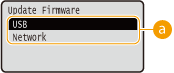
Selectarea metodei de conectare
Selectaţi metoda de conectare a unui computer care efectuează actualizarea de firmware.
First Calibration
Specificaţi când să se efectueze automat calibrarea după ce este PORNITĂ alimentarea.
After Jobs Immediately |
() <User Maintenance> <First Calibration> <After Jobs> sau <Immediately> 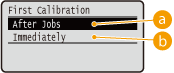
<After Jobs>
Porneşte automat calibrarea la terminarea primei lucrări de imprimare de după PORNIREA alimentării.
<Immediately>
Porneşte automat calibrarea imediat după PORNIREA alimentării.

Dacă selectaţi <Immediately>, durează un timp până când aparatul este pregătit să imprime.
Paper Feed Method
Specificaţi această setare când imprimaţi un documente pe hârtie cu sigle. Pentru a imprima pe hârtie cu sigle, trebuie să modificaţi modul în care hârtia este încărcată în sursa de hârtie în funcţie de tipul de imprimare realizat 1- sau 2-feţe. Totuşi, dacă schimbaţi setarea în <Print Side Priority>, puteţi încărca hârtia cu faţa în jos atât pentru imprimarea pe o faţă, cât şi pentru imprimarea faţă-verso. Pentru mai multe informaţii, consultaţi Încărcarea hârtiei preimprimate.
Speed Priority Print Side Priority |
() <User Maintenance> <Paper Feed Method> Selectaţi sursa de hârtie <Speed Priority> sau <Print Side Priority> 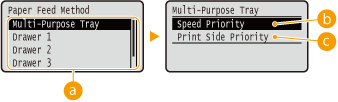
Selectarea sursei de hârtie
Selectaţi sursa de hârtie pentru care doriţi să modificaţi setarea privind modul de alimentare cu hârtie.
<Speed Priority>
Când folosiţi hârtie care a fost imprimată în prealabil cu o siglă, trebuie să schimbaţi modul în care este poziţionată când imprimaţi pe o faţă sau pe 2-feţe.
Vă recomandăm selectarea opţiunii <Speed Priority> dacă nu trebuie să ţineţi cont de partea pe care trebuie să imprimaţi.
<Print Side Priority>
Pentru a imprima pe o anumită parte a hârtiei, nu trebuie să întoarceţi hârtia în sursa de hârtie indiferent dacă selectaţi imprimare pe o faţă sau pe 2-feţe.
Chiar dacă <Print Side Priority> este selectată pentru sursa de hârtie (Hârtie disponibilă), este dezactivat şi aparatul funcţionează în acelaşi mod ca atunci când se selectează <Speed Priority>. În acest caz, trebuie să încărcaţi hârtia în acelaşi mod ca atunci când selectaţi <Speed Priority> în raport cu (Încărcarea hârtiei preimprimate).
Dacă selectaţi <Print Side Priority>, este posibil ca viteza de imprimare pe o singură faţă să fie mai mică.
Adjust Standby Temp
Selectaţi dacă doriţi să se regleze temperatura unităţii de fixare. Dacă selectaţi <On>, timpul până la începerea imprimării se poate scurta.
Off On |
() <User Maintenance> <Adjust Standby Temp> <Off> sau <On> |
Setarea la <On> creşte consumul de energie în timpul iniţializării aparatului. |
Show Job List
Selectaţi dacă doriţi să se afişeze o listă de date care sunt imprimate şi care aşteaptă să fie imprimate, când apăsaţi  (
( ) pe panoul de operare.
() pe panoul de operare.Off On |
() <User Maintenance> <Show Job List> <Off> sau <On> |
Dacă apăsaţi () când este selectat <Off>, lucrarea de imprimare curentă se anulează. |
Paper Delivery Adj.
Dacă hârtia se blochează frecvent când utilizaţi tava multifuncţională, setarea acestui element la <On> poate rezolva problema.
Off On |
() <User Maintenance> <Paper Delivery Adj.> <Off> sau <On> |
Dacă aţi selectat <On>, este posibil ca viteza de imprimare să fie mai mică. |
Rdc Hvy 3 Clr Msmtch
Dacă apare nepotrivirea culorilor când imprimaţi pe unele hârtii grele, schimbarea setării poate rezolva problema.
Mode 1 Mode 2 |
() <User Maintenance> <Rdc Hvy 3 Clr Msmtch> <Mode 1> sau <Mode 2> |
Gradul de îmbunătăţire poate varia în funcţie de hârtia de utilizat pentru imprimare. Dacă rezultatele imprimării nu sunt cele aşteptate, încercaţi să imprimaţi comutând setarea între <Mode 1> şi <Mode 2>. |
Corr. Color Mismatch
Dacă apare nepotrivirea culorilor, setarea acestui element la <On> poate rezolva problema.
Off On |
() <User Maintenance> <Corr. Color Mismatch> <Off> sau <On> |
Dacă aţi selectat <On>, este posibil ca viteza de imprimare să fie mai mică. |
Correct B&W Density
Când opţiunea <Color Mode> (Color Mode) din <Print Quality> sau <Color Mode> (Imprimare de pe un dispozitiv de memorie USB (Imprimare directă USB)) din setările de imprimare pentru imprimarea directă USB este setată la <Auto (Color/Black)> sau la <Black>, poate rezulta o densitate inegală a imprimării sau pot apărea dungi orizontale pe documentul imprimat. În acest caz, modificarea setării acestui element poate rezolva problema.
Off Mode 1 Mode 2 |
() <User Maintenance> <Correct B&W Density> Selectaţi modul |
Dacă specificaţi <Mode 1>, setaţi <Auto Detect Ppr Type> la <Do Not Use> pentru sursa de hârtie de utilizat. Auto Detect Ppr Type Cu opţiunea <Mode 1> sau <Mode 2> specificată, tonerele CMYK sunt consumate chiar şi la imprimarea alb-negru, în funcţie de tipul de hârtie utilizat. În plus, viteza de imprimare poate să fie mai scăzută. Cu opţiunea <Off> specificată, imprimarea alb-negru poate avea ca rezultat o densitate inegală a imprimării. |
POP Printing Speed
În cazul în care calitatea documentului imprimat nu este acceptabilă când imprimaţi cu opţiunea [POP Printing Optimization] configurată din driverul de imprimantă, se recomandă să specificaţi <Mode 2>. Vor rezulta imprimate POP cu un ton de culoare mai viu. Pentru mai multe informaţii despre [POP Printing Optimization], consultaţi manualele pentru driverele relevante de pe site-ul web cu manuale online.
Mode 1 Mode 2 |
() <User Maintenance> <POP Printing Speed> <Mode 1> sau <Mode 2> |
Dacă aţi selectat <Mode 2>, viteza de imprimare va fi mai mică. Când este configurată opţiunea [POP Printing Optimization], se recomandă să configuraţi şi elementele următoare. <Toner Warning Mode> <Auto POP Calibration> |
POP Prnt Color Corr.
Dacă densitatea inegală a imprimării rezultă din imprimarea POP când este configurată opţiunea [POP Printing Optimization], specificaţi <On>.
Off On |
() <User Maintenance> <POP Prnt Color Corr.> <Off> sau <On> |
Dacă selectaţi <On>, densitatea de imprimare poate fi mai mică. Când este configurată opţiunea [POP Printing Optimization], se recomandă să configuraţi şi elementele următoare. <Toner Warning Mode> <Auto POP Calibration> |
Toner Warning Mode
Puteţi să modificaţi intervalul de timp pentru afişarea unui mesaj atunci când a scăzut cantitatea de toner rămasă. <POP Print> afişează mesajul mai devreme decât <Standard Print>. Când opţiunea [POP Printing Optimization] este configurată din driverul de imprimantă, calitatea documentului imprimat poate să nu fie acceptabilă dacă este scăzută cantitatea de toner rămasă. Prin urmare, se recomandă să specificaţi <POP Print>. Pentru mai multe informaţii despre [POP Printing Optimization], consultaţi manualele pentru driverele relevante de pe site-ul web cu manuale online.
Standard Print POP Print |
() <User Maintenance> <Toner Warning Mode> <Standard Print> sau <POP Print> |
Când este specificată opţiunea <POP Print>, setările următoarelor elemente îşi pierd efectul. <Toner Check Timing> Toner Check Timing <Spec Tnr Chk Timing> Spec Tnr Chk Timing Când specificaţi <POP Print>, se recomandă să configuraţi şi următoarele elemente. <POP Printing Speed> <Auto POP Calibration> |
Auto POP Calibration
Puteţi să modificaţi tipul de calibrare care se va efectua automat. Pe lângă calibrarea obişnuită, o calibrare care să corecteze nepotrivirea de nuanţe care a survenit la imprimarea POP. Când opţiunea [POP Printing Optimization] este configurată din driverul de imprimantă, se recomandă întotdeauna să specificaţi <On>. Pentru mai multe informaţii despre [POP Printing Optimization], consultaţi manualele pentru driverele relevante de pe site-ul web cu manuale online.
Off On |
() <User Maintenance> <Auto POP Calibration> <Off> sau <On> |
Când specificaţi <On>, calibrarea va dura mai mult timp. În plus, poate fi afectată durata de viaţă a cartuşelor de toner. Când este configurată opţiunea [POP Printing Optimization], se recomandă să configuraţi şi elementele următoare. <Toner Warning Mode> |
Import/Export Set.
Puteţi transfera şi salva datele înregistrate în aparat şi datele de setare a opţiunilor de meniu pe dispozitivul de memorie USB ataşat la aparat. Informaţiile exportate pot fi importate. Dacă folosiţi acelaşi model de aparat, alte aparate pot importa informaţiile exportate de acest aparat şi invers.
IMPORT
Puteţi importa date care au fost înregistrate pe un dispozitiv de memorie USB conectat la aparat.
() <User Maintenance> <Import/Export Set.> <IMPORT> <Yes> Selectaţi fişierul de importat Introduceţi parola Verificaţi mesajul EXPORT
Puteţi salva datele înregistrate în aparat şi datele de setare a opţiunilor de meniu pe un dispozitiv de memorie USB.
() <User Maintenance> <Import/Export Set.> <EXPORT> Introduceţi parola Parolă (Confirmaţi) Verificaţi mesajul |
În acest scop, puteţi să utilizaţi oricare dintre cele două porturi USB situate pe partea stângă şi pe partea dreaptă a aparatului. Când dispozitivele de memorie USB sunt conectate la ambele porturi USB, datele sunt importate sau exportate prin portul din partea dreaptă. Dacă ecranul <Ready to print files from USB memory.> este afişat când este conectat dispozitivul de memorie, apăsaţi ( ). ).Pentru detalii despre importul/exportul datelor de setare, consultaţi Salvarea/încărcarea datelor înregistrate. |
Calibration Freq.
Specificaţi frecvenţa calibrării automate. Dacă nepotrivirea culorilor survine frecvent, setaţi acest element la <High> sau la <Very High>.
Standard High Very High |
() <User Maintenance> <Calibration Freq.> Setaţi frecvenţa Notify to Clean
Selectaţi dacă se va afişa un mesaj care vă solicită să curăţaţi unitatea de fixare.
Off On |
() <User Maintenance> <Notify to Clean> <Off> sau <On> Clean. Notif. Timing *
Dacă aţi setat <Notify to Clean> la <On>, puteţi să specificaţi momentul în care va apărea mesajul care solicită curăţarea unităţii de fixare, exprimat ca număr de pagini imprimate în unităţi de câte 1.000. Pagina de configurare vă permite să verificaţi câte pagini puteţi imprima înainte de afişarea mesajului de solicitare. (Pagina de configurare)
De la 1000 până la 50000 |
() <User Maintenance> <Clean. Notif. Timing> Introduceţi numărul de pagini imprimate utilizând  sau
sau 
Toner Check Timing
Pentru a modifica intervalul de afişare a unui mesaj atunci când a scăzut cantitatea de toner rămasă, selectaţi <Custom>.
Default Custom |
() <User Maintenance> <Toner Check Timing> <Default> sau <Custom> Spec Tnr Chk Timing *
Când aţi setat <Toner Check Timing> ca <Custom>, specificaţi momentul afişării mesajului.
De la 1 la 20 la 99 (%) |
() <User Maintenance> <Spec Tnr Chk Timing> Utilizaţi tastele numerice pentru a introduce cantitatea rămasă în cartuşul de toner Drum Check Timing
Pentru a modifica intervalul de timp pentru afişarea unui mesaj corespunzător atunci când se apropie momentul înlocuirii unui cartuş de tambur, selectaţi <Custom>.
Default Custom |
() <User Maintenance> <Drum Check Timing> <Default> sau <Custom> Spec Drum Chk Timing *
Dacă aţi setat <Drum Check Timing> la <Custom>, specificaţi intervalul de timp pentru afişarea mesajului.
De la 1 la 20 la 99 (%) |
() <User Maintenance> <Spec Drum Chk Timing> Utilizaţi tastele numerice pentru a introduce cantitatea rămasă în cartuşul de tambur Action When Tnr. Out
Specificaţi dacă se continuă imprimarea când un cartuş de toner a ajuns la sfârşitul duratei de viaţă.
Continue Printing Pause Printing Stop Printing |
() <User Maintenance> <Action When Tnr. Out> Selectaţi operaţia pentru imprimare 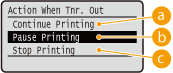
<Continue Printing>
Când un cartuş de toner a ajuns la sfârşitul duratei de viaţă, se afişează mesajul <Schimbaţi cartuşul de toner X.>, dar imprimarea continuă.
<Pause Printing>
Când un cartuş de toner a ajuns la sfârşitul duratei de viaţă, se afişează mesajul <S-a ajuns la sfârşitul duratei de viaţă. Schimbaţi cartuşul de toner X.> şi imprimarea este oprită temporar. Pentru a relua imprimarea, apăsaţi  (
( ).
).
().<Stop Printing>
Când un cartuş de toner a ajuns la sfârşitul duratei de viaţă, se afişează mesajul <Schimbaţi cartuşul de toner X.> şi imprimarea este oprită. Când se afişează acest mesaj, imprimarea nu mai poate continua.
|
„X” din mesajul de mai sus reprezintă o culoare CMYK. |
 |
În cazul în care continuaţi imprimarea, calitatea imprimării se poate reduce. |
Rdc Bndg for Low Spd
În funcţie de tipul hârtiei sau de setările aparatului, pe documentele imprimate pot apărea dungi orizontale. În acest caz, setarea acestui element la <On> poate rezolva problema.
Off On |
() <User Maintenance> <Rdc Bndg for Low Spd> <Off> sau <On> Reduce Margin Stain
Dacă pe marginea de jos a documentelor imprimate apar semne de murdărie, modificarea setării poate rezolva problema.
Off Mode 1 Mode 2 |
() <User Maintenance> <Reduce Margin Stain> Selectaţi modul |
În cazul imprimării continue cu opţiunea <Mode 1> sau <Mode 2> specificată, imprimarea unui număr mai mare de pagini decât un anumit număr specific declanşează curăţarea automată, rezultând o viteză de imprimare mai mică. |
Control Condensation
Imprimarea poate fi estompată din cauza condensului din interiorul unităţii principale. În acest caz, setarea acestui element la <Auto> poate rezolva problema.
Off Auto |
() <User Maintenance> <Control Condensation> <Off> sau <Auto>