
Imprimarea unui e-mail recepţionat (imprimare e-mail)
Imprimarea unui e-mail vă permite să imprimaţi mesajele şi fişierele de imagine ataşate ale unui e-mail primit de la serverul de mail POP3 fără a utiliza un computer. E-mailurile pot fi primite şi manual, şi automat la intervale regulate. Când se utilizează protocolul SMTP, e-mailurile trimise direct către aparat prin intermediul unui server de mail nu sunt imprimate.

|
Când setaţi <TIFF Spooler> din meniul de configurare la <On>, datele primite sunt stocate temporar în aparat sau pe cardul SD înainte de a fi imprimate. Aceasta reduce riscul apariţiei erorilor. TIFF Spooler |
Configurarea setărilor de imprimare a e-mailurilor
Această secţiune descrie modul de specificare a setărilor pentru primirea şi imprimarea de e-mailuri. pe acest aparat. Utilizaţi un computer pentru a specifica setările pentru primirea e-mailurilor şi panoul de operare al aparatului pentru a specifica setările pentru imprimarea e-mailurilor.
De la un computer
1
Porniţi IU la distanţă şi conectaţi-vă în modul de gestionare. Pornirea caracteristicii IU la distanţă
2
Faceţi clic pe [Settings/Registration].

3
Faceţi clic pe [Network]  [E-Mail Print Settings].
[E-Mail Print Settings].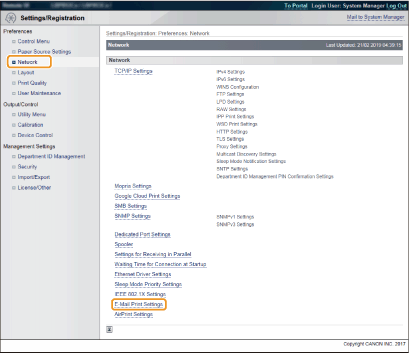
4
Faceţi clic pe [Edit].
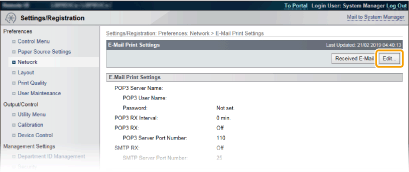
5
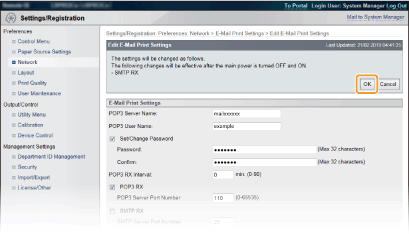
Specificaţi setările pentru imprimarea e-mailurilor.
 Când efectuaţi imprimarea prin e-mail din serverul de mail POP3
La primirea de e-mailuri, sunt imprimate toate tipurile de e-mail stocate în căsuţa poştală a serverului de mail. Dacă trimiteţi e-mailuri pe care doriţi să le imprimaţi în avans de pe aparat, puteţi imprima automat e-mailurile la intervale de timp regulate sau puteţi imprima toate e-mailurile stocate într-o ordine arbitrară.
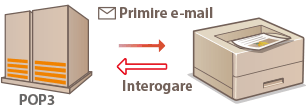

Vă recomandăm să utilizaţi adresa de e-mail exclusiv pentru imprimarea de e-mailuri, deoarece toate e-mailurile primite de aparat sunt şterse de pe serverul de mail.
Condiţii de utilizare pentru protocolul POP3
Serverul de mail POP3 trebuie să accepte comanda UIDL. Pentru detalii, contactaţi administratorul reţelei sau administratorul de server.

[POP3 Server Name]
Introduceţi numele serverului de mail sau adresa IP pentru primirea e-mailurilor.
Introduceţi numele serverului de mail sau adresa IP pentru primirea e-mailurilor.
[POP3 User Name]
Introduceţi caractere alfanumerice pentru numele de utilizator folosit pentru a vă conecta la serverul de mail.
Introduceţi caractere alfanumerice pentru numele de utilizator folosit pentru a vă conecta la serverul de mail.
[Set/Change Password]
Pentru a seta parola pentru autentificarea la serverul de mail, bifaţi caseta de selectare şi introduceţi caractere alfanumerice pentru parola nouă în caseta text [Password]. Pentru confirmare, introduceţi aceeaşi parolă în caseta text [Confirm].
Pentru a seta parola pentru autentificarea la serverul de mail, bifaţi caseta de selectare şi introduceţi caractere alfanumerice pentru parola nouă în caseta text [Password]. Pentru confirmare, introduceţi aceeaşi parolă în caseta text [Confirm].
[POP3 RX Interval]
Specificaţi în minute intervalul pentru conectarea automată la serverul de poştă. Noile e-mailuri din căsuţa poştală a serverului de mail sunt primite şi imprimate automat la intervale de timp specificate. Puteţi preciza această setare şi folosind <POP3 RX Interval> din meniul de setări de pe panoul de operare (POP3 RX Interval).
Specificaţi în minute intervalul pentru conectarea automată la serverul de poştă. Noile e-mailuri din căsuţa poştală a serverului de mail sunt primite şi imprimate automat la intervale de timp specificate. Puteţi preciza această setare şi folosind <POP3 RX Interval> din meniul de setări de pe panoul de operare (POP3 RX Interval).

Prevenirea recepţionării automate a e-mailurilor
Setaţi [POP3 RX Interval] la [0]. Dacă setaţi valoarea [0], trebuie să primiţi e-mailurile manual. Primirea manuală a e-mailurilor
[POP3 RX]
Bifaţi caseta de selectare pentru a activa Imprimarea prin e-mail de pe serverul de mail POP3. Puteţi preciza această setare şi folosind <POP3 RX> din meniul de setări de pe panoul de operare (POP3 RX).
Bifaţi caseta de selectare pentru a activa Imprimarea prin e-mail de pe serverul de mail POP3. Puteţi preciza această setare şi folosind <POP3 RX> din meniul de setări de pe panoul de operare (POP3 RX).
[POP3 Server Port Number]
Specificaţi numărul portului serverului de mail care recepţionează e-mailurile.
Specificaţi numărul portului serverului de mail care recepţionează e-mailurile.
Când efectuaţi imprimarea prin e-mail utilizând protocolul SMTP
Dacă e-mailurile sunt trimise către aparat prin SMTP, aparatul imprimă e-mailurile imediat după primirea lor. Activaţi această funcţie atunci când doriţi să redirecţionaţi documente de fax de la imprimantele multifuncţionale Canon către acest aparat şi să le imprimaţi de pe aparat (Pentru a redirecţiona documente de fax de la imprimante multifuncţionale Canon).
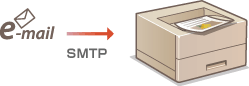

[SMTP RX]
Bifaţi caseta de selectare pentru a activa Imprimarea prin e-mail prin utilizarea protocolului SMTP. Puteţi preciza această setare şi folosind <SMTP RX> din meniul de setări de pe panoul de operare (SMTP RX).
Bifaţi caseta de selectare pentru a activa Imprimarea prin e-mail prin utilizarea protocolului SMTP. Puteţi preciza această setare şi folosind <SMTP RX> din meniul de setări de pe panoul de operare (SMTP RX).
[SMTP Server Port Number]
Specificaţi numărul portului serverului SMTP care recepţionează e-mailurile.
Specificaţi numărul portului serverului SMTP care recepţionează e-mailurile.
6
Faceţi clic pe [OK].
7
Efectuaţi o resetare a hardului.
Faceţi clic pe [Device Control], selectaţi [Hard Reset] şi apoi faceţi clic pe [Execute].
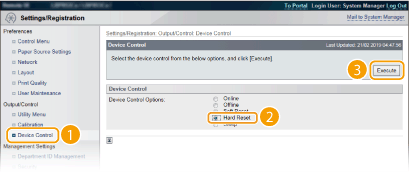
Setările se activează după ce se efectuează resetarea hardului.
Din panoul de operare
8
Specificaţi celelalte setări necesare pentru imprimarea e-mailurilor.
| Specificaţi dacă imprimaţi sau nu mesajul de e-mail. |
| Puteţi limita numărul de pagini pentru a imprima mesajul de e-mail. |
| Puteţi specifica setările pentru imprimarea fişierelor de imagine ataşate. |
| Specificaţi dacă se afişează sau nu o eroare la imprimarea e-mailurilor. |
Primirea manuală a e-mailurilor
Dacă este activată imprimarea de e-mailuri de pe serverul de mail POP3, puteţi primi şi imprima e-mailuri şi manual. Când doriţi să vă conectaţi la serverul de mail înainte de a primi automat e-mailuri sau dacă aparatul este configurat pentru a împiedica primirea automată a e-mailurilor, urmaţi procedura de mai jos pentru a primi manual e-mailurile.
1
Apăsaţi  (
( ).
).
().Când aparatul este offline, acesta nu funcţionează chiar dacă este apăsat (). Conectarea aparatului la reţea Tasta Online
(). Conectarea aparatului la reţea Tasta Online2
Utilizaţi  /
/ pentru a selecta <E-Mail Print Utility>, apoi apăsaţi
  .
.
/ pentru a selecta <E-Mail Print Utility>, apoi apăsaţi .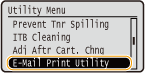
3
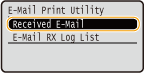
Selectaţi <Received E-Mail> şi apăsaţi .
.
4
Selectați <Yes> și apăsați .
.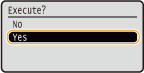
Aparatul este conectat corect la serverul de mail. A început imprimarea de e-mailuri pentru noile e-mailuri din căsuţa poştală a serverului de mail, dacă acestea există.
Activaţi SMTP RX pe acest aparat, apoi specificaţi adresa IP a aparatului ca adresă Internet Fax (I Fax) pe imprimanta multifuncţională folosită drept sursă. Documentele redirecţionate prin fax sunt imprimate imediat după primirea lor. Fişierele ataşate pot fi imprimate numai dacă sunt în format TIFF. Poate fi imprimat un singur fişier TIFF pentru fiecare document primit prin fax. Când cartuşul de toner este aproape gol, nu se pot primi documente prin fax. Documentele prin fax care nu au putut fi primite pe acest aparat sunt imprimate folosind imprimanta multifuncţională care serveşte drept sursă. Când cardul opţional SD este instalat pe aparat, dimensiunea maximă a unui fişier TIFF care urmează să fie imprimat este de 100 MB. |