
קביעת תצורה של פרוטוקולי הדפסה ופונקציות WSD
קבע את התצורה של הפרוטוקולים המשמשים להדפסת מסמכים ממחשב המחובר לרשת. לפרוטוקולי הדפסה הנתמכים על ידי המכשיר, עיין בסעיף סביבת הרשת. סעיף זה מתאר את ההגדרות של LPD, RAW, IPP/IPPS ו-WSD.
|
כדי להשתמש ב-FTPלקבלת תהליך הגדרות התצורה, עיין בפריט להלן. |
1
הפעל את ה-Remote UI (ממשק משתמש מרוחק) והתחבר במצב ניהול. הפעלת Remote UI (ממשק המשתמש המרוחק)
2
לחץ על [Settings/Registration].
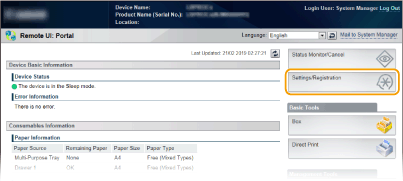
3
לחץ על [Network]  [TCP/IP Settings].
[TCP/IP Settings].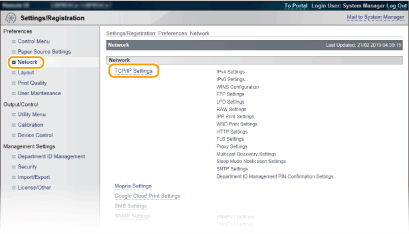
4
קבע את תצורת פרוטוקולי ההדפסה.
 קביעת הגדרות LPD
1 | לחץ על [Edit] ב-[LPD Settings]. 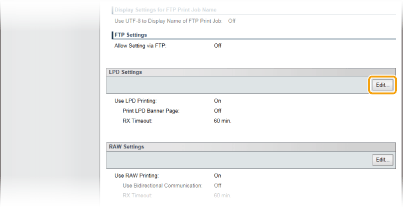 |
2 | קבע את תצורת הגדרות כנדרש. 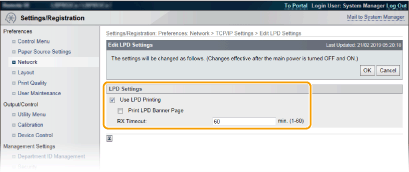 [Use LPD Printing] בעת השימוש ב-LPD לצורך הדפסה, סמן את תיבת הסימון. כשלא נעשה שימוש ב-IPSec, בטל את הסימון בתיבת הסימון. [Print LPD Banner Page] סמן את תיבת הסימון כדי לכלול מידע כגון שמות משתמשים ושמות קובץ בתדפיסים. כשאין צורך להדפיס מידע זה, בטל את הסימון בתיבת הסימון. [RX Timeout] הגדרת את משך הזמן שלאחריו משימת ההדפסה תסתיים באופן אוטומטי כשלא ניתן לקבל נתוני הדפסה עקב שגיאת תקשורת או בעיה אחרת. |
3 | לחץ על [OK]. |
קביעת הגדרות RAW
1 | לחץ על [Edit] ב-[RAW Settings]. 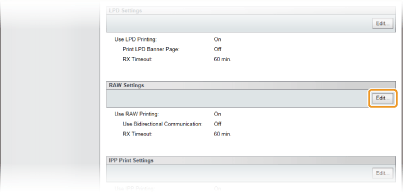 |
2 | קבע את תצורת הגדרות כנדרש. 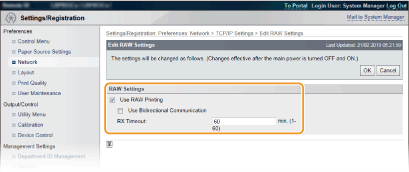 [Use RAW Printing] בעת השימוש ב-RAW לצורך הדפסה, סמן את תיבת הסימון. כשלא נעשה שימוש ב-IPSec, בטל את הסימון בתיבת הסימון. [Use Bidirectional Communication] בעת השימוש בתקשורת דו-כיוונית כדי להודיע למחשב על מצב המכשיר ועל סיום ההדפסה, סמן את תיבת הסימון. כשלא נעשה שימוש בתקשורת דו-כיוונית, בטל את הסימון בתיבת הסימון. [RX Timeout] הגדרת את משך הזמן שלאחריו משימת ההדפסה תסתיים באופן אוטומטי כאשר לא ניתן לקבל נתוני הדפסה עקב שגיאת תקשורת או בעיה אחרת. |
3 | לחץ על [OK]. |
קביעת הגדרות IPP/IPPS
1 | לחץ על [Edit] ב-[IPP Print Settings]. 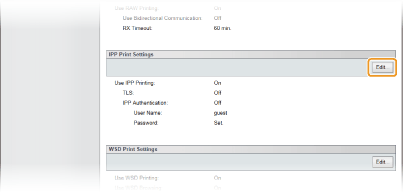 |
2 | קבע את תצורת הגדרות כנדרש. 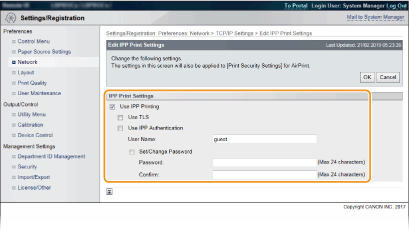 [Use IPP Printing] בעת השימוש ב-IPP/IPPS לצורך הדפסה, סמן את תיבת הסימון. כשלא נעשה שימוש ב-IPSec, בטל את הסימון בתיבת הסימון. [Use TLS] בעת השימוש ב-IPPS (הדפסת IPP עם תקשורת מוצפנת ב-TLS), סמן את תיבת הסימון. כשלא נעשה שימוש ב-IPSec, בטל את הסימון בתיבת הסימון.  בעת השימוש ב-IPPS, הפעל את פונקציית התקשורת המוצפנת ב-TLS. השימוש ב-TLS לתקשורת מוצפנת  אם תבחר באפשרות [RSA] עבור [Key Algorithm] בעת יצירת המפתח לשימוש עבור תקשורת הרשת, הגדר אורך מפתח של [1024 bit] או יותר. ייתכן שלא ניתן יהיה לבצע הדפסת IPPS כהלכה אם יוגדר אורך מפתח של [512 bit], תלוי במערכת ההפעלה שבה אתה משתמש. [Use IPP Authentication] בעת השימוש בפונקציית אימות המשתמש לצורך הדפסת IPP, סמן את תיבת הסימון והגדר את שם המשתמש והסיסמה. כשלא נעשה שימוש ב-IPSec, בטל את הסימון בתיבת הסימון. [User Name] הזן תווים אלפאנומריים עבור שם המשתמש שבו נעשה שימוש באימות IPP. [Set/Change Password] כדי להגדיר או לשנות את הסיסמה, סמן את תיבת הסימון והזן תווים אלפאנומריים עבור הסיסמה בתיבת הטקסט [Password]. לאימות, הזן את אותה הסיסמה בתיבת הטקסט [Confirm]. |
3 | לחץ על [OK]. |
קביעת הגדרות WSD
1 | לחץ על [Edit] ב-[WSD Print Settings]. 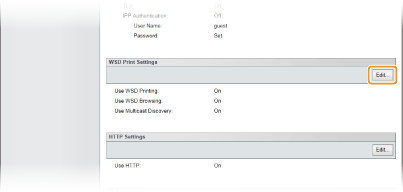 |
2 | קבע את תצורת הגדרות כנדרש. 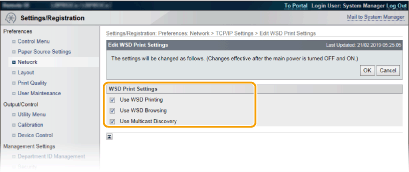 [Use WSD Printing] בעת השימוש ב-WSD לצורך הדפסה, סמן את תיבת הסימון. כשלא נעשה שימוש ב-IPSec, בטל את הסימון בתיבת הסימון. [Use WSD Browsing] סמן את תיבת הסימון כדי לקבל מידע אודות המכשיר ממחשב באמצעות WSD. תיבת סימון זו מסומנת באופן אוטומטי אם תיבת הסימון [Use WSD Printing] מסומנת. [Use Multicast Discovery] סמן את תיבת הסימון כדי להגדיר שהמכשיר יגיב להודעות גילוי רב-נתיבי. כשתיבת הסימון אינה מסומנת, המכשיר יישאר במצב שינה גם כשהודעות בנוגע לאיתור שידור לקבוצה מופצות ברשת. |
3 | לחץ על [OK]. |
5
יש לבצע אתחול מלא.
לחץ על [Device Control],בחר באפשרות [Hard Reset], ולחץ על [Execute].
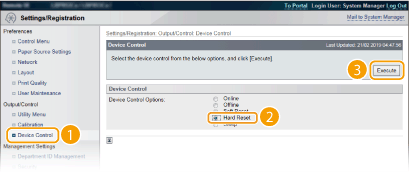
ההגדרות מופעלות לאחר ביצוע אתחול מלא.
|
שימוש בלוח ההפעלהבאפשרותך גם להפעיל או להשבית את הדפסת LPD, הדפסת RAW והדפסת IPP מתפריט ההגדרות בלוח ההפעלה. ניתן לגשת אל הגדרות WSD גם מתפריט ההגדרות בלוח ההפעלה. WSD |
תהליכי ההתקנה במחשב |
לאחר סיום ההגדרה במכשיר, ייתכן שתצטרך לקבוע הגדרות או להתקין יישומים במחשב שלך. קבע הגדרות במחשב שלך לפי הצורך. הגדרת יציאות מדפסת שגיאות הדפסה יכולות להתרחש כשכתובת ה-IP של המכשיר השתנתה, או כשנוספת מדפסת באמצעות תיקיית המדפסות ב-Windows. שגיאות אלו נובעות בדרך כלל מהגדרות שגויות של יציאת המדפסת. לדוגמה, ייתכן שמספר היציאה או סוג היציאה שצוינו במחשב שגויים. במקרה כזה, עליך להגדיר את הגדרות יציאת המדפסת. להליך שינוי היציאה, עיין במדריכים של מנהלי ההתקנים הרלוונטיים באתר המדריך המקוון. ציין את היציאה לשימוש שוב. הגדרת התקני רשת WSD ב-Windows Vista/7/8/10 השתמש ביציאת WSD כדי להתקין את מנהל המדפסת. למידע נוסף, עיין במדריכים של מנהלי ההתקנים הרלוונטיים באתר המדריכים המקוון. |