
הדפסת דוא"ל שהתקבל (הדפסת דוא"ל)
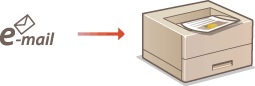
הדפסת דוא"ל מאפשרת לך להדפיס את ההודעה ואת קובצי התמונה שצורפו אליה מתוך דוא"ל שהתקבל משרת הדוא"ל POP3 מבלי להשתמש במחשב. ניתן לקבל הודעות דוא"ל באופן ידני וכן באופן אוטומטי במרווחים קבועים. כשנעשה שימוש בפרוטוקול SMTP, הודעות דוא"ל הנשלחות ישירות למכשיר ולא באמצעות שרת דוא"ל יודפסו.
|
בעת הגדרת <TIFF Spooler> בתפריט ההתקנה לאפשרות <On>, הנתונים שהתקבלו יאוחסנו באופן זמני במכשיר או בכרטיס SD לפני ההדפסה. הדבר יקטין את הופעת השגיאות. TIFF Spooler |
תצורת הגדרות הדפסת דוא"ל
סעיף זה מתאר כיצד לקבוע הגדרות עבור קבלה והדפסה של דוא"ל. השתמש במחשב כדי לקבוע את ההגדרות עבור קבלת הודעות דוא"ל ובלוח ההפעלה של המכשיר כדי להגדיר את ההגדרות עבור הדפסת דוא"ל.
ממחשב
1
הפעל את ה-Remote UI (ממשק משתמש מרוחק) והתחבר במצב ניהול. הפעלת Remote UI (ממשק המשתמש המרוחק)
2
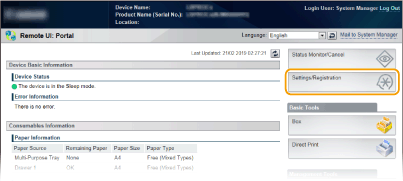
לחץ על [Settings/Registration].
3
לחץ על [Network]  [E-Mail Print Settings].
[E-Mail Print Settings].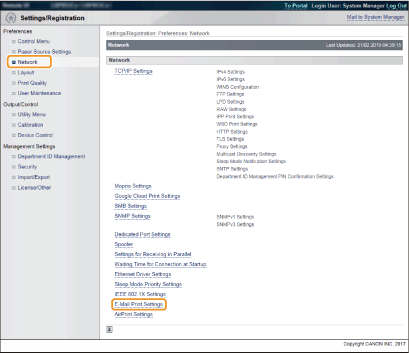
4
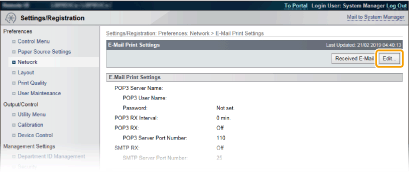
לחץ על [Edit].
5
הגדר את ההגדרות עבור הדפסת דוא"ל.
 בעת ביצוע הדפסת דוא"ל משרת דוא"ל POP3
כשקבלת הדוא"ל מתחילה, כל הודעות הדוא"ל המאוחסנות בתיבת הדואר של שרת הדואר יודפסו. אם אתה שולח למכשיר הודעות דוא"ל שברצונך להדפיס מראש, באפשרותך להדפיס באופן אוטומטי את הודעות הדוא"ל במרווחי זמן קבועים או להדפיס את כל הודעות הדוא"ל המאוחסנות בתזמון שרירותי.
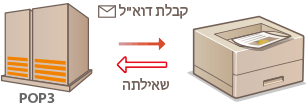

מומלץ להשתמש בכתובת הדוא"ל באופן בלעדי לצורך הדפסת דוא"ל משום שכל הודעות הדוא"ל שמתקבלות במכשיר נמחקות משרת הדוא"ל.
תנאי השימוש בפרוטוקול POP3
שרת הדואר POP3 תומך בפקודת UIDL. לפרטים, צור קשר עם מנהל הרשת או עם מנהל השרת שלך.
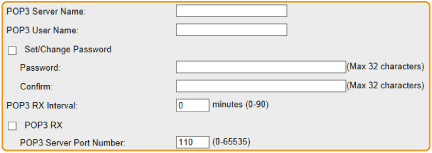
[POP3 Server Name]
הזן את שם שרת הדואר או את כתובת ה-IP עבור קבלת הודעות דוא"ל.
הזן את שם שרת הדואר או את כתובת ה-IP עבור קבלת הודעות דוא"ל.
[POP3 User Name]
הזן את התווים האלפא-נומריים עבור שם המשתמש כדי להתחבר אל שרת הדואר.
הזן את התווים האלפא-נומריים עבור שם המשתמש כדי להתחבר אל שרת הדואר.
[Set/Change Password]
כדי להגדיר את הסיסמה לצורך התחברות אל שרת הדואר, סמן את תיבת הסימון והזן תווים אלפאנומריים עבור הסיסמה בתיבת הטקסט [Password]. לאימות, הזן את אותה הסיסמה בתיבת הטקסט [Confirm].
כדי להגדיר את הסיסמה לצורך התחברות אל שרת הדואר, סמן את תיבת הסימון והזן תווים אלפאנומריים עבור הסיסמה בתיבת הטקסט [Password]. לאימות, הזן את אותה הסיסמה בתיבת הטקסט [Confirm].
[POP3 RX Interval]
ציין את המרווח להתחברות אוטומטית אל שרת הדואר ביחידות של דקות. הודעות דוא"ל חדשות בתיבת הדואר של שרת הדואר יתקבלו באופן אוטומטי ויודפסו במרווחי הזמן שנקבעו. באפשרותך לקבוע הגדרה זאת באמצעות <POP3 RX Interval> בתפריט ההגדרות של לוח ההפעלה (POP3 RX Interval).
ציין את המרווח להתחברות אוטומטית אל שרת הדואר ביחידות של דקות. הודעות דוא"ל חדשות בתיבת הדואר של שרת הדואר יתקבלו באופן אוטומטי ויודפסו במרווחי הזמן שנקבעו. באפשרותך לקבוע הגדרה זאת באמצעות <POP3 RX Interval> בתפריט ההגדרות של לוח ההפעלה (POP3 RX Interval).

מניעת קבלת הודעות דוא"ל באופן אוטומטי
הגדר [0] עבור [POP3 RX Interval]. אם הגדרתך היא [0], עליך לקבל הודעות דוא"ל באופן ידני. קבלת הודעות דוא"ל באופן ידני
[POP3 RX]
סמן את תיבת הסימון כדי לאפשר הדפסת הודעות דוא"ל משרת הדואר POP3. באפשרותך לקבוע הגדרה זאת באמצעות <POP3 RX> בתפריט ההגדרות של לוח ההפעלה (POP3 RX).
סמן את תיבת הסימון כדי לאפשר הדפסת הודעות דוא"ל משרת הדואר POP3. באפשרותך לקבוע הגדרה זאת באמצעות <POP3 RX> בתפריט ההגדרות של לוח ההפעלה (POP3 RX).
[POP3 Server Port Number]
ציין את מספר היציאה של שרת הדואר שמקבל הודעות דוא"ל.
ציין את מספר היציאה של שרת הדואר שמקבל הודעות דוא"ל.
בעת ביצוע הדפסת הודעות דוא"ל באמצעות פרוטוקול SMTP
אם הודעות דוא"ל נשלחות אל המכשיר באמצעות SMTP, המכשיר ידפיס את הודעות הדוא"ל מיד לאחר קבלתן. הפעל פונקציה זאת כשברצונך להעביר מסמכי פקס ממדפסות רב-תפקודיות של Canon אל מכשיר זה ולהדפיס אותם באמצעות המכשיר (כדי להעביר מסמכי פקס ממדפסות רב-תפקודיות של Canon).
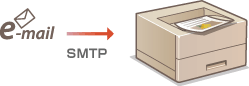

[SMTP RX]
סמן את תיבת הסימון כדי לאפשר הדפסת הודעות דוא"ל באמצעות פרוטוקול SMTP. באפשרותך לקבוע הגדרה זאת באמצעות <SMTP RX> בתפריט ההגדרות של לוח ההפעלה (SMTP RX).
סמן את תיבת הסימון כדי לאפשר הדפסת הודעות דוא"ל באמצעות פרוטוקול SMTP. באפשרותך לקבוע הגדרה זאת באמצעות <SMTP RX> בתפריט ההגדרות של לוח ההפעלה (SMTP RX).
[SMTP Server Port Number]
הגדר את מספר היציאה של שרת SMTP לצורך קבלת הודעות דוא"ל.
הגדר את מספר היציאה של שרת SMTP לצורך קבלת הודעות דוא"ל.
6
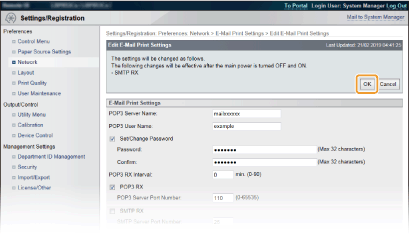
לחץ על [OK].
7
יש לבצע אתחול מלא.
לחץ על [Device Control],בחר באפשרות [Hard Reset], ולחץ על [Execute].
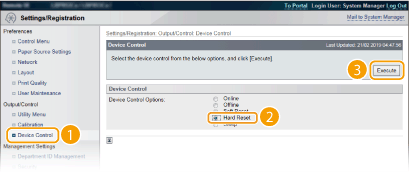
ההגדרות מופעלות לאחר ביצוע אתחול מלא.
מלוח ההפעלה
8
ציין הגדרות נוספות עבור הדפסת דוא"ל לפי הצורך.
| ציין האם להדפיס או לא להדפיס את הודעת הדוא"ל. |
| באפשרותך להגביל את מספר העמודים המיועדים להדפסה בהודעת דוא"ל. |
| באפשרותך לציין את ההגדרות עבור הדפסת קובצי תמונה שצורפו להודעה. |
| ציין האם להציג או לא להציג שגיאת הדפסת הודעת דוא"ל. |
קבלת הודעות דוא"ל באופן ידני
אם האפשרות של הדפסת הודעות דוא"ל משרת POP3 מופעלת, באפשרותך לקבל ולהדפיס הודעות דוא"ל גם באופן ידני. כשברצונך להתחבר אל שרת הדוא"ל לפני קבלה אוטומטית של הודעות דוא"ל או במקרה שמנעת מהמכשיר קבלת הודעות דוא"ל באופן אוטומטי, פעל על פי התהליך להלן כדי לקבל הודעות דוא"ל באופן ידני.
1
לחץ על  (
( ).
).
().2
השתמש באפשרות  /
/ כדי לבחור <E-Mail Print Utility>, ולחץ על
  .
.
/כדי לבחור <E-Mail Print Utility>, ולחץ על .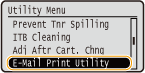
3
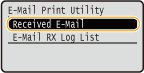
בחר באפשרות כן <Received E-Mail>, ולחץ על .
.
4
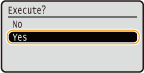
בחר <Yes>, ולחץ על .
.
המכשיר מחובר אל שרת הדואר. הדפסת הדוא"ל תתחיל עבור הודעות דוא"ל חדשות בתיבת הדואר של שרת הדואר אם יהיו כאלה.
הפעל את האפשרות SMTP RX במכשיר זה, ולאחר מכן ציין את כתובת ה-IP של מכשיר זה ככתובת פקס אינטרנט (I Fax) במדפסת המקור הרב-תפקודית. מסמכי הפקס שהועברו יודפסו מיד עם קבלתם. ניתן להדפיס את הקבצים המצורפים רק אם הם בפורמט TIFF. ניתן להדפיס רק קובץ TIFF אחד עבור כל מסמך פקס. כשמחסנית הטונר כבר כמעט מרוקנת, לא ניתן לקבל מסמכי פקס. מסמכי הפקס שלא היה ניתן לקבלם במכשיר זה יודפסו במדפסת המקור הרב-תפקודית. כשכרטיס ה-SD האופציונלי מותקן במכשיר, הגודל המרבי של קובץ ה-TIFF שניתן להדפסה מוגבל ל-100 MB. |