ایجاد جفتکلیدها
زمانی که برای ارتباط رمزگذاری شده از طریق امنیت لایه انتقال (TLS) لازم است میتوانید یک جفتکلید برای دستگاه ایجاد کنید. زمان دسترسی به دستگاه از طریق Remote UI (واسطه کاربر از راه دور) یا اجرای چاپ IPP میتوانید از TLS استفاده کنید. حداکثر تا هشت جفتکلید، شامل زوجهای از قبلنصبشده را میتوان ثبت کرد. گواهیهای خود امضا با جفتکلیدهای ایجاد شده در "ارتباط شبکه" استفاده میشوند. با "درخواست امضای گواهی و کلید (CSR)" میتوانید برای جفتکلید تولیدشده در دستگاه، یک گواهی دیجیتال CA درخواست کنید.
ایجاد کلید ارتباط شبکه
1
Remote UI (واسطه کاربر از راه دور) را راهاندازی کنید و وارد حالت مدیریت شوید. راه اندازی Remote UI (واسطه کاربر از راه دور)
2
روی [Settings/Registration] کلیک کنید.

3
روی [Security]  [Key and Certificate Settings] کلیک کنید.
[Key and Certificate Settings] کلیک کنید.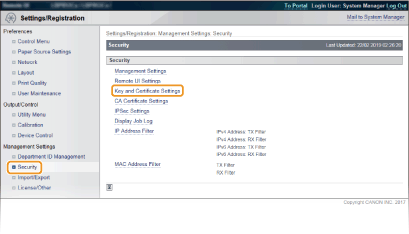
4
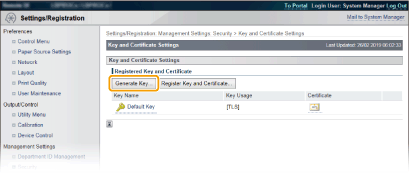
روی [Generate Key] کلیک کنید.

حذف جفتکلید ثبتشده
روی [Delete] در سمت راست جفتکلیدی که میخواهید حذف کنید کلیک کنید روی [OK] کلیک کنید.
روی [OK] کلیک کنید.جفتکلید قابل حذف نیست اگر در حال حاضر برای اهدافی استفاده میشود مانند زمانی که "TLS" یا "IEEE 802.1X" از قسمت [Key Usage] نشان داده میشود. در این حالت، عملکرد را غیرفعال کنید یا قبل از حذف، جفتکلید را جایگزین کنید.
5
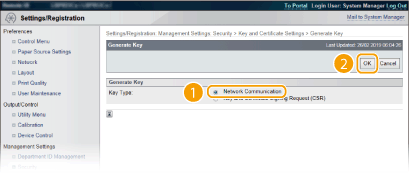
[Network Communication] را انتخاب و روی [OK] کلیک کنید.
6
تنظیمات را برای کلید و گواهی مشخص کنید.
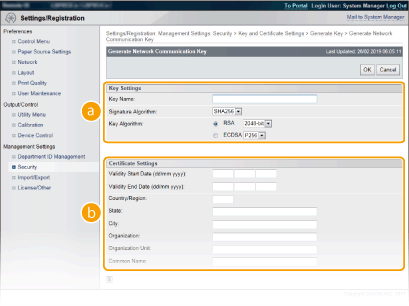
 [Key Settings]
[Key Name]
نویسههای الفبایی عددی را برای نامگذاری جفتکلید وارد کنید. نامی تنظیم کنید که پیدا کردن آن از در لیست در فرصتی دیگر راحت باشد.
نویسههای الفبایی عددی را برای نامگذاری جفتکلید وارد کنید. نامی تنظیم کنید که پیدا کردن آن از در لیست در فرصتی دیگر راحت باشد.
[Signature Algorithm]
الگوریتم امضا را از لیست کشویی انتخاب کنید.
الگوریتم امضا را از لیست کشویی انتخاب کنید.
[Key Algorithm]
RSA یا ECDSA برای ایجاد جفتکلید استفاده میشود. طول کلید را از لیست بازشو انتخاب کنید. هرچه طول کلید بیشتر باشد، ارتباط کندتر خواهد بود. با این حال امنیت شدیدتر است.
RSA یا ECDSA برای ایجاد جفتکلید استفاده میشود. طول کلید را از لیست بازشو انتخاب کنید. هرچه طول کلید بیشتر باشد، ارتباط کندتر خواهد بود. با این حال امنیت شدیدتر است.
اگر [SHA384] یا [SHA512] برای [Signature Algorithm] انتخاب شود، [512 bit] را نمیتوان برای طول کلید انتخاب کرد. |
 [Certificate Settings]
[تاریخ شروع اعتبار (روز/ماه/سال)]
تاریخ شروع اعتبار گواهی را وارد کنید.
تاریخ شروع اعتبار گواهی را وارد کنید.
[تاریخ پایان اعتبار (روز/ماه/سال)]
تاریخ پایان اعتبار گواهی را وارد کنید. تاریخ زودتر از [تاریخ شروع اعتبار (روز/ماه/سال)] قابل تنظیم نیست.
تاریخ پایان اعتبار گواهی را وارد کنید. تاریخ زودتر از [تاریخ شروع اعتبار (روز/ماه/سال)] قابل تنظیم نیست.
[Country/Region]
نویسههای کد کشور اینترنت را وارد کنید.
نویسههای کد کشور اینترنت را وارد کنید.
[State]/[City]
نویسه های الفبایی عددی را در صورت لزوم برای مکان وارد کنید.
نویسه های الفبایی عددی را در صورت لزوم برای مکان وارد کنید.
[Organization]/[Organization Unit]
نویسههای الفبایی عددی را در صورت لزوم برای نام سازمان وارد کنید.
نویسههای الفبایی عددی را در صورت لزوم برای نام سازمان وارد کنید.
[Common Name]
نویسه های عددی حرفی را در صورت نیاز برای نام مشترک گواهی وارد کنید. "نام مشترک" اغلب به صورت خلاصه "CN" عنوان می شود.
نویسه های عددی حرفی را در صورت نیاز برای نام مشترک گواهی وارد کنید. "نام مشترک" اغلب به صورت خلاصه "CN" عنوان می شود.
 برای انجام چاپ IPPS ، "آدرس IP" یا "<host name>.<domain name>" که برای اتصال از طریق IPPS استفاده میشود باید در [Common Name] وارد شود. "آدرس IP" را پس از تثبیت شدن وارد کنید. وقتی از سرور DNS استفاده شود، "<host name>.<domain name>" را وارد کنید. فعال کردن IPP/IPPS |
7
روی [OK] کلیک کنید.
ایجاد کلیدهای مخصوص ارتباط شبکه ممکن است 10 تا 15 دقیقه طول بکشد.
بعد از ایجاد جفتکلید، بهطور خودکار در دستگاه ثبت میشود.
ایجاد کلید و درخواست امضای گواهی (CSR)
1
Remote UI (واسطه کاربر از راه دور) را راهاندازی کنید و وارد حالت مدیریت شوید.
راه اندازی Remote UI (واسطه کاربر از راه دور)
راه اندازی Remote UI (واسطه کاربر از راه دور)
2
روی [Settings/Registration] کلیک کنید.
3
روی [Security] [Key and Certificate Settings] کلیک کنید.
[Key and Certificate Settings] کلیک کنید.4
روی [Generate Key] کلیک کنید.
حذف جفتکلید ثبتشده
روی [Delete] در سمت راست جفتکلیدی که میخواهید حذف کنید کلیک کنید روی [OK] کلیک کنید.
روی [OK] کلیک کنید.جفتکلید قابل حذف نیست اگر در حال حاضر برای اهدافی استفاده میشود مانند زمانی که "TLS" یا "IEEE 802.1X" از قسمت [Key Usage] نشان داده میشود. در این حالت، عملکرد را غیرفعال کنید یا قبل از حذف، جفتکلید را جایگزین کنید.
5
[Key and Certificate Signing Request (CSR)] را انتخاب و روی [OK] کلیک کنید.
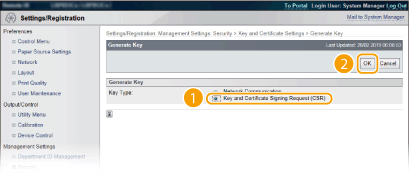
6
تنظیمات را برای کلید و گواهی مشخص کنید.
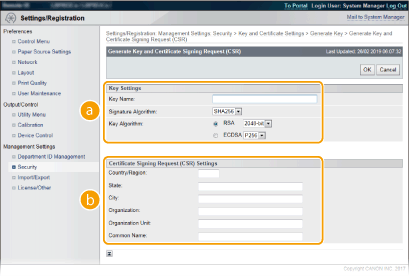 [Key Settings]
[Key Name]
نویسههای الفبایی عددی را برای نامگذاری جفتکلید وارد کنید. نامی تنظیم کنید که پیدا کردن آن از در لیست در فرصتی دیگر راحت باشد.
نویسههای الفبایی عددی را برای نامگذاری جفتکلید وارد کنید. نامی تنظیم کنید که پیدا کردن آن از در لیست در فرصتی دیگر راحت باشد.
[Signature Algorithm]
الگوریتم امضا را از لیست کشویی انتخاب کنید.
الگوریتم امضا را از لیست کشویی انتخاب کنید.
[Key Algorithm]
RSA یا ECDSA برای ایجاد جفتکلید استفاده می شود. طول کلید را از لیست بازشو انتخاب کنید. هرچه طول کلید بیشتر باشد، ارتباط کندتر خواهد بود. با این حال امنیت شدیدتر است.
RSA یا ECDSA برای ایجاد جفتکلید استفاده می شود. طول کلید را از لیست بازشو انتخاب کنید. هرچه طول کلید بیشتر باشد، ارتباط کندتر خواهد بود. با این حال امنیت شدیدتر است.
اگر [SHA384] یا [SHA512] برای [Signature Algorithm] انتخاب شود، [512 bit] را نمیتوان برای طول کلید انتخاب کرد. |
[Certificate Signing Request (CSR) Settings][Country/Region]
نویسههای کد کشور اینترنت را وارد کنید.
نویسههای کد کشور اینترنت را وارد کنید.
[State]/[City]
نویسه های الفبایی عددی را در صورت لزوم برای مکان وارد کنید.
نویسه های الفبایی عددی را در صورت لزوم برای مکان وارد کنید.
[Organization]/[Organization Unit]
نویسههای الفبایی عددی را در صورت لزوم برای نام سازمان وارد کنید.
نویسههای الفبایی عددی را در صورت لزوم برای نام سازمان وارد کنید.
[Common Name]
نویسه های الفبایی عددی را در صورت نیاز برای نام مشترک گواهی وارد کنید. "نام مشترک" اغلب به صورت خلاصه "CN" عنوان می شود.
نویسه های الفبایی عددی را در صورت نیاز برای نام مشترک گواهی وارد کنید. "نام مشترک" اغلب به صورت خلاصه "CN" عنوان می شود.
برای انجام چاپ IPPS ، "آدرس IP" یا "<host name>.<domain name>" که برای اتصال از طریق IPPS استفاده میشود باید در [Common Name] وارد شود. "آدرس IP" را پس از تثبیت شدن وارد کنید. وقتی از سرور DNS استفاده شود، "<host name>.<domain name>" را وارد کنید. فعال کردن IPP/IPPS |
7
روی [OK] کلیک کنید.
ایجاد درخواست امضای گواهی (CSR) و کلید ممکن است 10 تا 15 دقیقه طول بکشد.
8
روی [Store in File] کلیک کنید.
کادر محاوره ای برای ذخیره فایل ظاهر می شود. محل ذخیره فایل را انتخاب و روی [ذخیره] کلیک کنید.
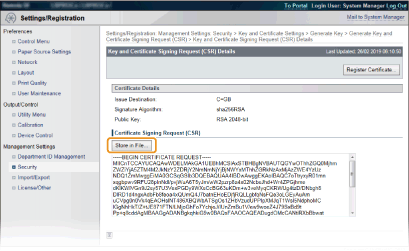
فایل درخواست امضای گواهی و کلید (CSR) در رایانه ذخیره میشود.
9
فایل ذخیره شده را پیوست کرده و برنامه را به مجوز گواهی ارسال کنید.
گواهی دیجیتال صادرشده توسط مرجع صدور گواهی را ثبت کنید.
تازمانیکه گواهی ثبت نشده است، نمیتوانید از جفتکلید تولیدشده در "درخواست امضای گواهی" (CSR) استفاده کنید. زمانی که مجوز گواهی، گواهی دیجیتال را صادر کرده باشد، با روش زیر آن را ثبت کنید.
1
Remote UI (واسطه کاربر از راه دور) را راهاندازی کنید و وارد حالت مدیریت شوید. راه اندازی Remote UI (واسطه کاربر از راه دور)
2
روی [Settings/Registration] کلیک کنید.
3
روی [Security] [Key and Certificate Settings] کلیک کنید.
[Key and Certificate Settings] کلیک کنید.4
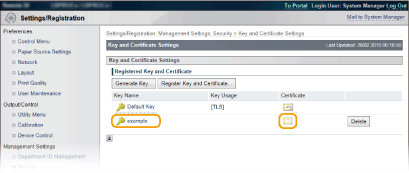
برای اینکه گواهی ثبت شود، روی [Key Name] یا [Certificate] کلیک کنید.
5
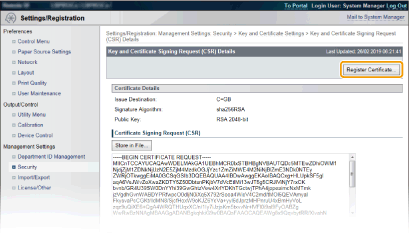
روی [Register Certificate] کلیک کنید.
6
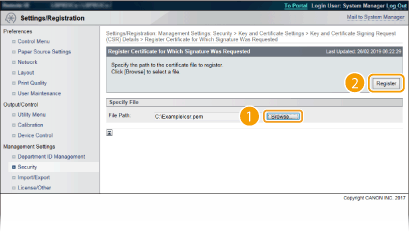
روی [Browse] در [File Path] کلیک کنید، فایل را برای درخواست امضای گواهی مشخص نمایید و روی [Register] کلیک کنید.