
حذف سند ذخیره شده در دستگاه
در حالت پیشفرض کارخانه، دادههایی که در کارت SD ذخیره میکنید با سپری شدن مدت زمان مشخصی، بهطور خودکار حذف میشود و دیگر قابل چاپ نیست. اگر میخواهید مدت نگهداری اسناد را در کارت SD تغییر دهید یا از حذف خودکار اسناد جلوگیری کنید، تنظیمات را از Remote UI (واسطه کاربر از راه دور) تغییر دهید. دادههای ذخیرهشده را همچنین میتوان بهصورت دستی اسناد کرد.
تغییر دوره زمانی ذخیره سازی برای اسناد
1
Remote UI (واسطه کاربر از راه دور) را راهاندازی کنید و وارد حالت مدیریت شوید. راه اندازی Remote UI (واسطه کاربر از راه دور)
2
روی [Settings/Registration] کلیک کنید.

3
روی [Control Menu]  [Edit] کلیک کنید.
[Edit] کلیک کنید.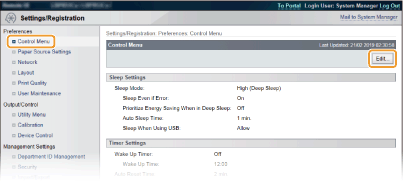
4
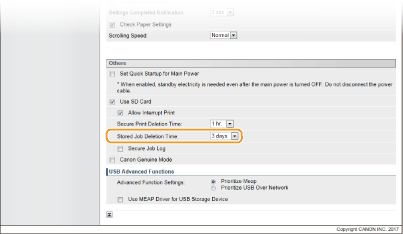
دوره ذخیرهسازی را تغییر دهید.
برای جلوگیری از حذف خودکار اسناد، [Off] را انتخاب کنید.
5
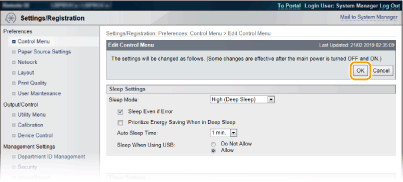
روی [OK] کلیک کنید.
حذف دستی اسناد
1
Remote UI (واسطه کاربر از راه دور) را راهاندازی کنید و وارد سیستم شوید. راه اندازی Remote UI (واسطه کاربر از راه دور)

در صورت ورود به سیستم در حالت کاربر عمومی
در حالت پیشفرض، دستگاه به گونهای تنظیم میشود که هیچ کاربری (کاربران عمومی) غیر از سرپرست قادر به حذف اسناد نیست. برای اینکه کاربران نهایی بتوانند اسناد را به کار ببرند، باید تنظیمات را تغییر دهید. فعال کردن کاربران نهایی برای به کار بردن اسناد
فقط می توانید سند مربوط به نام کاربر را حذف کنید که با آن برای ورود به Remote UI (واسطه کاربر از راه دور) مطابقت دارد.
2
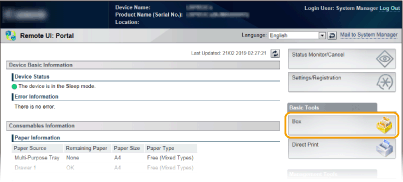
روی [Box] کلیک کنید.
3
روی تعدادی از جعبههایی که سند برای حذف در آن ذخیره شده است کلیک کنید.
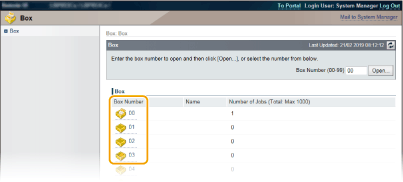
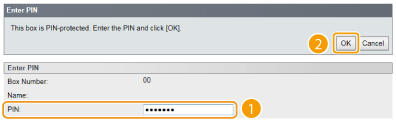
جعبه توسط پین محافظت میشود
هنگامی که صفحه نمایش داده شده در زیر نشان داده شود، پین را وارد کنید و روی [OK] بزنید.
4
برای حذف، کادر انتخاب سند را علامت بزنید و روی [Delete] کلیک کنید.
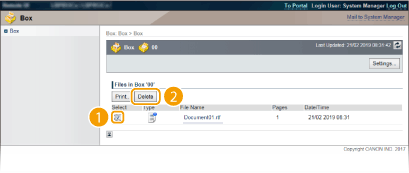
سند انتخابشده حذف میشود.
برای بررسی جزئیات سند، میتوانید روی پیوند متن در قسمت [File Name] کلیک کنید.
|
ممکن است مدتی طول بکشد تا فضای آزاد کارت SD افزایش یابد زیرا دادههای ذخیرهشده در پسزمینه پاک میشود. |