
چاپ سند ذخیرهشده در دستگاه (چاپ کار ذخیرهشده)
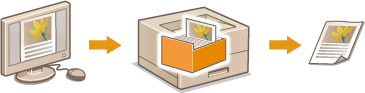
دادههای چاپشده از یک رایانه را میتوان در کارت SD نصبشده در دستگاه ذخیره کرد. از آنجا که دادههای ذخیرهشده را میتوان بهطور مستقیم از دستگاه چاپ کرد، میتوانید در صورت نیاز به چاپ بدون استفاده از رایانه این کار را انجام دهید. ذخیره سندی که به دفعات چاپ میشود مانند صفحه جلد فاکس، راحت است. نصب کارت SD
|
داده های ذخیره شده روی کارت SD حتی در هنگام خاموش شدن دستگاه حذف نمی شود، اما با پایان زمان ذخیره سازی تنظیم شده، این داده ها به طور خودکار حذف خواهد شد و دیگر قابل چاپ نخواهد بود. هنگامی که بخواهید دوره ذخیرهسازی دادهها را تغییر دهید یا از حذف خودکار دادهها جلوگیری کنید، تنظیمات مربوطه را از Remote UI (واسطه کاربر از راه دور) تغییر دهید (تغییر دوره زمانی ذخیره سازی برای اسناد). اسناد ذخیرهشده را همچنین میتوان بهصورت دستی حذف کرد (حذف دستی اسناد). |
ذخیره سند در دستگاه
1
سندی در برنامه ای باز کنید و کادر محاوره چاپ را نشان دهید.
2
این دستگاه را انتخاب کنید و روی [موارد ترجیحی] یا [ویژگی ها] کلیک کنید.
3
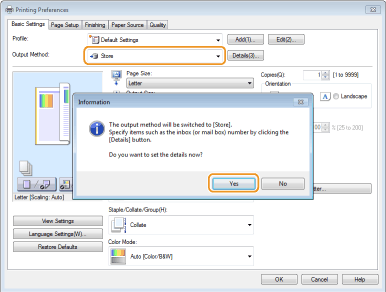
[Store] در [Output Method] را انتخاب کنید و روی [Yes] کلیک کنید.
4
تنظیمات ذخیره اسناد را تعیین کنید و روی [OK] کلیک کنید.
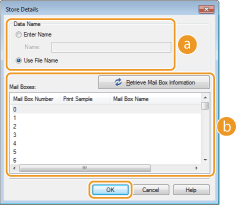
 [Data Name]
برای ذخیره داده چاپی در کارت SD، یک نام برای آن اختصاص دهید.
[Enter Name] | نامی را بهصورت دستی تنظیم کنید. یک نام خودمانی که به راحتی در صفحه نمایش دستگاه قابل شناسایی باشد مشخص کنید. |
[Use File Name] | نامی بهطور خودکار بر اساس نام فایل دادههای چاپ برای ذخیره و اطلاعات برنامهای که استفاده میکنید تنظیم میشود. |
 [Mail Boxes]
به مکانی که برای ذخیره دادههای چاپی در کارت SD استفاده میشود جعبه میگویند. تعداد جعبهها را برای ذخیره سند انتخاب کنید. برای تسهیل شناسایی جعبه میتوانید نامی را به آن جعبه اختصاص دهید. تنظیم یک نام یا پین به یک جعبه
5
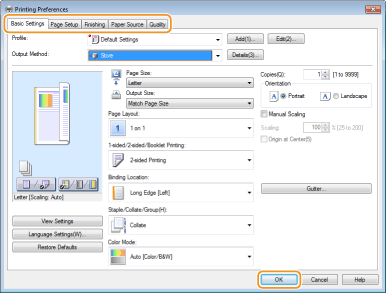
در صورت نیاز تنظیمات چاپ را مشخص کرده و روی [OK] کلیک کنید.
زبانه را طبق تنظیمات تغییر دهید.
تنظیماتی که اینجا تغییر داده شده است به همراه سند ذخیره میشود. وقتی سند دفعه دیگر چاپ شود، با تنظیمات ذخیرهشده چاپ میشود.
6
روی [چاپ] یا [تأیید] کلیک کنید.
سند به دستگاه ارسال میشود و در کادر مشخصشده ذخیره میگردد.
چاپ سند ذخیرهشده در دستگاه
1
 (
( ) را فشار دهید.
وقتی دستگاه آفلاین باشد، حتی اگر () را فشار دهید کار نمیکند. دستگاه را روی حالت آنلاین تنظیم کنید. کلید آنلاین
() را فشار دهید کار نمیکند. دستگاه را روی حالت آنلاین تنظیم کنید. کلید آنلاین2
با استفاده از  /
/ <Stored Job Print> را انتخاب کنید، و
  را فشار دهید.
/ <Stored Job Print> را انتخاب کنید، و را فشار دهید.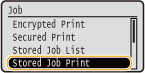
3
شماره جعبه سند را برای چاپ انتخاب کنید و را فشار دهید.
را فشار دهید.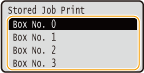

جعبه توسط پین محافظت میشود
وقتی صفحه ورودی پین نمایش داده شد، پین را وارد کنید و را فشار دهید. اگر از درست بودن پین مطمئن نیستید، با مدیر دستگاه تماس بگیرید.
را فشار دهید. اگر از درست بودن پین مطمئن نیستید، با مدیر دستگاه تماس بگیرید.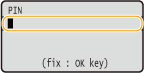
4
سند را برای چاپ انتخاب کنید و را فشار دهید.
را فشار دهید.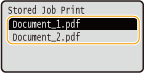
چاپ شروع می شود.
برای لغو چاپ، از پانل عملیات استفاده کنید. لغو چاپ
|
اسناد ذخیرهشده در کارت SD را همچنین میتوان از صفحه [Box] در Remote UI (واسطه کاربر از راه دور) (صفحه [Box]) چاپ کرد. جعبهای را که در آن اسناد ذخیره شده است باز کنید، کادر انتخاب سند برای چاپ را انتخاب کنید و روی [Print] کلیک نمایید. |