محدود کردن عملکردهای USB
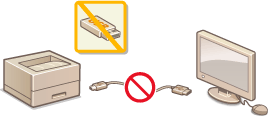
USB روش راحتی برای اتصال دستگاه های محیطی و ذخیره یا جابجا کردن داده هاست، با اینحال USB می تواند منبع فاش شدن اطلاعات هم باشد اگر به درستی مدیریت نشود. زمان استفاده از دستگاه های حافظه USB بسیار دقت کنید. این بخش نحوه محدود کردن اتصال از طریق درگاه USB دستگاه و نحوه ممنوع کردن استفاده از دستگاه های حافظه USB را توضیح می دهد.
محدود کردن اتصال USB با رایانه
می توانید درگاه USB را برای اتصال رایانه در چپ دستگاه غیرفعال کنید. ارتباط با رایانه از طریق USB غیرفعال خواهد بود، اما دستگاه USB را میتوان به درگاه USB در سمت راست دستگاه متصل کرد.
1
 (
( ) را فشار دهید.
2
با استفاده از  /
/ ، <Interface> را انتخاب کنید، و
  را فشار دهید.
/، <Interface> را انتخاب کنید، و را فشار دهید.3
گزینه <Interface Selection> را انتخاب کنید و را فشار دهید.
را فشار دهید.زمانی که این پیام ظاهر میشود، را فشار دهید.
را فشار دهید.4
گزینه <USB> را انتخاب کنید و را فشار دهید.
را فشار دهید.5
گزینه <Off> را انتخاب کنید و را فشار دهید.
را فشار دهید.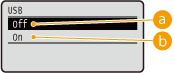
 <Off>
<Off>درگاه USB واقع در سمت چپ دستگاه را غیرفعال می کند.
 <On>
<On>درگاه USB واقع در سمت چپ دستگاه را فعال می کند.
6
بازنشانی سخت را انجام دهید. اجرای بازنشانی سخت افزاری
پس از انجام بازنشانی سخت، تنظیمات فعال میشود.
محدود کردن عملکرد چاپ مستقیم از USB
می توانید چاپ داده از دستگاه حافظه USB را غیرفعال کنید. این امر سبب میشود که چاپ دادههای ذخیرهشده در حافظه USB غیرممکن شود.
1
Remote UI (واسطه کاربر از راه دور) را راهاندازی کنید و وارد حالت مدیریت شوید. راه اندازی Remote UI (واسطه کاربر از راه دور)
2
روی [Settings/Registration] کلیک کنید.

3
روی [Security]  [Management Settings] کلیک کنید.
[Management Settings] کلیک کنید.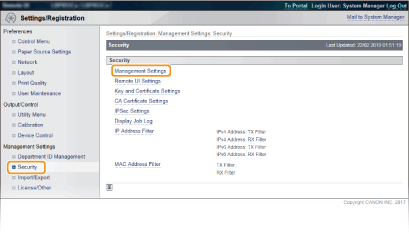
4
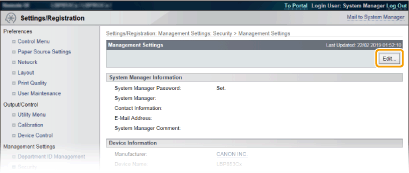
روی [Edit] کلیک کنید.
5
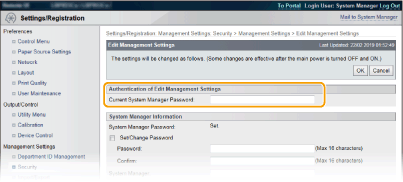
کلمه عبور مدیر سیستم را در [Current System Manager Password] وارد کنید.
6
علامت کادر انتخاب [USB Direct Print] را بردارید و روی [OK] کلیک کنید.
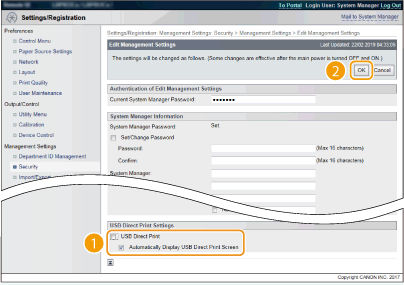
[USB Direct Print]
علامت کادر انتخاب را بردارید تا چاپ مستقیم از دستگاه USB غیرفعال شود. کادر انتخاب را علامت بزنید تا امکان چاپ کردن از دستگاه USB فعال شود. اگر کادر انتخاب [Automatically Display USB Direct Print Screen] را علامت بزنید، هنگامی که دستگاه USB به دستگاه متصل میشود، صفحه چاپ مستقیم از USB بهصورت خودکار نمایش داده خواهد شد.