
Imaging
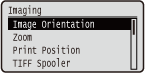 | همه تنظیمات مربوط به فایلهای تصویری (فایلهای JPEG و TIFF) برای چاپ مستقیم از USB، چاپ مستقیم و چاپ ایمیل با توضیحات کوتاهی لیست شدهاند. تنظیمات پیشفرض با یک علامت خنجر (  ) علامتگذاری شدهاند. ) علامتگذاری شدهاند. |
|
ستارهها (*)تنظیمات علامت گذاری شده با ستاره (*) ممکن است بسته به مدلی که استفاده می کنید یا سایر موارد تنظیم نشان داده نشوند. |
Image Orientation
جهت چاپ یک تصویر را مشخص کنید.
Auto Vertical Horizontal |
 (
( )
)  <Imaging>
  <Image Orientation> جهت را انتخاب کنید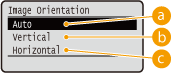
 <Auto>
جهت چاپ را بر اساس عرض و ارتفاع تصویر بهطور خودکار تعیین میکند.
 <Vertical>
هنگام چاپ تصویری که در حالت عمودی بلند است، انتخاب کنید.
 <Horizontal>
هنگام چاپ تصویری که در حالت افقی بلند است، انتخاب کنید.
|
اگر تنظیمات مشخصشده (<Vertical> یا <Horizontal>) با جهت تصویر مطابقت نداشته باشد، تصویر با اندازهای کوچکتر چاپ میشود. |
Zoom
بزرگ کردن/کوچک کردن تصاویر را فعال یا غیرفعال کنید. نتایج چاپی با حفظ نسبت ابعاد تصویر بزرگ یا کوچک میشود.
Off Auto |
() <Imaging> <Zoom> <Off> یا <Auto> 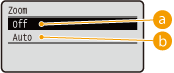
<Off>
هنگامی که تصویری در ناحیه قابل چاپ باشد، در اندازه اصلی چاپ می شود. هنگامی که تصویری از ناحیه قابل چاپ بزرگتر باشد، اندازه نتیجه چاپ کوچک میشود.
<Auto>
نتایج چاپی را با توجه به سطح قابل چاپ کاغذ، بزرگ یا کوچک میکند.
Print Position
محل چاپ شدن تصویر را مشخص کنید.
Auto Center Top Left |
() <Imaging> <Print Position> گزینه <Auto> یا موقعیت را انتخاب کنید 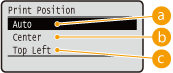
<Auto>
اگر دادههای TIFF حاوی اطلاعاتی باشد که محل چاپ شدن را مشخص کند، تصویر مطابق آن اطلاعات چاپ میشود، در غیر این صورت، در محل چاپ در مرکز کاغذ خواهد بود. دادههای JPEG همیشه در مرکز کاغذ چاپ میشود.
<Center>
تصاویر در مرکز کاغذ چاپ میشود.
<Top Left>
تصاویر در بالا سمت چپ چاپ میشود.
TIFF Spooler
انتخاب کنید که آیا قبل از پردازش دادههای TIFF برای چاپ، آنها در کارت SD ذخیره شوند یا خیر. اگر در هنگام چاپ خطایی رخ داد، این مورد را روی <On> تنظیم کنید.
Off On |
() <Imaging> <TIFF Spooler> پیام را علامت بزنید <Off> یا <On> بازنشانی سخت افزاری اجرا کنید (اجرای بازنشانی سخت افزاری)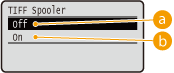
<Off>
دادههای TIFF بطور مداوم به محض دریافت شدن پردازش میشوند و زمان پردازش کاهش مییابد.
<On>
تمامی دادههای TIFF به یکباره پردازش میشوند و وقوع خطا را کاهش میدهند. هنگامی که کارت SD نصب میشود، دادهها در کارت SD ذخیره میشوند.

اگر هیچ کارت SD نصب نشده باشد، فایل های بیشتر از 40 مگابایت ممکن است چاپ نشود.
Show Warnings
میتوانید نحوه عملکرد دستگاه را در صورت بروز خطا مشخص کنید.
Off Print Panel |
() <Imaging> <Show Warnings> نحوه عملکرد دستگاه را انتخاب کنید 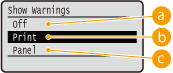
<Off>
هیچ تصویری چاپ نمیشود و هیچ خطایی نمایش داده نمیشود.
<Print>
اطلاعات خطا چاپ میشود اما هیچ تصویری چاپ نمیشود.
<Panel>
هیچ تصویری چاپ نمیشود و یک پیام خطا در پانل عملیات نمایش داده میشود.
Print E-Mail Text
انتخاب کنید که آیا پیامهای ایمیل هنگامی که چاپ ایمیل اجرا میشود، چاپ شوند یا خیر. اگر <Off> را انتخاب کنید، تنها تصویری که پیوست ایمیل است چاپ میشود.
Off On |
() <Imaging> <Print E-Mail Text> <Off> یا <On> Limit E-Mail Print *
انتخاب کنید که آیا تعداد صفحات برای چاپ پیام ایمیل هنگام تنظیم <Print E-Mail Text> روی <On>، محدود شود یا خیر. اگر <On> را انتخاب کنید، تعداد صفحات برای چاپ پیام ایمیل به ۵ محدود میشود.
Off On |
() <Imaging> <Limit E-Mail Print> <Off> یا <On> Enlarge Print Area
مشخص کنید که آیا تصویر با گسترده شدن ناحیه قابل چاپ بهطور کامل در اندازه کاغذ، چاپ شود یا خیر.
Off On |
() <Imaging> <Enlarge Print Area> <Off> یا <On> |
اگر <On> را انتخاب کنید، ممکن است قسمتی از تصویر در نزدیکی لبه کاغذ از دست برود یا احتمال دارد بسته به فایل اصلی کاغذ تا حدی رنگی و لکه دار شود. |
RGB Source Profile
یک نمایه مناسب برای داده RGB طبق مانیتوری که در حال استفاده از آن هستید، انتخاب کنید.
sRGB v3.0 (Canon) Canon HDTV gamma 1.5 Canon HDTV gamma 1.8 Canon HDTV gamma 2.4 |
() <Imaging> <RGB Source Profile> نمایه را انتخاب کنید 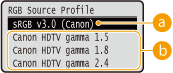
<sRGB v3.0 (Canon)>
از یک نمایه RGB استفاده می شود که به نمایه متوسط مانیتورهای Windows PC شبیه است. در صورتی که از مانیتوری استفاده می کنید که از sRGB پشتیبانی می کند، می توانید به رنگ هایی نزدیک به رنگ های نمایش داده شده در مانیتور چاپ کنید.
<Canon HDTV gamma 1.5> تا <Canon HDTV gamma 2.4>
اگر بعد از مقایسه بین رنگ های چاپ شده و رنگ های نمایش داده شده در مانیتور می خواهید روشنایی را تنظیم کنید، تنظیم ضروری را در اینجا انجام دهید. هر چه مقدار بالاتر باشد، رنگ های چاپ شده تیره تر خواهد بود.
CMYK Sim. Profile
هنگام چاپ داده CMYK، می توانید یک هدف شبیه سازی شده را انتخاب کنید. دستگاه داده CMYK را مطابق با هدف شیه سازی انتخابی، به مدل رنگی CMYK وابسته به دستگاه تبدیل می کند.
Euro Standard v1.00 JapanColor(Canon) U.S. Web Coated v1.0 |
() <Imaging> <CMYK Sim. Profile> نمایه را انتخاب کنید 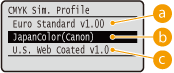
<Euro Standard v1.00>
از نمایه Euro Standard استفاده کنید. چاپ به رنگ هایی انجام می شود که به استانداردهای چاپ اروپا نزدیک است.
<JapanColor(Canon)>
از نمایه JapanColor استفاده کنید. چاپ به رنگ هایی انجام می شود که به استانداردهای چاپ ژاپن نزدیک است.
<U.S. Web Coated v1.0>
از نمایه U.S. Web Coated استفاده کنید. چاپ به رنگ هایی انجام می شود که به استانداردهای چاپ ایالات متحده نزدیک است.
Output Profile
می توانید متناسب با داده هایی که می خواهید چاپ کنید، نمایه های مناسب را انتخاب کنید.
Normal Photo |
() <Imaging> <Output Profile> نمایه را انتخاب کنید 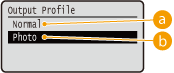
<Normal>
تطبیق رنگ انجام می شود تا داده ها به رنگ هایی نزدیک به رنگ های نشان داده شده در مانیتور چاپ شوند.
<Photo>
تطبیق رنگ انجام می شود تا نتیجه چاپ مشابه با عکاسی باشد.
Matching Method
با <RGB Source Profile> مشخص کنید که چه عنصری بر سایر عناصر در تطبیق رنگ اولویت داده شود.
Perceptual Saturation Colorimetric |
() <Imaging> <Matching Method> روش تطبیق رنگ را انتخاب کنید 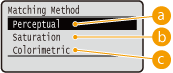
<Perceptual>
تطبیق رنگ با اولویت دادن به ادراک واقعیت انجام می شود.
<Saturation>
تطبیق رنگ با اولویت دادن به اشباع انجام می شود.
<Colorimetric>
تطبیق رنگ انجام می شود تا مقادیر رنگ RGB تا حد امکان دقیق بازتولید شوند.
Halftones
میتوانید این روش چاپ را برای بازتولید سایه رنگها (محدوده متوسط بین نواحی روشنتر و تیرهتر یک تصویر) انتخاب کنید.
Resolution Gradation Error Diffusion |
() <Imaging> <Halftones> روش بازتولید سایه رنگ ها را انتخاب کنید 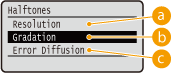
<Resolution>
با بازتولید واضح لبههای نویسهها، چاپ دقیقی را انجام میدهد. این حالت چاپ برای چاپ دادههای نویسهای و خطوط نازک با پرداخت واضح مناسب است.
<Gradation>
درجهبندی و خطوط را با یک پرداخت یکنواخت چاپ میکند. این حالت چاپ برای چاپ شکلها و نمودارهای دارای درجهبندی مناسب است.
<Error Diffusion>
این حالت برای چاپ دادههایی مناسب است که حاوی متن و خطوط نازک و خطوط منحنی دادههای CAD و غیره است.
|
وقتی از <Error Diffusion> استفاده شود، پایداری بافت و تونر تثبیتشده ممکن است کاهش پیدا کند. |
Photo Corr (CL Only) *
تنظیمات مربوط به عملکردهای تصحیح عکس را برای عکس ها یا سایر داده های تصویری مشابه انجام دهید. این مورد هنگام نصب کارت SD نمایش داده می شود.
Photo Optimizer PRO
مشخص کنید آیا چاپ با تصحیح خودکار کنتراست تصویر، توازن رنگ، اشباع و درجه بندی انجام شود یا خیر.
Off On |
() <Imaging> <Photo Corr (CL Only)> <Photo Optimizer PRO> <Off> یا <On> Red-Eye Correction
"قرمزی چشم" پدیده ای است که باعث می شود چشم انسان در عکس هایی که با فلاش (درمقابل بارقه نور) گرفته می شود به صورت غیر عادی به رنگ قرمز متمایل باشد. مشخص کنید آیا می خواهید قرمزی چشم در تصویر به صورت خودکار تشخیص داده شود و قسمت های موردنظر تصحیح شود تا به رنگ طبیعی خود نشان داده شوند. می توانید سطح قدرت تصحیح را از بین سه سطح انتخاب کنید.
Red-Eye Correction
مشخص کنید آیا تصحیح قرمز چشم انجام شود یا خیر.
Off On |
() <Imaging> <Photo Corr (CL Only)> <Red-Eye Correction> <Red-Eye Correction> <Off> یا <On> Red-Eye Corr. Level *
سطح قدرت تصحیح را در صورت تنظیم <Red-Eye Correction> روی <On> مشخص کنید.
Weak Standard Strong |
() <Imaging> <Photo Corr (CL Only)> <Red-Eye Correction> <Red-Eye Corr. Level> سطح را انتخاب کنید Face Brightener
برای یک تصویر عکس برداری شده که در آن چهره های سوژه های انسانی به دلیل نور پس زمینه یا نور کم محیط به طور غیرعادی تیره شده است، مشخص کنید آیا می خواهید چاپ با تصحیح روشنایی کل تصویر انجام شود تا چهره های سوژه های انسانی به صورت طبیعی روشن شوند. می توانید سطح قدرت تصحیح را از بین سه سطح انتخاب کنید.
Face Brightener
مشخص کنید آیا برای روشن تر کردن چهره سوژه ها تصحیح انجام شود.
Off On |
() <Imaging> <Photo Corr (CL Only)> <Face Brightener> <Face Brightener> <Off> یا <On> Face Brightener Lv. *
سطح قدرت تصحیح را در صورت تنظیم <Face Brightener> روی <On> مشخص کنید.
Weak Standard Strong |
() <Imaging> <Photo Corr (CL Only)> <Face Brightener> <Face Brightener Lv.> سطح را انتخاب کنید Grayscale Conversion *
میتوانید روش تبدیل دادههای چاپ رنگی به دادههای سیاه و سفید را انتخاب کنید.
sRGB NTSC Uniform RGB |
() <Imaging> <Grayscale Conversion> روش تبدیل را انتخاب کنید 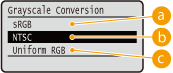
<sRGB>
دادههای رنگی به دادههای سیاه و سفید تبدیل میشود تا درجهبندی یکدست آگاه از رنگ ایجاد شود.
<NTSC>
دادههای رنگی به دادههای سیاه و سفید تبدیل میشود تا ظاهری معادل تصاویر تلویزیونی (NTSC) ایجاد شود.
<Uniform RGB>
دادههای رنگی به دادههای سیاه و سفید تبدیل میشود تا تمام سطوح RGB را فقط بر اساس روشنایی برابر کنند.
|
این مورد تنها زمانی موجود است که <Color Mode> (Color Mode) در قسمت <Print Quality> روی <Black> تنظیم شده باشد. |