
PS
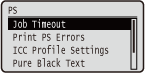 | همه تنظیمات مربوط به فرمانهای کنترل PS با توضیحات کوتاهی لیست شدهاند. تنظیمات پیشفرض با یک علامت خنجر (  ) علامتگذاری شدهاند. ) علامتگذاری شدهاند. |
|
ستارهها (*)تنظیمات علامتگذاری شده با ستاره (*) ممکن است بسته به سایر موارد تنظیم نشان داده نشوند. |
Job Timeout
اگر زمان مشخصشده در این مورد از زمان آغاز فرآیند کار سپری شده باشد، دستگاه بهطور خودکار کار را تمام میکند و کار بعدی را دریافت میکند.
اگر نمیخواهید مهلت زمانی را مشخص کنید، "0 ثانیه" را تعیین کنید.
اگر نمیخواهید مهلت زمانی را مشخص کنید، "0 ثانیه" را تعیین کنید.
0 تا 3600 (ثانیه) |
 (
( )
)  <PS>
<PS>  <Job Timeout> از کلیدهای عددی برای وارد کردن مقدار تنظیم استفاده کنید
 Print PS Errors
مشخص میکند که آیا هنگام بروز خطای PostScript، صفحه خطا باید چاپ شود یا خیر.
Off On |
() <PS> <Print PS Errors> <Off> یا <On> ICC Profile Settings
نمایه ای را که می خواهید هنگام اجرای تطبیق رنگ استفاده شود، تنظیم کنید و مشخص کنید کدام عنصر بر سایر عناصر اولویت داشته باشد.
RGB Source Profile
یک نمایه مناسب برای داده RGB طبق مانیتوری که در حال استفاده از آن هستید، انتخاب کنید.
sRGB v3.0 (Canon) Canon HDTV gamma 1.5 Canon HDTV gamma 1.8 Canon HDTV gamma 2.4 None |
() <PS> <ICC Profile Settings> <RGB Source Profile> نمایه را انتخاب کنید 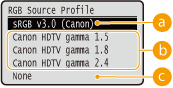
 <sRGB v3.0 (Canon)>
از یک نمایه RGB استفاده می شود که به نمایه متوسط مانیتورهای Windows PC شبیه است. در صورتی که از مانیتوری استفاده می کنید که از sRGB پشتیبانی می کند، می توانید به رنگ هایی نزدیک به رنگ های نمایش داده شده در مانیتور چاپ کنید.
 <Canon HDTV gamma 1.5> تا <Canon HDTV gamma 2.4>
اگر بعد از مقایسه بین رنگ های چاپ شده و رنگ های نمایش داده شده در مانیتور می خواهید روشنایی را تنظیم کنید، تنظیم ضروری را در اینجا انجام دهید. هر چه مقدار بالاتر باشد، رنگ های چاپ شده تیره تر خواهد بود.
 <None>
جداسازی رنگ از داده RGB تا داده CMYK را بدون اعمال نمایه منبع RGB انجام می دهد.
CMYK Sim. Profile
هنگام چاپ داده CMYK، می توانید یک هدف شبیه سازی شده را انتخاب کنید. دستگاه داده CMYK را مطابق با هدف شیه سازی انتخابی، به مدل رنگی CMYK وابسته به دستگاه تبدیل می کند.
Euro Standard v1.00 JapanColor(Canon) U.S. Web Coated v1.0 None |
() <PS> <ICC Profile Settings> <CMYK Sim. Profile> نمایه را انتخاب کنید 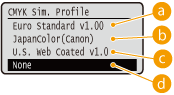
<Euro Standard v1.00>
از نمایه Euro Standard استفاده کنید. چاپ به رنگ هایی انجام می شود که به استانداردهای چاپ اروپا نزدیک است.
<JapanColor(Canon)>
از نمایه JapanColor استفاده کنید. چاپ به رنگ هایی انجام می شود که به استانداردهای چاپ ژاپن نزدیک است.
<U.S. Web Coated v1.0>
از نمایه U.S. Web Coated استفاده کنید. چاپ به رنگ هایی انجام می شود که به استانداردهای چاپ ایالات متحده نزدیک است.
 <None>
داده CMYK را با استفاده از یک مدل رنگ CMYK وابسته به دستگاه و بدون اعمال نمایه شبیه سازی CMYK چاپ می کند.
|
در صورت تنظیم این مورد روی <None>، ممکن است بسته به داده ها، درجه بندی رنگ تیره کوچک شود. |
Grayscale Profile
تنظیم کنید آیا با استفاده از نمایه طیف خاکستری دستگاه، داده خاکستری به داده CMYK تبدیل شود.
Off On |
() <PS> <ICC Profile Settings> <Grayscale Profile> <Off> یا <On> 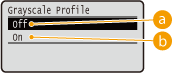
<Off>
فقط با تونر K (سیاه) بدون تبدیل داده به داده CMYK چاپ می کند.
<On>
با استفاده از نمایه طیف خاکستری دستگاه، داده را به داده CMYK تبدیل می کند. با این وجود، ممکن است چاپ فقط با تونر K (سیاه) بسته به تنظیم <Output Profile> یا <Pure Black Text> انجام شود.
Output Profile
می توانید متناسب با داده هایی که می خواهید چاپ کنید، نمایه های مناسب را انتخاب کنید. می توانید این مورد را برای هر نوع تصویر موجود در سند تنظیم کنید.
Text PS Normal PS Photo PS Normal PS TR Photo Graphics PS Normal PS Photo PS Normal PS TR Photo Image PS Normal PS Photo PS Normal PS TR Photo |
() <PS> <ICC Profile Settings> <Output Profile> نوع داده تصویری را انتخاب کنید نمایه را انتخاب کنید 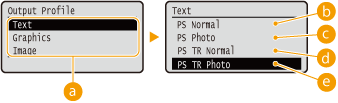
نوع داده تصویری
نوع داده تصویری را که تنظیمات برایشان تغییر یافته است انتخاب کنید. برای نویسهها <Text>، برای خطوط و شکلها <Graphics>، یا برای تصاویر مانند عکسها <Image> را انتخاب کنید.
<PS Normal>
تطبیق رنگ انجام می شود تا داده ها به رنگ هایی نزدیک به رنگ های نشان داده شده در مانیتور چاپ شوند.
<PS Photo>
تطبیق رنگ انجام می شود تا نتیجه چاپ مشابه با عکاسی باشد.
<PS Normal>
با انجام تطبیق رنگ، داده ها به رنگ هایی نزدیک به رنگ های نشان داده شده در مانیتور چاپ می شوند و پخش تونر در نوشتار و خطوط ظریف به خوبی کنترل می شود.
 <PS TR Photo>
با انجام تطبیق رنگ، نتیجه چاپ شبیه به عکاسی می شود و پخش تونر در نوشتار و خطوط ظریف به خوبی کنترل می شود.
|
در صورتی که یکی از تنظیمات زیر انجام شود، این مورد غیرفعال می شود.<RGB Source Profile> روی <None> تنظیم شده است. <CMYK Sim. Profile> روی <None> تنظیم شده است. <Grayscale Profile> روی <Off> تنظیم شده است. |
Matching Method
با <RGB Source Profile> مشخص کنید که چه عنصری بر سایر عناصر در تطبیق رنگ اولویت داده شود.
Perceptual Saturation Colorimetric |
() <PS> <ICC Profile Settings> <Matching Method> روش تطبیق رنگ را انتخاب کنید 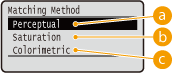
<Perceptual>
تطبیق رنگ با اولویت دادن به ادراک واقعیت انجام می شود.
<Saturation>
تطبیق رنگ با اولویت دادن به اشباع انجام می شود.
<Colorimetric>
تطبیق رنگ با هدف کاهش اختلاف بین نسخه اصلی و چاپی انجام می شود.
|
اگر <RGB Source Profile> روی <None> تنظیم شده باشد، این مورد غیرفعال می شود. |
Pure Black Text
برای نوشتار سیاه رنگی که اطلاعات رنگش، "R=G=B=0%"، "C=M=Y=100%" یا "C=M=Y=0%/K=100%" را نشان می دهند، انتخاب کنید آیا فقط با تونر K (سیاه) چاپ شود یا طبق تنظیم <Output Profile> چاپ شود.
Off On |
() <PS> <Pure Black Text> <Off> یا <On> 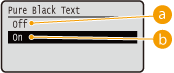
<Off>
مطابق با تنظیم <Output Profile> چاپ می کند. بسته به داده های چاپی، ممکن است نتیجه چاپ بهتر از چاپ با <On> باشد..
<On>
نوشتار سیاه را فقط با تونر K (سیاه) چاپ می کند. برخلاف چاپ با تونر رنگی (CMY)، دیگر رنگ تونر روی لبه های سند لک نمی اندازد. توصیه می شود در شرایط عادی از این تنظیم استفاده کنید.
Black Overprint *
برای زمانی که نوشتار سیاه در پس زمینه رنگی یا شکل رنگی قرار دارد، نحوه چاپ را مشخص کنید. زمانی که <Pure Black Text> روی <Off> تنظیم شده باشد، این مورد نشان داده نمیشود.
Off On |
() <PS> <Black Overprint> <Off> یا <On> 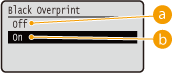
<Off>
ابتدا داده ها پس از اینکه نوشتار سیاه رنگ از شکل یا پس زمینه رنگی برداشته شد چاپ می شوند، فضاهای خالی مربوطه سفید باقی می مانند و سپس نوشتار سیاه روی این فضاهای خالی سفید چاپ می شود. ممکن است چاپ نسبت به زمانی که از تنظیم <On> استفاده شود، کم رنگ تر شود و حاشیه سفیدی در لبه های نوشتار قرار گیرد.
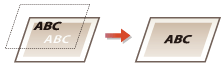
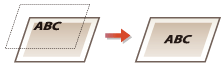
<On>
ابتدا فقط پس زمینه یا شکل رنگی چاپ می شود و سپس نوشتار سیاه روی پس زمینه یا شکل چاپ می شود.
Brightness
می توانید روشنایی همه تصویر را در فواصل 5% تنظیم کنید. هر چه مقدار کمتر باشد، تصویر روشن است.
85 تا 100 تا 115 (%) |
() <PS> <Brightness> با استفاده از  /
/ مقدار تنظیم را وارد کنید
 Halftones
میتوانید این روش چاپ را برای بازتولید سایه رنگها (محدوده متوسط بین نواحی روشنتر و تیرهتر یک تصویر) انتخاب کنید.
Error Diffusion
با <Resolution/Grad.>، می توانید چاپ دقیق تری انجام دهید. برای چاپ واضح لبه های داده های دانه ریز مثل نویسه ها یا خطوط نازک، این حالت چاپ مناسب است.
Off On |
() <PS> <Halftones> <Error Diffusion> <Off> یا <On> Resolution/Grad. *
در صورت تنظیم <Error Diffusion> روی <Off>، روش بازتولید سایه رنگ را انتخاب کنید. می توانید این مورد را برای هر نوع تصویر موجود در سند تنظیم کنید.
Text Resolution Gradation Graphics Resolution Gradation Image Resolution Gradation |
() <PS> <Halftones> <Resolution/Grad.> نوع داده تصویری را انتخاب کنید <Resolution> یا <Gradation> 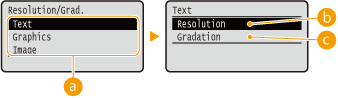
نوع داده تصویری
نوع داده تصویری را که تنظیمات برایشان تغییر یافته است انتخاب کنید. برای نویسهها <Text>، برای خطوط و شکلها <Graphics>، یا برای تصاویر مانند عکسها <Image> را انتخاب کنید.
<Resolution>
با بازتولید واضح لبههای نویسهها، چاپ دقیقی را انجام میدهد. این حالت چاپ برای چاپ دادههای نویسهای و خطوط نازک با پرداخت واضح مناسب است.
<Gradation>
درجهبندی و خطوط را با یک پرداخت یکنواخت چاپ میکند. این حالت چاپ برای چاپ شکلها و نمودارهای دارای درجهبندی مناسب است.
Composite Overprint
تنظیم کنید آیا داده های CMYK که برای آن ها چاپ روی هم تنظیم شده است، مانند داده های ترکیبی روی هم چاپ شوند.
Off On |
() <PS> <Composite Overprint> <Off> یا <On> |
اگر <CMYK Sim. Profile> روی گزینه ای غیر از <None> تنظیم شده باشد، تنظیم این مورد روی <On> چاپ روی هم را فعال نمی کند. |
Advanced Smoothing
تنظیمات را برای حالت یکدست تنظیم کنید که به شما امکان می دهد لبه های خطوط، اشکال و نوشتار را به صورت صاف و یکدست چاپ کنید.
Advanced Smoothing
مشخص کنید آیا حالت صاف و یکدست فعال شود یا غیرفعال. لبه ها با <Smooth 2> نسبت به حالت <Smooth 1> صاف و یکدست تر چاپ خواهند شد.
Off Smooth 1 Smooth 2 |
() <PS> <Advanced Smoothing> <Advanced Smoothing> روش پردازش را انتخاب کنید Graphics *
مشخص کنید درصورت تنظیم <Advanced Smoothing> روی <Smooth 1> یا <Smooth 2>، حالت صاف و یکدستی روی خطوط و اشکال انجام شود یا خیر.
Off On |
() <PS> <Advanced Smoothing> <Graphics> <Off> یا <On> Text *
مشخص کنید در صورت تنظیم <Advanced Smoothing> روی <Smooth 1> یا <Smooth 2>، حالت صاف و یکدستی روی نوشتار اعمال شود یا خیر.
Off On |
() <PS> <Advanced Smoothing> <Text> <Off> یا <On> Grayscale Conversion *
میتوانید روش تبدیل دادههای چاپ رنگی به دادههای سیاه و سفید را انتخاب کنید.
sRGB NTSC Uniform RGB |
() <PS> <Grayscale Conversion> روش تبدیل را انتخاب کنید 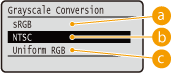
<sRGB>
دادههای رنگی به دادههای سیاه و سفید تبدیل میشود تا درجهبندی یکدست آگاه از رنگ ایجاد شود.
<NTSC>
دادههای رنگی به دادههای سیاه و سفید تبدیل میشود تا ظاهری معادل تصاویر تلویزیونی (NTSC) ایجاد شود.
<Uniform RGB>
دادههای رنگی به دادههای سیاه و سفید تبدیل میشود تا تمام سطوح RGB را فقط بر اساس روشنایی برابر کنند.
|
تنها وقتی <Color Mode> (Color Mode) در قسمت <Print Quality> روی <Black> تنظیم شده باشد، این مورد دردسترس است. |