Δημιουργία ζευγών κλειδιών
Μπορείτε να δημιουργήσετε ένα ζεύγος κλειδιών από τη συσκευή, όταν είναι απαραίτητο για την κρυπτογραφημένη επικοινωνία μέσω TLS (ασφάλεια επιπέδου μεταφοράς). Μπορείτε να χρησιμοποιήσετε το TLS όταν αποκτάτε πρόσβαση στη συσκευή μέσω του Remote UI (Απομακρυσμένο περιβάλλον εργασίας) ή όταν εκτελείτε Εκτύπωση IPP. Έως οχτώ ζεύγη κλειδιών, συμπεριλαμβανομένων των προεγκατεστημένων ζευγών, μπορούν να καταχωριστούν. Τα αυτόματα υπογεγραμμένα πιστοποιητικά χρησιμοποιούνται με τα ζεύγη κλειδιών που δημιουργούνται με την επιλογή «Network Communication». Με το «Key and Certificate Signing Request (CSR)», μπορείτε να ζητήσετε την έκδοση ενός ψηφιακού πιστοποιητικού από μια αρχή έκδοσης πιστοποιητικών (CA) για το ζεύγος κλειδιών που έχει δημιουργήσει η συσκευή.
Δημιουργία κλειδιού επικοινωνίας δικτύου
1
Εκκινήστε το Remote UI (Απομακρυσμένο περιβάλλον εργασίας) και συνδεθείτε σε κατάσταση διαχείρισης. Εκκίνηση του Remote UI (Απομακρυσμένο περιβάλλον εργασίας)
2
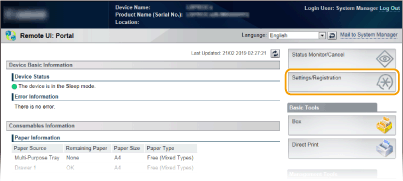
Επιλέξτε [Settings/Registration].
3
Κάντε κλικ στην επιλογή [Security]  [Key and Certificate Settings].
[Key and Certificate Settings].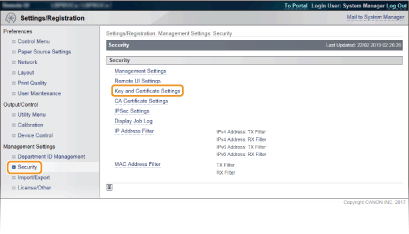
4
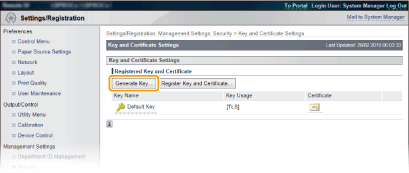
Επιλέξτε [Generate Key].

Διαγραφή καταχωρισμένου ζεύγους κλειδιών
Κάντε κλικ στην επιλογή [Delete] στη δεξιά πλευρά του ζεύγους κλειδιών που θέλετε να διαγράψετε κάντε κλικ στο [OK].
κάντε κλικ στο [OK].Δεν είναι δυνατή η διαγραφή ενός ζεύγους κλειδιών εάν χρησιμοποιείται εκείνη τη στιγμή για κάποιο σκοπό, όπως όταν εμφανίζεται το «TLS» ή το «IEEE 802.1X» στο πεδίο [Key Usage]. Στην περίπτωση αυτή, απενεργοποιήστε τη λειτουργία ή αντικαταστήστε το ζεύγος κλειδιών προτού το διαγράψετε.
5
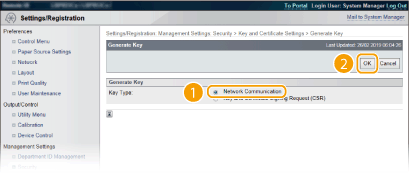
Επιλέξτε [Network Communication] και κάντε κλικ στο [OK].
6
Καθορίστε τις ρυθμίσεις για το κλειδί και το πιστοποιητικό.
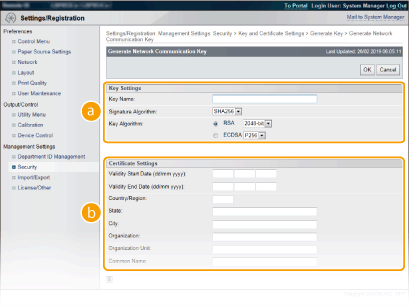
 [Key Settings]
[Key Name]
Πληκτρολογήστε αλφαριθμητικούς χαρακτήρες για το όνομα του ζεύγους κλειδιών. Ορίστε ένα όνομα που θα είναι εύκολο να το βρείτε αργότερα σε μια λίστα.
Πληκτρολογήστε αλφαριθμητικούς χαρακτήρες για το όνομα του ζεύγους κλειδιών. Ορίστε ένα όνομα που θα είναι εύκολο να το βρείτε αργότερα σε μια λίστα.
[Signature Algorithm]
Επιλέξτε τον αλγόριθμο υπογραφής από την αναπτυσσόμενη λίστα.
Επιλέξτε τον αλγόριθμο υπογραφής από την αναπτυσσόμενη λίστα.
[Key Algorithm]
Το RSA ή το ECDSA χρησιμοποιείται για τη δημιουργία ενός ζεύγους κλειδιών. Επιλέξτε το μήκος κλειδιού από την αναπτυσσόμενη λίστα. Όσο μεγαλύτερο είναι το μήκος του κλειδιού, τόσο πιο αργή θα είναι η επικοινωνία. Ωστόσο, υπάρχει μεγαλύτερη ασφάλεια.
Το RSA ή το ECDSA χρησιμοποιείται για τη δημιουργία ενός ζεύγους κλειδιών. Επιλέξτε το μήκος κλειδιού από την αναπτυσσόμενη λίστα. Όσο μεγαλύτερο είναι το μήκος του κλειδιού, τόσο πιο αργή θα είναι η επικοινωνία. Ωστόσο, υπάρχει μεγαλύτερη ασφάλεια.
Δεν μπορείτε να επιλέξετε τη ρύθμιση [512 bit] για το μήκος του κλειδιού, εάν έχετε επιλέξει [SHA384] ή [SHA512] για το πεδίο [Signature Algorithm]. |
 [Certificate Settings]
[Ημερομηνία Έναρξης Εγκυρότητας (ηη/μμ/εεεε)]
Εισαγάγετε την ημερομηνία έναρξης εγκυρότητας του πιστοποιητικού.
Εισαγάγετε την ημερομηνία έναρξης εγκυρότητας του πιστοποιητικού.
[Ημερομηνία Λήξης Εγκυρότητας (ηη/μμ/εεεε)]
Εισαγάγετε την ημερομηνία λήξης εγκυρότητας του πιστοποιητικού. Δεν μπορεί να οριστεί ημερομηνία νωρίτερα από την [Ημερομηνία Έναρξης Εγκυρότητας (ηη/μμ/εεεε)].
Εισαγάγετε την ημερομηνία λήξης εγκυρότητας του πιστοποιητικού. Δεν μπορεί να οριστεί ημερομηνία νωρίτερα από την [Ημερομηνία Έναρξης Εγκυρότητας (ηη/μμ/εεεε)].
[Country/Region]
Εισαγάγετε χαρακτήρες για τον κωδικό της χώρας στο Internet.
Εισαγάγετε χαρακτήρες για τον κωδικό της χώρας στο Internet.
[State]/[City]
Εισαγάγετε αλφαριθμητικούς χαρακτήρες για την τοποθεσία, όπως απαιτείται.
Εισαγάγετε αλφαριθμητικούς χαρακτήρες για την τοποθεσία, όπως απαιτείται.
[Organization]/[Organization Unit]
Εισαγάγετε αλφαριθμητικούς χαρακτήρες για το όνομα του οργανισμού, όπως απαιτείται.
Εισαγάγετε αλφαριθμητικούς χαρακτήρες για το όνομα του οργανισμού, όπως απαιτείται.
[Common Name]
Εισαγάγετε αλφαριθμητικούς χαρακτήρες για το κοινό όνομα του πιστοποιητικού, όπως απαιτείται. Το «Common Name» (Κοινό όνομα) αναφέρεται συχνά με τη σύντμηση «CN».
Εισαγάγετε αλφαριθμητικούς χαρακτήρες για το κοινό όνομα του πιστοποιητικού, όπως απαιτείται. Το «Common Name» (Κοινό όνομα) αναφέρεται συχνά με τη σύντμηση «CN».
 Για Εκτύπωση IPPS, πρέπει να εισαχθεί η «Διεύθυνση IP» ή το «<όνομα κεντρικού υπολογιστή>.<όνομα τομέα>» που χρησιμοποιείται για τη σύνδεση μέσω IPPS στο [Common Name]. Εισαγάγετε τη «Διεύθυνση IP», όταν είναι σταθερή. Εισαγάγετε «<όνομα κεντρικού υπολογιστή>.<όνομα τομέα>», όταν χρησιμοποιείται ο διακομιστής DNS. Ενεργοποίηση IPP/IPPS |
7
Επιλέξτε [OK].
Η δημιουργία των κλειδιών για την επικοινωνία μέσω δικτύου μπορεί να διαρκέσει 10 έως 15 λεπτά.
Αφού δημιουργηθεί το ζεύγος κλειδιών, καταχωρείται αυτόματα στη συσκευή.
Δημιουργία κλειδιού και αιτήματος υπογραφής πιστοποιητικού (CSR)
1
Εκκινήστε το Remote UI (Απομακρυσμένο περιβάλλον εργασίας) και συνδεθείτε σε κατάσταση διαχείρισης.
Εκκίνηση του Remote UI (Απομακρυσμένο περιβάλλον εργασίας)
Εκκίνηση του Remote UI (Απομακρυσμένο περιβάλλον εργασίας)
2
Επιλέξτε [Settings/Registration].
3
Κάντε κλικ στην επιλογή [Security] [Key and Certificate Settings].
[Key and Certificate Settings].4
Επιλέξτε [Generate Key].
Διαγραφή καταχωρισμένου ζεύγους κλειδιών
Κάντε κλικ στην επιλογή [Delete] στη δεξιά πλευρά του ζεύγους κλειδιών που θέλετε να διαγράψετε κάντε κλικ στο [OK].
κάντε κλικ στο [OK].Δεν είναι δυνατή η διαγραφή ενός ζεύγους κλειδιών εάν χρησιμοποιείται εκείνη τη στιγμή για κάποιο σκοπό, όπως όταν εμφανίζεται το «TLS» ή το «IEEE 802.1X» στο πεδίο [Key Usage]. Στην περίπτωση αυτή, απενεργοποιήστε τη λειτουργία ή αντικαταστήστε το ζεύγος κλειδιών προτού το διαγράψετε.
5
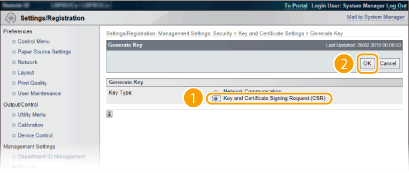
Επιλέξτε [Key and Certificate Signing Request (CSR)] και κάντε κλικ στο [OK].
6
Καθορίστε τις ρυθμίσεις για το κλειδί και το πιστοποιητικό.
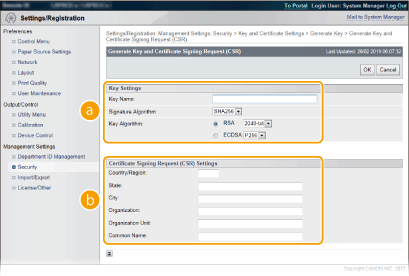 [Key Settings]
[Key Name]
Πληκτρολογήστε αλφαριθμητικούς χαρακτήρες για το όνομα του ζεύγους κλειδιών. Ορίστε ένα όνομα που θα είναι εύκολο να το βρείτε αργότερα σε μια λίστα.
Πληκτρολογήστε αλφαριθμητικούς χαρακτήρες για το όνομα του ζεύγους κλειδιών. Ορίστε ένα όνομα που θα είναι εύκολο να το βρείτε αργότερα σε μια λίστα.
[Signature Algorithm]
Επιλέξτε τον αλγόριθμο υπογραφής από την αναπτυσσόμενη λίστα.
Επιλέξτε τον αλγόριθμο υπογραφής από την αναπτυσσόμενη λίστα.
[Key Algorithm]
Το RSA ή το ECDSA χρησιμοποιείται για τη δημιουργία ενός ζεύγους κλειδιών. Επιλέξτε το μήκος κλειδιού από την αναπτυσσόμενη λίστα. Όσο μεγαλύτερο είναι το μήκος του κλειδιού, τόσο πιο αργή θα είναι η επικοινωνία. Ωστόσο, υπάρχει μεγαλύτερη ασφάλεια.
Το RSA ή το ECDSA χρησιμοποιείται για τη δημιουργία ενός ζεύγους κλειδιών. Επιλέξτε το μήκος κλειδιού από την αναπτυσσόμενη λίστα. Όσο μεγαλύτερο είναι το μήκος του κλειδιού, τόσο πιο αργή θα είναι η επικοινωνία. Ωστόσο, υπάρχει μεγαλύτερη ασφάλεια.
Δεν μπορείτε να επιλέξετε τη ρύθμιση [512 bit] για το μήκος του κλειδιού, εάν έχετε επιλέξει [SHA384] ή [SHA512] για το πεδίο [Signature Algorithm]. |
[Certificate Signing Request (CSR) Settings][Country/Region]
Εισαγάγετε χαρακτήρες για τον κωδικό της χώρας στο Internet.
Εισαγάγετε χαρακτήρες για τον κωδικό της χώρας στο Internet.
[State]/[City]
Εισαγάγετε αλφαριθμητικούς χαρακτήρες για την τοποθεσία, όπως απαιτείται.
Εισαγάγετε αλφαριθμητικούς χαρακτήρες για την τοποθεσία, όπως απαιτείται.
[Organization]/[Organization Unit]
Εισαγάγετε αλφαριθμητικούς χαρακτήρες για το όνομα του οργανισμού, όπως απαιτείται.
Εισαγάγετε αλφαριθμητικούς χαρακτήρες για το όνομα του οργανισμού, όπως απαιτείται.
[Common Name]
Εισαγάγετε αλφαριθμητικούς χαρακτήρες για το κοινό όνομα του πιστοποιητικού, όπως απαιτείται. Το «Common Name» (Κοινό όνομα) αναφέρεται συχνά με τη σύντμηση «CN».
Εισαγάγετε αλφαριθμητικούς χαρακτήρες για το κοινό όνομα του πιστοποιητικού, όπως απαιτείται. Το «Common Name» (Κοινό όνομα) αναφέρεται συχνά με τη σύντμηση «CN».
Για Εκτύπωση IPPS, πρέπει να εισαχθεί η «Διεύθυνση IP» ή το «<όνομα κεντρικού υπολογιστή>.<όνομα τομέα>» που χρησιμοποιείται για τη σύνδεση μέσω IPPS στο [Common Name]. Εισαγάγετε τη «Διεύθυνση IP», όταν είναι σταθερή. Εισαγάγετε «<όνομα κεντρικού υπολογιστή>.<όνομα τομέα>», όταν χρησιμοποιείται ο διακομιστής DNS. Ενεργοποίηση IPP/IPPS |
7
Επιλέξτε [OK].
Η δημιουργία κλειδιού και αιτήματος υπογραφής πιστοποιητικού (CSR) μπορεί να διαρκέσει 10 έως 15 λεπτά.
8
Επιλέξτε [Store in File].
Εμφανίζεται ένα πλαίσιο διαλόγου για την αποθήκευση του αρχείου. Επιλέξτε την τοποθεσία αποθήκευσης του αρχείου και κάντε κλικ στην επιλογή [Αποθήκευση].
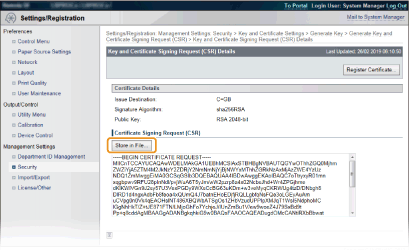
Το αρχείο δημιουργίας κλειδιών και αιτήματος υπογραφής πιστοποιητικού (CSR) αποθηκεύεται στον υπολογιστή.
9
Επισυνάψτε το αποθηκευμένο αρχείο και υποβάλετε την αίτηση στην αρχή πιστοποίησης.
Καταχωρίστε το ψηφιακό πιστοποιητικό που έχει εκδοθεί από την αρχή έκδοσης πιστοποιητικών.
Για να μπορέσετε να χρησιμοποιήσετε το ζεύγος κλειδιών που έχει δημιουργηθεί με το αίτημα υπογραφής πιστοποιητικού (CSR), πρέπει να καταχωρήσετε πρώτα το πιστοποιητικό. Αφού εκδοθεί το ψηφιακό πιστοποιητικό από τη σχετική αρχή πιστοποίησης, καταχωρήστε το ακολουθώντας την παρακάτω διαδικασία.
1
Εκκινήστε το Remote UI (Απομακρυσμένο περιβάλλον εργασίας) και συνδεθείτε σε κατάσταση διαχείρισης. Εκκίνηση του Remote UI (Απομακρυσμένο περιβάλλον εργασίας)
2
Επιλέξτε [Settings/Registration].
3
Κάντε κλικ στην επιλογή [Security] [Key and Certificate Settings].
[Key and Certificate Settings].4
Κάντε κλικ την επιλογή [Key Name] ή [Certificate]για να καταχωρίσετε το πιστοποιητικό.
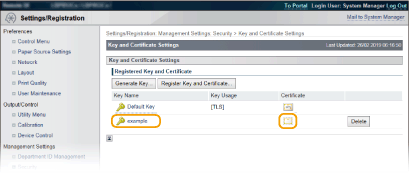
5
Επιλέξτε [Register Certificate].
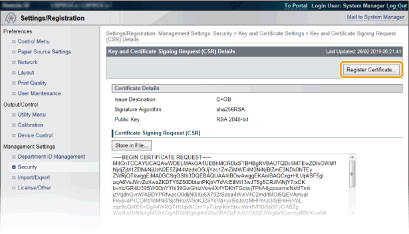
6
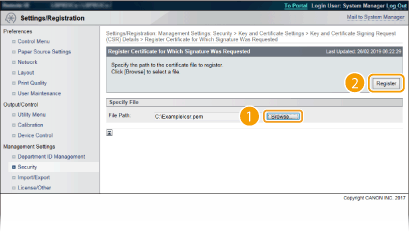
Κάντε κλικ στην επιλογή [Browse] στο [File Path], καθορίστε το αρχείο για το αίτημα υπογραφής πιστοποιητικού και κάντε κλικ στο [Register].