
Εκτύπωση από υπολογιστή
Μπορείτε να εκτυπώσετε τα έγγραφα που έχετε δημιουργήσει με μια εφαρμογή στον υπολογιστή σας χρησιμοποιώντας το πρόγραμμα οδήγησης εκτυπωτή. Υπάρχουν χρήσιμες ρυθμίσεις στο πρόγραμμα οδήγησης εκτυπωτή, όπως μεγέθυνση/σμίκρυνση και εκτύπωση 2-όψεων, που σας δίνουν τη δυνατότητα να εκτυπώνετε έγγραφα με διάφορους τρόπους. Για να μπορέσετε να χρησιμοποιήσετε αυτή τη λειτουργία, πρέπει να ολοκληρώσετε ορισμένες διαδικασίες, όπως η εγκατάσταση του προγράμματος οδήγησης εκτυπωτή στον υπολογιστή σας. Για περισσότερες πληροφορίες, ανατρέξτε στα εγχειρίδια των σχετικών προγραμμάτων οδήγησης στη διαδικτυακή τοποθεσία εγχειριδίων.
Πληροφορίες για τη Βοήθεια του προγράμματος οδήγησης εκτυπωτή
Αν κάνετε κλικ στο [Help] στην οθόνη του προγράμματος οδήγησης εκτύπωση, εμφανίζεται η οθόνη Βοήθειας. Σε αυτήν την οθόνη, μπορείτε να δείτε τις λεπτομερείς περιγραφές που δεν περιλαμβάνονται στο Οδηγός Χρήστη.
Για να χρησιμοποιήσετε τα προαιρετικά στοιχεία
Εάν η προαιρετική μονάδα τροφοδότη χαρτιού ή η μονάδα τροφοδοσίας κασετών είναι προσαρτημένη στη συσκευή, εκτελέστε από πριν την ακόλουθη διαδικασία στο πρόγραμμα οδήγησης εκτυπωτή.
|
Για να εκτελέσετε την ακόλουθη διαδικασία, συνδεθείτε στον υπολογιστή σας με έναν λογαριασμό διαχειριστή. |
Ανοίξτε το φάκελο του εκτυπωτή (Εμφάνιση του φακέλου εκτυπωτή)  Κάντε δεξί κλικ στο εικονίδιο του προγράμματος οδήγησης εκτυπωτή για αυτήν τη συσκευή [Ιδιότητες εκτυπωτή] ή [Ιδιότητες] [Device Settings] Καρτέλα [Paper Source] Επιλέξτε την πηγή χαρτιού [OK] [OK]
Κάντε δεξί κλικ στο εικονίδιο του προγράμματος οδήγησης εκτυπωτή για αυτήν τη συσκευή [Ιδιότητες εκτυπωτή] ή [Ιδιότητες] [Device Settings] Καρτέλα [Paper Source] Επιλέξτε την πηγή χαρτιού [OK] [OK]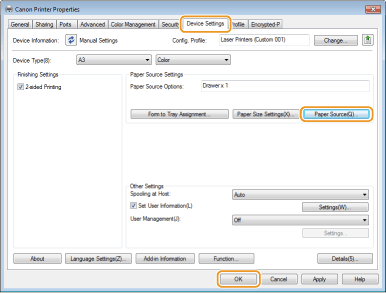
Βασικές λειτουργίες εκτύπωσης
Σε αυτή την ενότητα περιγράφεται ο τρόπος εκτύπωσης ενός εγγράφου στον υπολογιστή σας χρησιμοποιώντας το πρόγραμμα οδήγησης εκτυπωτή.
 Ρυθμίσεις χαρτιού στη συσκευή |
Συνήθως, είναι απαραίτητο να καθορίστε το μέγεθος και τον τύπο χαρτιού για το χαρτί που έχει τοποθετηθεί στην πηγή χαρτιού πριν από την έναρξη της εκτύπωσης. |
1
Ανοίξτε το έγγραφο με μια εφαρμογή και εμφανίστε το παράθυρο διαλόγου εκτύπωσης.
2
Επιλέξτε τον εκτυπωτή σας και κάντε κλικ στο [Προτιμήσεις] ή στο [Ιδιότητες].
3
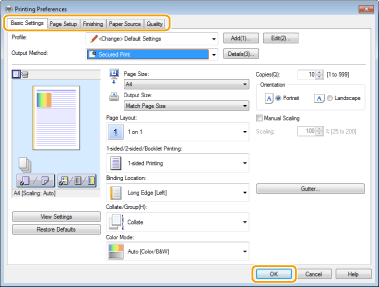
Καθορίστε τις ρυθμίσεις εκτύπωσης, όπως απαιτείται, και κάντε κλικ στο [OK].
Αλλάξτε την καρτέλα ανάλογα με τις ρυθμίσεις.

Όταν έχετε διαμορφώσει το στοιχείο [POP Printing Optimization]*
Για καλύτερα αποτελέσματα εκτύπωσης, συνιστάται να προσδιορίσετε τις παρακάτω ρυθμίσεις στη συσκευή.
<Toner Warning Mode>: <POP Print> Toner Warning Mode
<POP Printing Speed>: <Mode 2> POP Printing Speed
<Auto POP Calibration>: <On> Auto POP Calibration
Υπάρχουν περιορισμοί για το χαρτί που μπορεί να χρησιμοποιηθεί με αυτήν τη λειτουργία. Για πληροφορίες σχετικά με τα διαθέσιμα μεγέθη και τύπους χαρτιού, δείτε την ενότητα Διαθέσιμοι τύποι χαρτιού με POP Printing Optimization.
Εάν η ποσότητα γραφίτη που απομένει σε μια κασέτα γραφίτη είναι μικρή, μπορεί να πραγματοποιηθεί αυτόματη βαθμονόμηση, με αποτέλεσμα να καθυστερεί η έναρξη της εκτύπωσης.
Όταν το στοιχείο <Auto POP Calibration> δεν έχει διαμορφωθεί, συνιστάται να πραγματοποιήσετε <POP Prnt Calibration> πριν από την εκτύπωση POP. Διόρθωση Απόκλισης Χρωμάτων και Αποχρώσεων
*Για περισσότερες πληροφορίες σχετικά με το στοιχείο [POP Printing Optimization], ανατρέξτε στα εγχειρίδια των σχετικών προγραμμάτων οδήγησης στη διαδικτυακή τοποθεσία εγχειριδίων. |
4
Κάντε κλικ στο [Εκτύπωση] ή [ΟΚ].
Η εκτύπωση ξεκινά.
Σε περίπτωση που θέλετε να ακυρώσετε την εκτύπωση, ανατρέξτε στην ενότητα Ακύρωση εκτυπώσεων.