
User Maintenance
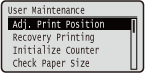 | Οι ρυθμίσεις για την προσαρμογή της συσκευής, περιλαμβανομένης της διόρθωσης της θέσης εκτύπωσης για κάθε πηγή χαρτιού και της βελτίωσης της ποιότητας εκτύπωσης, παρατίθενται με σύντομες περιγραφές. Μπορείτε να καθορίσετε αυτές τις ρυθμίσεις όταν η συσκευή είναι εκτός σύνδεσης. Οι προεπιλεγμένες ρυθμίσεις επισημαίνονται με έναν σταυρό στίξης (  ). ). |
|
Αστερίσκοι (*)Οι ρυθμίσεις που επισημαίνονται με αστερίσκο (*) ενδέχεται να μην εμφανίζονται ανάλογα με τις επιλογές που χρησιμοποιείτε ή άλλα στοιχεία ρύθμισης. |
Adj. Print Position
Μπορείτε να ρυθμίσετε τη θέση εκτύπωσης για κάθε πηγή χαρτιού. Ρύθμιση θέσης εκτύπωσης
Offset Y (2-Sided)
Μπορείτε να προσαρμόσετε την κατακόρυφη θέση εκτύπωσης για την εκτύπωση στην πρώτη σελίδα (μπροστινή πλευρά) κατά την εκτύπωση 2 όψεων. Η θέση εκτύπωσης στη δεύτερη σελίδα (πίσω πλευρά) γίνεται σύμφωνα με τις ρυθμίσεις για την πηγή χαρτιού που είναι διαθέσιμες όταν ξεκινά η εκτύπωση.
-5,0 έως 0,0 έως +5,0 (mm) |
Offset X (2-Sided)
Μπορείτε να προσαρμόσετε την οριζόντια θέση εκτύπωσης για την εκτύπωση στην πρώτη σελίδα (μπροστινή πλευρά) κατά την εκτύπωση 2 όψεων. Η θέση εκτύπωσης στη δεύτερη σελίδα (πίσω πλευρά) γίνεται σύμφωνα με τις ρυθμίσεις για την πηγή χαρτιού που είναι διαθέσιμες όταν ξεκινά η εκτύπωση.
Multi-Purpose Tray -3,5 έως 0,00 έως +3,5 (mm)Συρτάρι 1 έως 5* -3,5 έως 0,00 έως +3,5 (mm) |
Offset Y (MP Tray)
Μπορείτε να προσαρμόσετε την κατακόρυφη θέση εκτύπωσης για την εκτύπωση σε χαρτί από το δίσκο πολλαπλών χρήσεων.
-5,0 έως 0,0 έως +5,0 (mm) |
Offset X (MP Tray)
Μπορείτε να προσαρμόσετε την οριζόντια θέση εκτύπωσης για την εκτύπωση σε χαρτί από το δίσκο πολλαπλών χρήσεων.
-3,5 έως 0,00 έως +3,5 (mm) |
Μετατόπιση Y (Συρτάρι 1 έως 5) *
Μπορείτε να προσαρμόσετε την κατακόρυφη θέση εκτύπωσης για την εκτύπωση σε χαρτί από το συρτάρι χαρτιού.
-5,0 έως 0,0 έως +5,0 (mm) |
Μετατόπιση X (Συρτάρι 1 έως 5) *
Μπορείτε να προσαρμόσετε την οριζόντια θέση εκτύπωσης για την εκτύπωση σε χαρτί από το συρτάρι χαρτιού.
-3,5 έως 0,00 έως +3,5 (mm) |
Recovery Printing
Επιλέξτε αν θα εκτυπωθεί ξανά η σελίδα η εκτύπωση της οποίας διακόπηκε από εμπλοκή χαρτιού ή κάποιο σφάλμα.
Off On |
 (
( )
)  <User Maintenance>
  <Recovery Printing> <Off> ή <On>
 Initialize Counter
Αρχικοποιήστε τον αριθμό των εκτυπωμένων σελίδων για κάθε αναλώσιμο.
2nd Trf Outer Roller
Αρχικοποιήστε τον αριθμό των σελίδων που εκτυπώθηκαν με τον ίδιο κύλινδρο δευτερεύουσας μεταφοράς. Πραγματοποιήστε αυτήν τη διαδικασία όταν έχετε αντικαταστήσει τον κύλινδρο δευτερεύουσας μεταφοράς.
() <User Maintenance> <Initialize Counter> <2nd Trf Outer Roller> <Yes> MP Tray Pickup Rlr.
Αρχικοποιήστε τον αριθμό των σελίδων που εκτυπώθηκαν με τον ίδιο κύλινδρο δίσκου πολλαπλών χρήσεων. Πραγματοποιήστε αυτήν τη διαδικασία όταν έχετε αντικαταστήσει τον κύλινδρο δίσκου πολλαπλών χρήσεων.
() <User Maintenance> <Initialize Counter> <MP Tray Pickup Rlr.> <Yes> Κασέτα 1 Τροφοδότης προς κασέτα 5 Τροφοδότης *
Αρχικοποιήστε τον αριθμό των σελίδων που εκτυπώθηκαν με το ίδιο ρολό τροφοδότη. Πραγματοποιήστε αυτήν τη διαδικασία όταν έχετε αντικαταστήσει το ρολό τροφοδότη.
() <User Maintenance> <Initialize Counter> <Κασέτα 1 Τροφοδότης προς κασέτα 5 Τροφοδότης> <Yes> Check Paper Size
Επιλέξτε αν θα ελέγχετε το μέγεθος χαρτιού που τροφοδοτείται από την πηγή χαρτιού με το μέγεθος χαρτιού που έχει οριστεί στην επιλογή <Free Size>. Εάν επιλέξετε <On>, εμφανίζεται το μήνυμα για επιβεβαίωση του μεγέθους χαρτιού, και η εκτύπωση σταματά, αν το μέγεθος του χαρτιού που τροφοδοτείται από την πηγή χαρτιού δεν ταιριάζει με τα δεδομένα εκτύπωσης.
Off On |
() <User Maintenance> <Check Paper Size> <Off> ή <On> |
Εάν η διαφορά μεγέθους ανάμεσα στο τροφοδοτούμενο χαρτί και στα δεδομένα εκτύπωσης δεν είναι πολύ μεγάλη, είναι πιθανό να μην εμφανιστεί μήνυμα και η εκτύπωση θα συνεχιστεί ακόμα και όταν η επιλεγμένη ρύθμιση είναι <On>. |
Corr Consc Prnt Void
Η συνεχής εκτύπωση μπορεί να έχει ως αποτέλεσμα ανομοιόμορφη πυκνότητα εκτύπωσης. Σε αυτή την περίπτωση, ο καθορισμός αυτού του στοιχείου σε <On> ενδέχεται να επιλύσει το πρόβλημα.
Off On |
() <User Maintenance> <Corr Consc Prnt Void> <Off> ή <On> Substitute Size
Επιλέξτε αν θα γίνεται εκτύπωση με υποκατάσταση μεταξύ χαρτιού μεγέθους A4 και Letter. Εάν επιλέξετε <On>, χρησιμοποιείται χαρτί μεγέθους Letter για εκτύπωση, όταν έχετε καθορίσει χαρτί μεγέθους A4 για εκτύπωση από υπολογιστή, αλλά δεν έχει τοποθετηθεί χαρτί μεγέθους A4 στη συσκευή.
Off On |
() <User Maintenance> <Substitute Size> <Off> ή <On> Auto Detect Ppr Type
Μπορείτε να βελτιστοποιήσετε τη λειτουργία αυτόματης ανίχνευσης τύπου χαρτιού (Auto Detect Ppr Type) ανάλογα με το μέγεθος χαρτιού που χρησιμοποιείτε συχνότερα. Συνιστούμε να χρησιμοποιείτε γενικώς την εργοστασιακή προεπιλεγμένη ρύθμιση για τη λειτουργία αυτήν.
Mode 1 Mode 2 Mode 3 |
()  <User Maintenance> <Auto Detect Ppr Type> Επιλέξτε την κατάσταση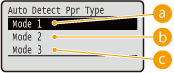
 <Mode 1>
Ορίστε αυτήν τη ρύθμιση αν χρησιμοποιείτε συχνά <Plain L> ή <Plain L2> με μέγεθος A4 ή A3.
 <Mode 2>
Ορίστε αυτήν τη ρύθμιση αν χρησιμοποιείτε συχνά <Plain> με μέγεθος A4 ή A3.
 <Mode 3>
Ορίστε αυτήν τη ρύθμιση αν χρησιμοποιείτε συχνά <Plain> με μέγεθος Letter ή Ledger.
|
Το στοιχείο ενεργοποιείται όταν το στοιχείο <Auto Detect Ppr Type> στο Μενού Επιλογής Τροφοδότη έχει οριστεί σε κάτι άλλο από <Do Not Use>. Εάν αλλάξετε την εργοστασιακή προεπιλεγμένη ρύθμιση σε κάποια άλλη ρύθμιση, η αυτόματη ανίχνευση τύπου χαρτιού μπορεί να είναι εσφαλμένη. |
Short Edge Fd. Prty.
Όταν εκτυπώνετε σε μέγεθος χαρτιού που επιτρέπει την τοποθέτηση του χαρτιού τόσο με οριζόντιο όσο και με κατακόρυφο προσανατολισμό, ορίστε αυτό το στοιχείο σε <On> αν προτιμάτε να τοποθετείται το χαρτί με οριζόντιο προσανατολισμό. Αυτή η ρύθμιση ισχύει μόνο όταν η επιλογή <Paper Source> έχει οριστεί σε <Auto>.
Off On |
() <User Maintenance> <Short Edge Fd. Prty.> <Off> ή <On> Special Image Mode
Ορίστε αυτό το στοιχείο αν η κεντρική περιοχή με χαρακτήρες ή γραμμές σκούρας πυκνότητας δεν μπορεί να εκτυπωθεί. Το εφέ βελτίωσης είναι εντονότερο με την <Level 2> παρά με την <Level 1>.
Off Level 1 Level 2 |
() <User Maintenance> <Special Image Mode> Επιλέξτε την κατάσταση |
Η πυκνότητα εκτύπωσης είναι πιο αχνή όταν επιλέξετε ισχυρότερη βελτίωση. |
Sp. Transfer Mode
Όταν χρησιμοποιείτε τη συσκευή σε περιβάλλον χαμηλής υγρασίας, οι εικόνες ή το κείμενο των εκτυπώσεων ενδέχεται να είναι μουτζουρωμένα. Σε αυτή την περίπτωση, ο καθορισμός αυτού του στοιχείου σε <On> ενδέχεται να επιλύσει το πρόβλημα.
Off On |
() <User Maintenance> <Sp. Transfer Mode> <Off> ή <On> |
Εάν επιλέξετε <On> και χρησιμοποιείτε τη συσκευή σε περιβάλλον υψηλής υγρασίας, η πυκνότητα εκτύπωσης ενδέχεται να είναι φωτεινότερη ή ανομοιόμορφη. |
Wrinkle Correction
Η εκτύπωση σε απλό ή λεπτό χαρτί μπορεί να έχει ως αποτέλεσμα τσαλακωμένη εκτύπωση. Σε αυτή την περίπτωση, ο καθορισμός αυτού του στοιχείου σε <On> ενδέχεται να επιλύσει το πρόβλημα.
Off On |
() <User Maintenance> <Wrinkle Correction> <Off> ή <On> |
Αυτή η ρύθμιση μπορεί να μην είναι ενεργοποιημένη αν έχει επιλεγεί το <On> για ορισμένα στοιχεία ρύθμισης. Προτεραιότητα των Στοιχείων του Μενού Ρυθμίσεων |
Sp. Fixing Mode 4
Όταν χρησιμοποιείτε τη συσκευή σε περιβάλλον με χαμηλή υγρασία, μπορεί να εμφανιστούν μετεικάσματα σε κενές περιοχές της εκτύπωσης. Σε αυτή την περίπτωση, ο καθορισμός αυτού του στοιχείου σε <On> ενδέχεται να επιλύσει το πρόβλημα.
Off On |
() <User Maintenance> <Sp. Fixing Mode 4> <Off> ή <On> Improve Toner Fixing
Κατά την εκτύπωση 2-όψεων, αν η συσκευή δεν χρησιμοποιηθεί για παρατεταμένο διάστημα, ενδέχεται να υπάρξουν κενά στις εκτυπωμένες εικόνες. Σε αυτή την περίπτωση, ο καθορισμός αυτού του στοιχείου ενδέχεται να επιλύσει το πρόβλημα. Το εφέ βελτίωσης είναι εντονότερο με την <Mode 2> παρά με την <Mode 1>.
Off Mode 1 Mode 2 |
() <User Maintenance> <Improve Toner Fixing> Επιλέξτε την κατάσταση |
Σε περίπτωση εκτύπωσης 2-όψεων και όταν το στοιχείο αυτό έχει οριστεί σε κάτι άλλο από <Off>, η έναρξη της εκτύπωσης ενδέχεται να καθυστερήσει. |
Clr/B&W Switch Mode
Κατά την εκτύπωση δεδομένων, συμπεριλαμβανομένων ασπρόμαυρων δεδομένων, αλλά και έγχρωμων δεδομένων, μπορείτε να ορίσετε το κατά πόσον θα δίνεται προτεραιότητα στην υψηλότερη ταχύτητα εκτύπωσης ή στη χαμηλότερη συχνότητα χρήσης της κασέτας γραφίτη CMY.
Mode 1 Mode 2 |
() <User Maintenance> <Clr/B&W Switch Mode> Επιλέξτε την κατάσταση 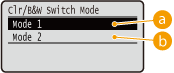
<Mode 1>
Δίνει προτεραιότητα στην ταχύτητα εκτύπωσης.
<Mode 2>
Η εκτύπωση μπορεί να είναι εφικτή με πιο αραιή χρήση των κασετών γραφίτη CMY.
|
Εάν επιλέξετε το <Mode 2>, η ταχύτητα εκτύπωσης ίσως να είναι πιο αργή. |
Charged Rlr Cleaning
Ορισμένες φορές οι λευκές περιοχές ενδέχεται να χρωματιστούν ελαφρά. Σε αυτή την περίπτωση, ο καθορισμός αυτού του στοιχείου σε <On> ενδέχεται να επιλύσει το πρόβλημα.
Off On |
() <User Maintenance> <Charged Rlr Cleaning> <Off> ή <On> |
Εάν επιλέξετε το <On>, η πυκνότητα εκτύπωσης ενδέχεται να είναι πιο αχνή. |
Corr. Drum Line
Εάν εμφανίζονται λευκές λωρίδες στις εκτυπώσεις, ο καθορισμός σε <On> ενδέχεται να επιλύσει το πρόβλημα.
Off On |
() <User Maintenance> <Corr. Drum Line> <Off> ή <On> Special Density Mode
Όταν χρησιμοποιείτε τη συσκευή σε περιβάλλον υψηλής υγρασίας, η πυκνότητα εκτύπωσης ενδέχεται να είναι φωτεινότερη ή ανομοιόμορφη. Σε αυτή την περίπτωση, ο καθορισμός αυτού του στοιχείου σε <On> ενδέχεται να επιλύσει το πρόβλημα.
Off On |
() <User Maintenance> <Special Density Mode> <Off> ή <On> |
Εάν επιλέξετε <On> και χρησιμοποιείτε τη συσκευή σε περιβάλλον χαμηλής υγρασίας, οι εικόνες ή το κείμενο των εκτυπώσεων ενδέχεται να είναι μουτζουρωμένα. |
SD Card Maintenance *
Όταν παρουσιάζεται σφάλμα σε μια κάρτα SD ή όταν θέλετε να απορρίψετε μια κάρτα SD, μπορείτε να διαγράψετε όλα τα δεδομένα που είναι αποθηκευμένα στη συγκεκριμένη κάρτα.
Format
Αρχικοποιεί την κάρτα SD. Όλα τα αποθηκευμένα δεδομένα διαγράφονται από την κάρτα.
() <User Maintenance> <SD Card Maintenance> <Format> <Yes> Completely Del. Data
Όλα τα αποθηκευμένα δεδομένα διαγράφονται από την κάρτα SD. Χρησιμοποιήστε αυτήν τη λειτουργία, σύμφωνα με τις ανάγκες, όπως όταν θέλετε να απορρίψετε μια κάρτα SD αφού διαγράψετε όλα τα αποθηκευμένα δεδομένα, συμπεριλαμβανομένων των τμημάτων που δεν διαγράφονται συνήθως. Διαγραφή όλων των δεδομένων μιας κάρτας SD
Special Print Mode
Παρέχει στοιχεία για ορισμό, όταν η εκτύπωση δεν εκτελείται σωστά.
Curl Correction
Η εκτύπωση σε απλό ή λεπτό χαρτί μπορεί να έχει ως αποτέλεσμα η εκτύπωση να κυρτώσει. Σε αυτήν την περίπτωση, το πρόβλημα μπορεί να λυθεί αν ορίσετε αυτό το στοιχείο σε <On> για την πηγή χαρτιού που τροφοδοτεί το κυρτωμένο χαρτί.
Off On |
() <User Maintenance> <Special Print Mode> <Curl Correction> Επιλέξτε την πηγή χαρτιού <Off> ή <On> 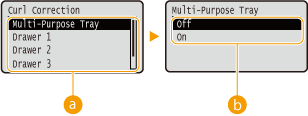
Επιλογή πηγής χαρτιού
Επιλέξτε την πηγή χαρτιού για την οποία θέλετε να αλλάξετε τη ρύθμιση λειτουργίας Διόρθωσης Κύρτωσης.
Εναλλαγή ρυθμίσεων
Για διόρθωση της κύρτωσης, επιλέξτε το <On>.
|
Εάν επιλέξετε το <On>, η έναρξη της εκτύπωσης ενδέχεται να καθυστερήσει. Επιπλέον, η ταχύτητα εκτύπωσης μπορεί να είναι πιο αργή. Αυτή η ρύθμιση μπορεί να μην είναι ενεργοποιημένη αν έχει επιλεγεί το <On> για ορισμένα στοιχεία ρύθμισης. Προτεραιότητα των Στοιχείων του Μενού Ρυθμίσεων |
Curl Correction 2
Εάν η ενεργοποίηση της επιλογής <Curl Correction> δεν έχει αποτέλεσμα στη διόρθωση της κύρτωσης, το πρόβλημα μπορεί να λυθεί ορίζοντας αυτό το στοιχείο στο <On>.
Off On |
() <User Maintenance> <Special Print Mode> <Curl Correction 2> <Off> ή <On> |
Εάν επιλέξετε <On>, η ταχύτητα εκτύπωσης ίσως να είναι πιο αργή. Επίσης, οι εκτυπώσεις μπορεί να είναι ξεθωριασμένες. |
Sp. Ctd. Paper Mode
Ανάλογα με τον τύπο χαρτιού ή τις περιβαλλοντικές συνθήκες, ο γραφίτης μπορεί να ξεβάφει από την εκτύπωση. Σε αυτή την περίπτωση, ο καθορισμός αυτού του στοιχείου σε <On> ενδέχεται να επιλύσει το πρόβλημα.
Off On |
() <User Maintenance> <Special Print Mode> <Sp. Ctd. Paper Mode> <Off> ή <On> |
Αυτή η ρύθμιση μπορεί να μην είναι ενεργοποιημένη αν έχει επιλεγεί το <On> για ορισμένα στοιχεία ρύθμισης. Προτεραιότητα των Στοιχείων του Μενού Ρυθμίσεων |
Rough Paper Adj.
Όταν εκτυπώνετε σε αδρό χαρτί μεγάλου πάχους, μπορεί να παρατηρήσετε τα παρακάτω φαινόμενα ανάλογα με τις περιβαλλοντικές συνθήκες. Σε αυτή την περίπτωση, ο καθορισμός αυτού του στοιχείου σε <On> ενδέχεται να επιλύσει το πρόβλημα.
Ο γραφίτης ξεβάφει από την εκτύπωση Η πυκνότητα εκτύπωσης είναι χαμηλότερη Οι εκτυπώσεις κυρτώνουν |
Off On |
() <User Maintenance> <Special Print Mode> <Rough Paper Adj.> <Off> ή <On> |
Εάν επιλέξετε το <On>, η ταχύτητα εκτύπωσης θα είναι πιο αργή. |
Special Env. Mode
Εάν το κλείσιμο ενός φακέλου που έχει απορροφήσει υγρασία κολλάει στο φάκελο, ορίστε αυτό το στοιχείο στο <On>.
Off On |
() <User Maintenance> <Special Print Mode> <Special Env. Mode> <Off> ή <On> |
Εάν επιλέξετε το <On>, οι εκτυπώσεις ενδέχεται να εξέρχονται αποχρωματισμένες. Αυτή η ρύθμιση μπορεί να μην είναι ενεργοποιημένη αν έχει επιλεγεί το <On> για ορισμένα στοιχεία ρύθμισης. Προτεραιότητα των Στοιχείων του Μενού Ρυθμίσεων |
Fix Prevention Mode
Εάν τα φύλλα εξόδου εξέρχονται κολλημένα μεταξύ τους, ο ορισμός αυτού του στοιχείου σε <On> ενδέχεται να επιλύσει το πρόβλημα.
Off On |
() <User Maintenance> <Special Print Mode> <Fix Prevention Mode> <Off> ή <On> |
Εάν επιλέξετε <On>, η ταχύτητα εκτύπωσης ίσως να είναι πιο αργή. Αυτή η ρύθμιση μπορεί να μην είναι ενεργοποιημένη αν έχει επιλεγεί το <On> για ορισμένα στοιχεία ρύθμισης. Προτεραιότητα των Στοιχείων του Μενού Ρυθμίσεων |
Sp. H/H Thin Paper
Εάν χρησιμοποιείται λεπτό χαρτί σε περιβάλλον με υψηλή θερμοκρασία ή υγρασία, το χαρτί μπορεί να κολλήσει στη μονάδα στερέωσης. Σε αυτή την περίπτωση, ο καθορισμός αυτού του στοιχείου σε <On> ενδέχεται να επιλύσει το πρόβλημα.
Off On |
() <User Maintenance> <Special Print Mode> <Sp. H/H Thin Paper> <Off> ή <On> |
Αυτή η ρύθμιση μπορεί να μην είναι ενεργοποιημένη αν έχει επιλεγεί το <On> για ορισμένα στοιχεία ρύθμισης. Προτεραιότητα των Στοιχείων του Μενού Ρυθμίσεων |
Imprv Ppr Separation
Σε περίπτωση που, κατά την εκτύπωση, προκληθούν εμπλοκές χαρτιού, ο ορισμός αυτού του στοιχείου σε <On> ενδέχεται να επιλύσει το πρόβλημα.
Off On |
() <User Maintenance> <Special Print Mode> <Imprv Ppr Separation> <Off> ή <On> Special Glossy Mode
Όταν η συσκευή χρησιμοποιείται σε περιβάλλον με υψηλή θερμοκρασία ή υγρασία, οι λευκές περιοχές ενδέχεται να χρωματιστούν ελαφρά. Σε αυτή την περίπτωση, ο καθορισμός αυτού του στοιχείου σε <On> ενδέχεται να επιλύσει το πρόβλημα.
Off On |
() <User Maintenance> <Special Print Mode> <Special Glossy Mode> <Off> ή <On> |
Εάν επιλέξετε <On>, η πυκνότητα εκτύπωσης ενδέχεται να είναι πιο αχνή. |
Corr. White Line
Ενδέχεται να εμφανιστούν λευκές ραβδώσεις (γραμμές) στις εκτυπωμένες εικόνες. Σε αυτή την περίπτωση, ο καθορισμός αυτού του στοιχείου σε <On> ενδέχεται να επιλύσει το πρόβλημα.
Off On |
() <User Maintenance> <Special Print Mode> <Corr. White Line> <Off> ή <On> |
Εάν επιλέξετε το <On>, ενδέχεται να εμφανιστούν μετεικάσματα. |
Correct B&W Streaks
Εάν εμφανίζονται ραβδώσεις στις εκτυπώσεις, ο καθαρισμός της μονάδας στερέωσης ενδέχεται να μην επιλύσει το πρόβλημα. Σε αυτή την περίπτωση, ο καθορισμός αυτού του στοιχείου σε <On> ενδέχεται να επιλύσει το πρόβλημα.
Off On |
() <User Maintenance> <Special Print Mode> <Correct B&W Streaks> <Off> ή <On> |
Εάν επιλέξετε <On>, η ταχύτητα εκτύπωσης ίσως να είναι πιο αργή. Επιπλέον, ενδέχεται να εμφανιστούν μετεικάσματα. |
Plain Ppr Clr Corr 2
Σε περίπτωση που εμφανίζεται ανομοιομορφία στιλπνότητας στις εκτυπώσεις, ο ορισμός αυτού του στοιχείου σε <On> ενδέχεται να επιλύσει το πρόβλημα.
Off On |
() <User Maintenance> <Special Print Mode> <Plain Ppr Clr Corr 2> <Off> ή <On> |
Αυτή η ρύθμιση μπορεί να μην είναι ενεργοποιημένη αν έχει επιλεγεί το <On> για ορισμένα στοιχεία ρύθμισης. Προτεραιότητα των Στοιχείων του Μενού Ρυθμίσεων |
Reduce Ghosting 3
Εάν εμφανιστεί στην εκτύπωση μια εικόνα ειδώλου στην ίδια σελίδα, ο καθορισμός αυτού του στοιχείου <On> ενδέχεται να επιλύσει το πρόβλημα.
Off On |
() <User Maintenance> <Special Print Mode> <Reduce Ghosting 3> <Off> ή <On> |
Η επιλογή του <On> μπορεί να έχει ως αποτέλεσμα ανομοιόμορφη εκτύπωση. |
Sp. Fixing Mode 2
Ανάλογα με τις περιβαλλοντικές συνθήκες, ο γραφίτης μπορεί να ξεβάφει από τις εκτυπωμένες εικόνες. Σε αυτή την περίπτωση, ο καθορισμός αυτού του στοιχείου σε <On> ενδέχεται να επιλύσει το πρόβλημα.
Off On |
() <User Maintenance> <Special Print Mode> <Sp. Fixing Mode 2> <Off> ή <On> |
Αυτή η ρύθμιση μπορεί να μην είναι ενεργοποιημένη αν έχει επιλεγεί το <On> για ορισμένα στοιχεία ρύθμισης. Προτεραιότητα των Στοιχείων του Μενού Ρυθμίσεων |
Rdc Waterdrop Pttrn.
Εάν η πυκνότητα των εκτυπωμένων εικόνων δεν είναι ομοιόμορφη και οι εκτυπώσεις φαίνεται να έχουν μοτίβο σταγόνων, ο καθορισμός αυτού του στοιχείου σε <On> ενδέχεται να επιλύσει το πρόβλημα.
Off On |
() <User Maintenance> <Special Print Mode> <Rdc Waterdrop Pttrn.> <Off> ή <On> |
Εάν επιλέξετε το <On>, ενδέχεται να επηρεαστεί η ποιότητα εκτύπωσης. |
Special Print Mode E
Εάν κατά τη διάρκεια συνεχούς εκτύπωσης εμφανίζονται μετεικάσματα, ο καθορισμός αυτού του στοιχείου σε κάτι άλλο από το <Off> ενδέχεται να επιλύσει το πρόβλημα. Το εφέ βελτίωσης είναι εντονότερο με την <Mode 2> παρά με την <Mode 1>.
Off Mode 1 Mode 2 |
() <User Maintenance> <Special Print Mode E> Επιλέξτε την κατάσταση |
Η επιλογή του <Mode 1> ή του <Mode 2> μπορεί να έχει ως αποτέλεσμα ανομοιόμορφη πυκνότητα εκτύπωσης. |
Update Firmware
Αναβαθμίζει το υλικολογισμικό της συσκευής.
() <User Maintenance> <Update Firmware> Επιλέξτε τη μέθοδο σύνδεσης <Yes> 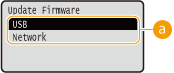
Επιλογή μεθόδου σύνδεσης
Επιλέξτε τη μέθοδο σύνδεσης σε έναν υπολογιστή που πραγματοποιεί την αναβάθμιση του υλικολογισμικού.
First Calibration
Καθορίστε το χρόνο για την αυτόματη βαθμονόμηση μετά την ενεργοποίηση.
After Jobs Immediately |
() <User Maintenance> <First Calibration> <After Jobs> ή <Immediately> 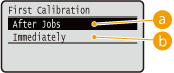
<After Jobs>
Ξεκινά αυτόματα τη βαθμονόμηση με την ολοκλήρωση της πρώτης εργασίας εκτύπωσης, αφού ενεργοποιηθεί η συσκευή.
<Immediately>
Ξεκινά αυτόματα τη βαθμονόμηση αμέσως μετά την ενεργοποίηση της συσκευής.

Εάν επιλέξετε το στοιχείο <Immediately>, χρειάζεται λίγος χρόνος μέχρι η συσκευή να είναι έτοιμη για εκτύπωση.
Paper Feed Method
Καθορίστε αυτή τη ρύθμιση, όταν εκτυπώνετε ένα έγγραφο σε χαρτί με λογότυπα. Για να εκτυπώσετε σε χαρτί με λογότυπα, πρέπει να αλλάξετε τον προσανατολισμό του χαρτιού που έχει τοποθετηθεί στην πηγή χαρτιού, ανάλογα με το αν πραγματοποιείτε εκτύπωση 1-όψης ή 2-όψεων. Ωστόσο, αν αλλάξετε τη ρύθμιση σε <Print Side Priority>, μπορείτε να τοποθετήσετε το χαρτί με την όψη στραμμένη προς τα κάτω τόσο για εκτυπώσεις 1-όψης όσο και για εκτυπώσεις 2-όψεων. Για περισσότερες πληροφορίες, ανατρέξτε στην ενότητα Τοποθέτηση προεκτυπωμένου χαρτιού.
Speed Priority Print Side Priority |
() <User Maintenance> <Paper Feed Method> Επιλέξτε την πηγή χαρτιού <Speed Priority> ή <Print Side Priority> 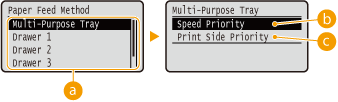
Επιλογή πηγής χαρτιού
Επιλέξτε την πηγή χαρτιού για την οποία θέλετε να αλλάξετε τη ρύθμιση λειτουργίας τροφοδοσίας χαρτιού.
<Speed Priority>
Όταν χρησιμοποιείτε χαρτί με προεκτυπωμένο λογότυπο, θα πρέπει να αλλάζετε την όψη που είναι στραμμένη προς τα επάνω, ανάλογα με την εκτύπωση 1-όψης και 2-όψεων.
Συνιστάται να επιλέξετε <Speed Priority> εάν δεν χρειάζεται να καθορίσετε όψη εκτύπωσης.
<Print Side Priority>
Για να εκτυπώσετε σε μια συγκεκριμένη όψη του χαρτιού, δεν χρειάζεται να αναστρέψετε το χαρτί στην πηγή χαρτιού, είτε επιλέξετε εκτύπωση 1 όψης είτε εκτύπωση 2 όψεων.
Ακόμα και αν έχει επιλεγεί η ρύθμιση <Print Side Priority> για την πηγή χαρτιού (Διαθέσιμο χαρτί), απενεργοποιείται και η συσκευή λειτουργεί όπως θα λειτουργούσε αν είχε επιλεγεί η ρύθμιση <Speed Priority>. Σε αυτήν την περίπτωση, τοποθετήστε το χαρτί με τον ίδιο τρόπο όπως όταν επιλέγεται η ρύθμιση <Speed Priority> (Τοποθέτηση προεκτυπωμένου χαρτιού).
Εάν επιλέξετε <Print Side Priority>, η ταχύτητα της εκτύπωσης 1-όψης θα είναι πιο αργή.
Adjust Standby Temp
Επιλέξτε το κατά πόσον θα ρυθμιστεί η θερμοκρασία της μονάδας στερέωσης. Εάν επιλέξετε το <On>, ο χρόνος μέχρι την έναρξη της εκτύπωσης μπορεί να είναι μικρότερος.
Off On |
() <User Maintenance> <Adjust Standby Temp> <Off> ή <On> |
Η επιλογή του <On> αυξάνει την κατανάλωση ρεύματος κατά την εκκίνηση της συσκευής. |
Show Job List
Επιλέξτε αν θα εμφανίζεται μια λίστα των δεδομένων που εκτυπώνονται ή που αναμένουν για εκτύπωση, όταν πατάτε το  (
( ) στον πίνακα λειτουργίας.
() στον πίνακα λειτουργίας.Off On |
() <User Maintenance> <Show Job List> <Off> ή <On> |
Εάν πατήσετε το () όταν είναι επιλεγμένο το <Off>, η τρέχουσα εργασία εκτύπωσης που βρίσκεται σε εξέλιξη ακυρώνεται. |
Paper Delivery Adj.
Σε περίπτωση που παρουσιάζονται συχνά εμπλοκές χαρτιού κατά τη χρήση του δίσκου πολλαπλών χρήσεων, ο ορισμός αυτού του στοιχείου σε <On> ενδέχεται να επιλύσει το πρόβλημα.
Off On |
() <User Maintenance> <Paper Delivery Adj.> <Off> ή <On> |
Εάν επιλέξετε <On>, η ταχύτητα εκτύπωσης ίσως να είναι πιο αργή. |
Rdc Hvy 3 Clr Msmtch
Εάν παρουσιάζεται απόκλιση χρωμάτων κατά την εκτύπωση σε χαρτί μεγάλου βάρους, η αλλαγή της ρύθμισης ενδέχεται να επιλύσει το πρόβλημα.
Mode 1 Mode 2 |
() <User Maintenance> <Rdc Hvy 3 Clr Msmtch> <Mode 1> ή <Mode 2> |
Ο βαθμός βελτίωσης μπορεί να διαφέρει ανάλογα με το χαρτί που χρησιμοποιείται για την εκτύπωση. Εάν τα αποτελέσματα εκτύπωσης δεν είναι τα αναμενόμενα, δοκιμάστε να εκτυπώσετε πραγματοποιώντας εναλλαγή μεταξύ του στοιχείου <Mode 1> και του <Mode 2>. |
Corr. Color Mismatch
Εάν παρουσιαστεί απόκλιση χρωμάτων, ο ορισμός αυτού του στοιχείου σε <On> ενδέχεται να επιλύσει το πρόβλημα.
Off On |
() <User Maintenance> <Corr. Color Mismatch> <Off> ή <On> |
Εάν επιλέξετε <On>, η ταχύτητα εκτύπωσης ίσως να είναι πιο αργή. |
Correct B&W Density
Όταν το στοιχείο <Color Mode> (Color Mode) στο <Print Quality> ή το <Color Mode> (Εκτύπωση από Συσκευή Μνήμης USB (Απευθείας Εκτύπωση από USB)) στις ρυθμίσεις εκτύπωσης για απευθείας εκτύπωση από USB έχει οριστεί σε <Auto (Color/Black)> ή σε <Black>, ενδέχεται να παρουσιαστεί ανομοιόμορφη πυκνότητα εκτύπωσης ή οριζόντιες ραβδώσεις στην εκτύπωση. Σε αυτή την περίπτωση, αλλαγή του καθορισμού αυτού του στοιχείου ενδέχεται να επιλύσει το πρόβλημα.
Off Mode 1 Mode 2 |
() <User Maintenance> <Correct B&W Density> Επιλέξτε την κατάσταση |
Εάν ορίσετε το <Mode 1>, θέστε το <Auto Detect Ppr Type> σε <Do Not Use> για την πηγή χαρτιού. Auto Detect Ppr Type Με επιλεγμένο το στοιχείο <Mode 1> ή το <Mode 2>, οι γραφίτες CMYK καταναλώνονται ακόμα και στην ασπρόμαυρη εκτύπωση, ανάλογα με τον τύπο χαρτιού που χρησιμοποιείται. Επίσης, η ταχύτητα εκτύπωσης μπορεί να είναι πιο αργή. Με επιλεγμένο το <Off>, η ασπρόμαυρη εκτύπωση ενδέχεται να έχει ως αποτέλεσμα ανομοιόμορφη πυκνότητα εκτύπωσης. |
POP Printing Speed
Εάν η ποιότητα της εκτύπωσης δεν είναι αποδεκτή κατά την εκτύπωση με διαμορφωμένο το στοιχείο [POP Printing Optimization] στο πρόγραμμα οδήγησης εκτυπωτή, συνιστάται ο ορισμός του στοιχείου <Mode 2>. Το αποτέλεσμα θα είναι εκτυπώσεις POP με πιο ζωηρό χρωματικό τόνο. Για περισσότερες πληροφορίες σχετικά με το στοιχείο [POP Printing Optimization], ανατρέξτε στα εγχειρίδια των σχετικών προγραμμάτων οδήγησης στη διαδικτυακή τοποθεσία εγχειριδίων.
Mode 1 Mode 2 |
() <User Maintenance> <POP Printing Speed> <Mode 1> ή <Mode 2> |
Εάν επιλέξετε <Mode 2>, η ταχύτητα εκτύπωσης θα είναι πιο αργή. Όταν έχει διαμορφωθεί το στοιχείο [POP Printing Optimization], συνιστάται η διαμόρφωση και των παρακάτω στοιχείων. <Toner Warning Mode> <Auto POP Calibration> |
POP Prnt Color Corr.
Εάν, λόγω της εκτύπωσης POP, παρουσιάζονται ανομοιόμορφα αποτελέσματα όταν έχει διαμορφωθεί το στοιχείο [POP Printing Optimization], επιλέξτε το <On>.
Off On |
() <User Maintenance> <POP Prnt Color Corr.> <Off> ή <On> |
Εάν επιλέξετε <On>, η πυκνότητα εκτύπωσης ενδέχεται να είναι πιο αχνή. Όταν έχει διαμορφωθεί το στοιχείο [POP Printing Optimization], συνιστάται η διαμόρφωση και των παρακάτω στοιχείων. <Toner Warning Mode> <Auto POP Calibration> |
Toner Warning Mode
Μπορείτε να αλλάξετε το χρόνο της εμφάνισης ενός μηνύματος όταν απομένει μικρή ποσότητα γραφίτη. Το στοιχείο <POP Print> εμφανίζει το μήνυμα νωρίτερα σε σχέση με το στοιχείο <Standard Print>. Όταν έχει διαμορφωθεί το στοιχείο [POP Printing Optimization] στο πρόγραμμα οδήγησης εκτυπωτή, η ποιότητα της εκτύπωσης μπορεί να μην είναι αποδεκτή αν η ποσότητα του γραφίτη που απομένει είναι χαμηλή. Συνεπώς, συνιστάται ο ορισμός του στοιχείου <POP Print>. Για περισσότερες πληροφορίες σχετικά με το στοιχείο [POP Printing Optimization], ανατρέξτε στα εγχειρίδια των σχετικών προγραμμάτων οδήγησης στη διαδικτυακή τοποθεσία εγχειριδίων.
Standard Print POP Print |
() <User Maintenance> <Toner Warning Mode> <Standard Print> ή <POP Print> |
Όταν έχει επιλεγεί το στοιχείο <POP Print>, παύουν να ισχύουν οι ρυθμίσεις των παρακάτω στοιχείων. <Toner Check Timing> Toner Check Timing <Spec Tnr Chk Timing> Spec Tnr Chk Timing Όταν έχει διαμορφωθεί το στοιχείο <POP Print>, συνιστάται η διαμόρφωση και των παρακάτω στοιχείων. <POP Printing Speed> <Auto POP Calibration> |
Auto POP Calibration
Μπορείτε να αλλάξετε τον τύπο βαθμονόμησης που θα γίνεται αυτόματα. Εκτός από την κανονική βαθμονόμηση, γίνεται και μια βαθμονόμηση για τη διόρθωση αποκλίσεων στις αποχρώσεις που προέκυψαν στην εκτύπωση POP. Όταν έχει διαμορφωθεί το στοιχείο [POP Printing Optimization] στο πρόγραμμα οδήγησης εκτυπωτή, συνιστάται πάντα να επιλέγετε το <On>. Για περισσότερες πληροφορίες σχετικά με το στοιχείο [POP Printing Optimization], ανατρέξτε στα εγχειρίδια των σχετικών προγραμμάτων οδήγησης στη διαδικτυακή τοποθεσία εγχειριδίων.
Off On |
() <User Maintenance> <Auto POP Calibration> <Off> ή <On> |
Όταν επιλέγετε το <On>, η βαθμονόμηση θα διαρκέσει περισσότερο. Επιπλέον, ενδέχεται να επηρεαστεί η διάρκεια ζωής των κασετών γραφίτη. Όταν έχει διαμορφωθεί το στοιχείο [POP Printing Optimization], συνιστάται η διαμόρφωση και των παρακάτω στοιχείων. <Toner Warning Mode> |
Import/Export Set.
Μπορείτε να μεταφέρετε και να αποθηκεύσετε τα δεδομένα που είναι καταχωρισμένα στη συσκευή και τα δεδομένα ρυθμίσεων των επιλογών μενού στη συσκευή μνήμης USB που έχει συνδεθεί στη συσκευή. Μπορεί να πραγματοποιηθεί η εισαγωγή των εξαχθέντων δεδομένων. Εάν το μοντέλο της συσκευής είναι ίδιο, άλλες συσκευές μπορούν να εισαγάγουν τα δεδομένα που έχουν εξαχθεί από τη συσκευή και αντίστροφα.
IMPORT
Μπορείτε να εισαγάγετε δεδομένα που εγγράφηκαν στη συσκευή μνήμης USB από τη συσκευή.
() <User Maintenance> <Import/Export Set.> <IMPORT> <Yes> Επιλέξτε το αρχείο προς εισαγωγή Εισαγάγετε τον κωδικό πρόσβασης Ελέγξτε το μήνυμα EXPORT
Μπορείτε να αποθηκεύσετε τα δεδομένα που είναι καταχωρισμένα στη συσκευή και τα δεδομένα ρυθμίσεων των επιλογών μενού σε μια συσκευή μνήμης USB.
() <User Maintenance> <Import/Export Set.> <EXPORT> Εισαγάγετε τον κωδικό πρόσβασης Κωδικός πρόσβασης (Επιβεβαίωση) Ελέγξτε το μήνυμα |
Για τους σκοπούς αυτούς, μπορείτε να χρησιμοποιήσετε μία από τις θύρες USB που βρίσκονται στην αριστερή και τη δεξιά πλευρά της συσκευής. Όταν συνδέονται συσκευές μνήμης USB και στις δύο θύρες USB, τα δεδομένα εισάγονται ή εξάγονται μέσω της θύρας στη δεξιά πλευρά. Εάν εμφανιστεί η οθόνη <Ready to print files from USB memory.> όταν συνδεθεί η μνήμη USB, πατήστε το ( ). ).Για λεπτομέρειες σχετικά με την εισαγωγή/εξαγωγή δεδομένων ρυθμίσεων, ανατρέξτε στην ενότητα Αποθήκευση/Φόρτωση καταχωρισμένων δεδομένων. |
Calibration Freq.
Καθορίστε τη συχνότητα της αυτόματης βαθμονόμησης. Εάν παρουσιάζεται συχνά απόκλιση χρωμάτων, ορίστε αυτό το στοιχείο σε <High> ή <Very High>.
Standard High Very High |
() <User Maintenance> <Calibration Freq.> Ορίστε τη συχνότητα Notify to Clean
Επιλέξτε εάν θα εμφανίζεται ένα μήνυμα που θα σας ζητάει να καθαρίσετε τη μονάδα στερέωσης.
Off On |
() <User Maintenance> <Notify to Clean> <Off> ή <On> Clean. Notif. Timing *
Όταν έχετε ορίσει την επιλογή <Notify to Clean> σε <On>, μπορείτε να καθορίσετε τον χρόνο εμφάνισης του μηνύματος προτροπής για τον καθαρισμό της μονάδας στερέωσης, ορίζοντας τον αριθμό των εκτυπωμένων σελίδων και σε μονάδες του 1.000. Η σελίδα διαμόρφωσης σας επιτρέπει να ελέγξετε πόσες σελίδες μπορείτε να εκτυπώσετε προτού εμφανιστεί το μήνυμα προτροπής. (Σελίδα Διαμόρφωσης)
1000 έως 50000 |
() <User Maintenance> <Clean. Notif. Timing> Εισαγάγετε τον αριθμό των εκτυπωμένων σελίδων με  ή
ή 
Toner Check Timing
Για να αλλάξετε το χρόνο της εμφάνισης ενός μηνύματος, όταν απομένει μικρή ποσότητα γραφίτη, επιλέξτε <Custom>.
Default Custom |
() <User Maintenance> <Toner Check Timing> <Default> ή <Custom> Spec Tnr Chk Timing *
Όταν έχετε ορίσει την επιλογή <Toner Check Timing> σε <Custom>, καθορίστε το χρόνο εμφάνισης του μηνύματος.
1 έως 20 έως 99 (%) |
() <User Maintenance> <Spec Tnr Chk Timing> Χρησιμοποιήστε τα αριθμητικά πλήκτρα για να εισαγάγετε την ποσότητα που απομένει στην κασέτα γραφίτη Drum Check Timing
Για να αλλάξετε το χρόνο εμφάνισης ενός μηνύματος όταν πλησιάζει η περίοδος αντικατάστασης μιας κασέτας τυμπάνου, επιλέξτε το στοιχείο <Custom>.
Default Custom |
() <User Maintenance> <Drum Check Timing> <Default> ή <Custom> Spec Drum Chk Timing *
Εάν έχετε ορίσει την επιλογή <Drum Check Timing> σε <Custom>, καθορίστε το χρόνο εμφάνισης του μηνύματος.
1 έως 20 έως 99 (%) |
() <User Maintenance> <Spec Drum Chk Timing> Χρησιμοποιήστε τα αριθμητικά πλήκτρα για να εισαγάγετε την ποσότητα που απομένει στην κασέτα τυμπάνου Action When Tnr. Out
Καθορίστε αν θα συνεχίσει η εκτύπωση όταν έχει φτάσει το τέλος της διάρκειας ζωής μιας κασέτας γραφίτη.
Continue Printing Pause Printing Stop Printing |
() <User Maintenance> <Action When Tnr. Out> Επιλέξτε τη διαδικασία εκτύπωσης 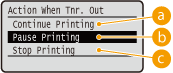
<Continue Printing>
Όταν έχει φτάσει το τέλος της διάρκειας ζωής μιας κασέτας γραφίτη, εμφανίζεται το μήνυμα <Αλλάξτε κασέτα γραφίτη.> αλλά η εκτύπωση συνεχίζεται.
<Pause Printing>
Όταν έχει φτάσει το τέλος της διάρκειας ζωής μιας κασέτας γραφίτη, εμφανίζεται το μήνυμα <Έφτασε το τέλος της διάρκειας ζωής. Αλλάξτε την κασέτα γραφίτη X.> και η εκτύπωση διακόπτεται προσωρινά. Για να συνεχίσετε την εκτύπωση, πατήστε  (
( ).
).
().<Stop Printing>
Όταν έχει φτάσει το τέλος της διάρκειας ζωής μιας κασέτας γραφίτη, εμφανίζεται το μήνυμα <Αλλάξτε κασέτα γραφίτη.> και η εκτύπωση διακόπτεται. Όταν εμφανίζεται αυτό το μήνυμα, δεν είναι δυνατή η συνέχιση της εκτύπωσης.
|
Το "X" στο μήνυμα αντιπροσωπεύει ένα χρώμα CMYK. |
 |
Εάν συνεχίσετε να εκτυπώνετε, η ποιότητα εκτύπωσης ενδέχεται να υποβαθμιστεί. |
Rdc Bndg for Low Spd
Ανάλογα με τον τύπο του χαρτιού ή τις ρυθμίσεις της συσκευής, ενδέχεται να εμφανιστούν οριζόντιες ραβδώσεις στις εκτυπώσεις. Σε αυτή την περίπτωση, ο καθορισμός αυτού του στοιχείου σε <On> ενδέχεται να επιλύσει το πρόβλημα.
Off On |
() <User Maintenance> <Rdc Bndg for Low Spd> <Off> ή <On> Reduce Margin Stain
Εάν εμφανίζονται μουτζουρωμένα σημεία στο περιθώριο του κάτω άκρου των εκτυπώσεων, η αλλαγή της ρύθμισης ενδέχεται να επιλύσει το πρόβλημα.
Off Mode 1 Mode 2 |
() <User Maintenance> <Reduce Margin Stain> Επιλέξτε την κατάσταση |
Σε περίπτωση συνεχούς εκτύπωσης με επιλεγμένο το στοιχείο <Mode 1> ή το <Mode 2>, η εκτύπωση μεγαλύτερου αριθμού σελίδων από ένα συγκεκριμένο αριθμό, ενεργοποιεί τον αυτόματο καθαρισμό, με αποτέλεσμα μικρότερη ταχύτητα εκτύπωσης. |
Control Condensation
Η εκτύπωση μπορεί να είναι ξεθωριασμένη λόγω συμπύκνωσης στο εσωτερικό της κύριας μονάδας. Σε αυτή την περίπτωση, ο καθορισμός αυτού του στοιχείου σε <Auto> ενδέχεται να επιλύσει το πρόβλημα.
Off Auto |
() <User Maintenance> <Control Condensation> <Off> ή <Auto>