
Διαμόρφωση της λειτουργίας Διαχείρισης μέσω κωδικών τμημάτων
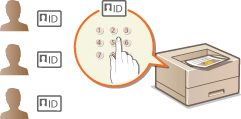
Μπορείτε να ελέγξετε την πρόσβαση στη συσκευή χρησιμοποιώντας πολλούς κωδικούς για διάφορους χρήστες ή ομάδες. Εάν κάποιος χρήστης προσπαθήσει να χειριστεί τη συσκευή όταν είναι ενεργοποιημένη η Διαχείριση μέσω κωδικών τμημάτων, εμφανίζεται μια οθόνη σύνδεσης και ο χρήστης πρέπει να εισάγει το δικό του Κωδικό Τμήματος και PIN για να χρησιμοποιήσει τη συσκευή. Η Διαχείρισης μέσω κωδικών τμημάτων παρέχει καταγεγραμμένες λεπτομέρειες της παρελθούσας χρήσης της συσκευής για κάθε κωδικό τμήματος. Για να ρυθμίσετε τις παραμέτρους της Διαχείρισης μέσω κωδικών τμημάτων, καταχωρίστε τους κωδικούς τμημάτων, όπως απαιτείται, και στη συνέχεια ενεργοποιήστε τη λειτουργία Διαχείρισης μέσω κωδικών τμημάτων. Απαιτούνται πρόσθετες ρυθμίσεις, εάν θέλετε να ενεργοποιήσετε τη Διαχείριση μέσω κωδικών τμημάτων για εκτύπωση από υπολογιστή.
|
Για διαχείριση της κατάστασης εκτύπωσης κάθε τμήματος |
Καταχώριση/Επεξεργασία Κωδικού τμήματος και PIN
Αποθηκεύστε έναν Κωδικό Τμήματος και ορίστε ένα PIN για αυτόν. Καταχωρήστε όλους του κωδικούς τμημάτων που θέλετε να διαχειρίζεστε.
1
Εκκινήστε το Remote UI (Απομακρυσμένο περιβάλλον εργασίας) και συνδεθείτε σε κατάσταση διαχείρισης. Εκκίνηση του Remote UI (Απομακρυσμένο περιβάλλον εργασίας)
2
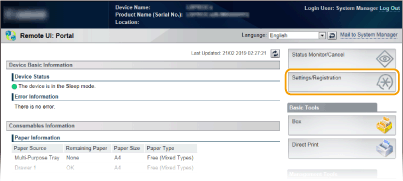
Επιλέξτε [Settings/Registration].
3
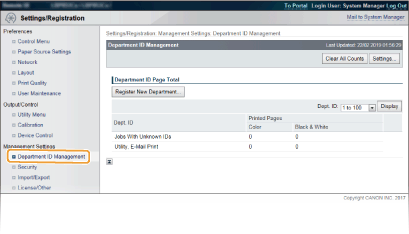
Κάντε κλικ στο [Department ID Management] και καταχωρίστε ή επεξεργαστείτε τους κωδικούς τμημάτων.
 Καταχώριση κωδικού τμήματος
1 | Επιλέξτε [Register New Department]. |
2 | Ορίστε τις απαιτούμενες ρυθμίσεις και κάντε κλικ στο [OK]. 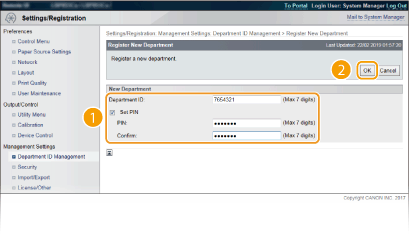 [Department ID] Εισαγάγετε τον αριθμό του κωδικού τμήματος που θέλετε να καταχωρίσετε. [Set PIN] Για να ορίσετε έναν κωδικό PIN, επιλέξτε το πλαίσιο ελέγχου και εισαγάγετε τον ίδιο αριθμό και στα δύο πλαίσια κειμένου [PIN] και [Confirm]. |
Επεξεργασία των ρυθμίσεων του καταχωρισμένου κωδικού τμήματος
1 | Κάντε κλικ στην αντίστοιχη σύνδεση κειμένου στη στήλη [Department ID] για επεξεργασία. |
2 | Αλλάξτε τις ρυθμίσεις, όπως απαιτείται, και κάντε κλικ στο [OK]. |

Διαγραφή κωδικού τμήματος
Κάντε κλικ στο [Delete] στα δεξιά του κωδικού τμήματος που θέλετε να διαγράψετε  κάντε κλικ στο [OK].
κάντε κλικ στο [OK].Ενεργοποίηση της λειτουργίας Διαχείρισης μέσω κωδικών τμημάτων
Αφού καταχωρίσετε όσους κωδικούς τμημάτων χρειάζεστε, ενεργοποιήστε τη διαχείριση μέσω κωδικών τμημάτων.
1
Εκκινήστε το Remote UI (Απομακρυσμένο περιβάλλον εργασίας) και συνδεθείτε σε κατάσταση διαχείρισης. Εκκίνηση του Remote UI (Απομακρυσμένο περιβάλλον εργασίας)
2
Επιλέξτε [Settings/Registration].
3
Κάντε κλικ στην επιλογή [Department ID Management] [Settings].
[Settings].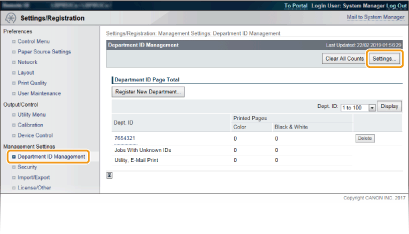
4
Επιλέξτε το πλαίσιο ελέγχου [Enable Department ID Management] και κάντε κλικ στο [OK].
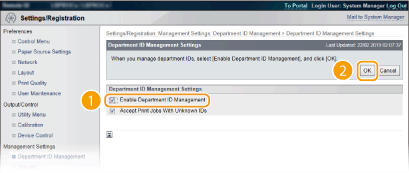
[Enable Department ID Management]
Επιλέξτε το πλαίσιο ελέγχου για να ενεργοποιήσετε τη Διαχείριση μέσω κωδικών τμημάτων. Εάν δεν θέλετε να χρησιμοποιήσετε τη Διαχείριση μέσω κωδικών τμημάτων, καταργήστε την επιλογή στο πλαίσιο ελέγχου.
Για πληροφορίες σχετικά με το πλαίσιο ελέγχου [Accept Print Jobs With Unknown IDs], ανατρέξτε στην ενότητα Αποκλεισμός εργασιών όταν είναι άγνωστος ο κωδικός τμήματος.
| ||
Εάν είναι ενεργοποιημένη η Διαχείριση μέσω κωδικών τμημάτων
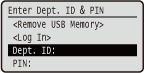
Για να συνδεθείτε στο Remote UI (Απομακρυσμένο περιβάλλον εργασίας) σε λειτουργία γενικού χρήστη, πρέπει να εισαγάγετε τον κωδικό τμήματος και τον κωδικό PIN. Εκκίνηση του Remote UI (Απομακρυσμένο περιβάλλον εργασίας) |
 .
.
Όταν χρησιμοποιείται το πρόγραμμα οδήγησης εκτυπωτή XPS
Εάν θέλετε να χρησιμοποιήσετε τη Διαχείριση μέσω κωδικών τμημάτων ενώ χρησιμοποιείται το πρόγραμμα οδήγησης εκτυπωτή XPS, ορίστε ζεύγη κλειδιών για την κρυπτογραφημένη επικοινωνία TLS (Χρήση TLS για κρυπτογραφημένες επικοινωνίες). Αφού ολοκληρώσετε τις ρυθμίσεις για τα ζεύγη κλειδιών, διαμορφώστε τις ρυθμίσεις που παρουσιάζονται παρακάτω.
Συνδεθείτε στο Remote UI (Απομακρυσμένο περιβάλλον εργασίας) σε λειτουργία διαχείρισης (Εκκίνηση του Remote UI (Απομακρυσμένο περιβάλλον εργασίας))  [Settings/Registration] [Network] [TCP/IP Settings] [Edit] στο [Department ID Management PIN Confirmation Settings] Επιλέξτε το πλαίσιο ελέγχου [Use Department ID Management PIN Confirmation] [OK]
[Settings/Registration] [Network] [TCP/IP Settings] [Edit] στο [Department ID Management PIN Confirmation Settings] Επιλέξτε το πλαίσιο ελέγχου [Use Department ID Management PIN Confirmation] [OK]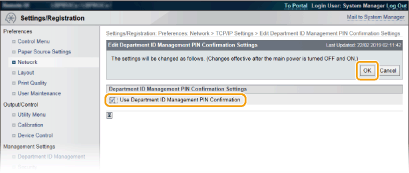
[Use Department ID Management PIN Confirmation]
Εάν επιλέξετε το πλαίσιο ελέγχου, η Διαχείριση μέσω κωδικών τμημάτων θα ενεργοποιηθεί για την εκτύπωση με το πρόγραμμα οδήγησης εκτυπωτή XPS. Εάν δεν θέλετε να χρησιμοποιήσετε τη Διαχείριση μέσω κωδικών τμημάτων, καταργήστε την επιλογή στο πλαίσιο ελέγχου.

Εάν δεν οριστεί κανένα ζεύγος κλειδιών: για τη συσκευή, δεν μπορείτε να ενεργοποιήσετε το [Use Department ID Management PIN Confirmation]. Διαμόρφωση ρυθμίσεων για ζεύγη κλειδιών και ψηφιακά πιστοποιητικά
Διαμόρφωση της Διαχείρισης μέσω κωδικών τμημάτων για εκτύπωση από υπολογιστή
Εάν θέλετε να ενεργοποιήσετε τη Διαχείριση μέσω κωδικών τμημάτων για εκτύπωση από υπολογιστή, θα πρέπει να καθορίσετε ρυθμίσεις χρησιμοποιώντας το πρόγραμμα οδήγησης εκτυπωτή που έχετε ήδη εγκαταστήσει στον υπολογιστή. Καθορίστε τον Κωδικό Τμήματος και το PIN, όπως απαιτείται.
 |
Για να εκτελέσετε την ακόλουθη διαδικασία, συνδεθείτε στον υπολογιστή σας με λογαριασμό διαχειριστή. |
1
Ανοίξτε τον φάκελο του εκτυπωτή. Εμφάνιση του φακέλου εκτυπωτή
2
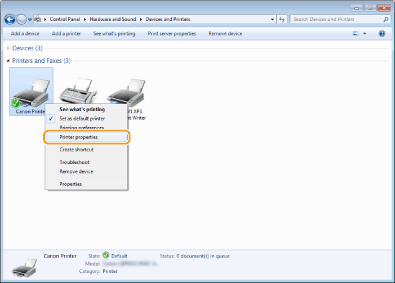
Κάντε δεξί κλικ στο εικονίδιο εκτυπωτή και κάντε κλικ στο [Ιδιότητες εκτυπωτή] ή το [Ιδιότητες].
3
Κάντε κλικ στην καρτέλα [Device Settings] και καθορίστε τις απαιτούμενες ρυθμίσεις.
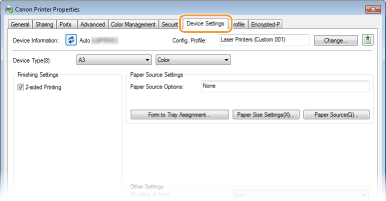
1 | Επιλέξτε [Department ID Management] στην περιοχή [User Management], και κάντε κλικ στην επιλογή [Settings] που βρίσκεται από κάτω. |
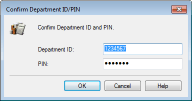
2 | Καθορίστε τις ρυθμίσεις, όπως απαιτείται, και κάντε κλικ στο [OK]. 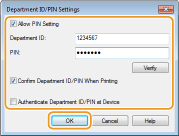 [Allow PIN Setting] Επιλέξτε το πλαίσιο ελέγχου για να ενεργοποιήσετε τη ρύθμιση PIN. [Department ID] Εισαγάγετε τον αριθμό του κωδικού τμήματος. [PIN] Εισαγάγετε τον κωδικό PIN που αντιστοιχεί στον κωδικό τμήματος, όπως απαιτείται. [Verify] Κάντε κλικ για να βεβαιωθείτε ότι έχουν εισαχθεί ο σωστός κωδικός και ο σωστός κωδικός PIN. Αυτή η λειτουργία δεν είναι διαθέσιμη εάν η συσκευή και ο υπολογιστής συνδέονται μέσω θύρας USB ή WSD (Web Services on Devices). [Confirm Department ID/PIN When Printing] Επιλέξτε το πλαίσιο ελέγχου για να εμφανίζεται η αναδυόμενη οθόνη [Confirm Department ID/PIN] κάθε φορά που εκτυπώνετε από υπολογιστή. [Authenticate Department ID/PIN at Device] Επιλέξτε το πλαίσιο ελέγχου εάν η συσκευή και ο υπολογιστής συνδέονται μέσω θύρας USB ή WSD. |
3 | Επιλέξτε [OK]. |
| |||
Σύνδεση στη συσκευή
|
Αποκλεισμός εργασιών όταν είναι άγνωστος ο κωδικός τμήματος
Οι προεπιλεγμένες ρυθμίσεις είναι τέτοιες ώστε ακόμα και όταν είναι ενεργοποιημένη η Διαχείριση μέσω κωδικών τμημάτων, μπορείτε να εκτυπώσετε από υπολογιστή χωρίς την εισαγωγή κωδικού και PIN. Εάν θέλετε να το αλλάξετε αυτό, ώστε να μην γίνεται εκτύπωση εάν δεν εισαχθεί ο κωδικός και το PIN, εκτελέστε την ακόλουθη διαδικασία.
1
Εκκινήστε το Remote UI (Απομακρυσμένο περιβάλλον εργασίας) και συνδεθείτε σε κατάσταση διαχείρισης. Εκκίνηση του Remote UI (Απομακρυσμένο περιβάλλον εργασίας)
2
Επιλέξτε [Settings/Registration].
3
Κάντε κλικ στην επιλογή [Department ID Management] [Settings].
[Settings].4
Καταργήστε την επιλογή του πλαισίου ελέγχου [Accept Print Jobs With Unknown IDs] και κάντε κλικ στο [OK].
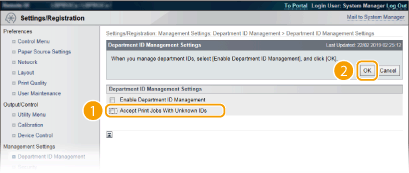
Εάν καταργήσετε την επιλογή του πλαισίου ελέγχου, οι χρήστες δεν θα μπορούν να εκτυπώσουν χρησιμοποιώντας μεθόδους που δεν υποστηρίζονται από τη Διαχείριση μέσω κωδικών τμημάτων ούτε να πραγματοποιούν απευθείας εκτύπωση από το Remote UI (Απομακρυσμένο περιβάλλον εργασίας) στο οποίο συνδέονται σε λειτουργία διαχείρισης.