
Imaging
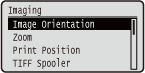 | Όλες οι ρυθμίσεις για τα αρχεία εικόνας (αρχεία JPEG και TIFF) που είναι διαθέσιμες για απευθείας εκτύπωση από USB, απευθείας εκτύπωση, και εκτύπωση e-mail, παρατίθενται με σύντομες περιγραφές. Οι προεπιλεγμένες ρυθμίσεις επισημαίνονται με έναν σταυρό στίξης (  ). ). |
|
Αστερίσκοι (*)Οι ρυθμίσεις που επισημαίνονται με αστερίσκο (*) ενδέχεται να μην εμφανίζονται ανάλογα με τις επιλογές που χρησιμοποιείτε ή άλλα στοιχεία ρύθμισης. |
Image Orientation
Καθορίστε τον προσανατολισμό εκτύπωσης μιας εικόνας.
Auto Vertical Horizontal |
 (
( )
)  <Imaging>
  <Image Orientation> Επιλέξτε τον προσανατολισμό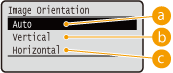
 <Auto>
Προσδιορίζει αυτόματα τον προσανατολισμό της εκτύπωσης με βάση το πλάτος και το ύψος της εικόνας.
 <Vertical>
Επιλέξτε, κατά την εκτύπωση μιας κατακόρυφα μεγάλης εικόνας.
 <Horizontal>
Επιλέξτε, κατά την εκτύπωση μιας οριζόντια μεγάλης εικόνας.
|
Εάν η καθορισμένη ρύθμιση (<Vertical> ή <Horizontal>) δεν ταιριάζει με τον προσανατολισμό της εικόνας, η εικόνα εκτυπώνεται σμικρυμένη. |
Zoom
Ενεργοποιήστε ή απενεργοποιήστε τη μεγέθυνση/σμίκρυνση εικόνων. Οι εκτυπώσεις μεγεθύνονται ή σμικρύνονται, αλλά οι αναλογίες της εικόνας διατηρούνται.
Off Auto |
() <Imaging> <Zoom> <Off> ή <Auto> 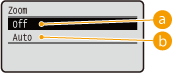
<Off>
Όταν μια εικόνα βρίσκεται εντός της Εκτυπώσιμη περιοχή, εκτυπώνεται στο αρχικό μέγεθος. Όταν η εικόνα είναι μεγαλύτερη από την εκτυπώσιμη περιοχή, οι εκτυπώσεις σμικρύνονται.
<Auto>
Μεγεθύνει ή σμικρύνει εκτυπώσεις, ανάλογα με την εκτυπώσιμη περιοχή του χαρτιού.
Print Position
Καθορίστε πού θα εκτυπωθεί η εικόνα.
Auto Center Top Left |
() <Imaging> <Print Position> Επιλέξτε<Auto> ή τη θέση 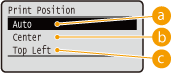
<Auto>
Εάν τα δεδομένα TIFF περιέχουν πληροφορίες που καθορίζουν τη θέση εκτύπωσης, η εικόνα εκτυπώνεται σύμφωνα με τις πληροφορίες, διαφορετικά εκτυπώνεται στο κέντρο του χαρτιού. Τα δεδομένα JPEG εκτυπώνονται πάντα στο κέντρο του χαρτιού.
<Center>
Οι εικόνες εκτυπώνονται στο κέντρο του χαρτιού.
<Top Left>
Οι εικόνες εκτυπώνονται επάνω αριστερά.
TIFF Spooler
Επιλέξτε αν θα αποθηκεύονται δεδομένα TIFF στην κάρτα SD πριν από την επεξεργασία για εκτύπωση. Ορίστε αυτό το στοιχείο σε <On>, αν παρουσιαστεί σφάλμα κατά την εκτύπωση.
Off On |
() <Imaging> <TIFF Spooler> Ελέγξτε το μήνυμα <Off> ή <On> Εκτελέστε επαναφορά μέσω υλικού (Εκτέλεση Επαναφοράς Μέσω Υλικού)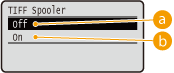
<Off>
Τα δεδομένα TIFF υποβάλλονται συνεχώς σε επεξεργασία αμέσως μόλις ληφθούν, μειώνοντας το χρόνο επεξεργασίας.
<On>
Η επεξεργασία όλων των ληφθέντων δεδομένων TIFF γίνεται ταυτόχρονα, περιορίζοντας την εμφάνιση σφαλμάτων. Όταν έχει τοποθετηθεί κάρτα SD, τα δεδομένα αποθηκεύονται στην κάρτα SD.

Εάν δεν έχει τοποθετηθεί κάρτα SD, τα αρχεία με μέγεθος που υπερβαίνει τα 40 MB ίσως να μην εκτυπωθούν.
Show Warnings
Μπορείτε να καθορίσετε τη συμπεριφορά της συσκευής σε περίπτωση σφάλματος.
Off Print Panel |
() <Imaging> <Show Warnings> Επιλέξτε τη συμπεριφορά της συσκευής 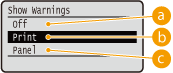
<Off>
Δεν εκτυπώνεται εικόνα και δεν εμφανίζεται σφάλμα.
<Print>
Εκτυπώνονται πληροφορίες σφάλματος και δεν εκτυπώνεται εικόνα.
<Panel>
Δεν εκτυπώνεται εικόνα και ένα μήνυμα σφάλματος εμφανίζεται στον πίνακα λειτουργίας.
Print E-Mail Text
Επιλέξτε αν θα εκτυπώνονται τα μηνύματα e-mail όταν εκτελείται εκτύπωση e-mail. Εάν επιλέξετε <Off>, εκτυπώνεται μόνο μια εικόνα που είναι συνημμένη στο e-mail.
Off On |
() <Imaging> <Print E-Mail Text> <Off> ή <On> Limit E-Mail Print *
Επιλέξτε αν θα περιορίζεται ο αριθμός των σελίδων μηνυμάτων e-mail που θα εκτυπώνονται, όταν η επιλογή <Print E-Mail Text> έχει οριστεί σε <On>. Εάν επιλέξετε <On>, ο αριθμός των σελίδων μηνυμάτων e-mail που εκτυπώνονται περιορίζεται στις 5.
Off On |
() <Imaging> <Limit E-Mail Print> <Off> ή <On> Enlarge Print Area
Καθορίστε αν θα εκτυπωθεί ή όχι η εικόνα, επεκτείνοντας πλήρως την Εκτυπώσιμη περιοχή στο μέγεθος του χαρτιού.
Off On |
() <Imaging> <Enlarge Print Area> <Off> ή <On> |
Εάν επιλέξετε <On>, κάποια τμήματα της εικόνας ενδέχεται να λείπουν κοντά στην άκρη του χαρτιού ή ίσως το χαρτί να είναι μερικώς κηλιδωμένο, ανάλογα με το πρωτότυπο. |
RGB Source Profile
Επιλέξτε ένα κατάλληλο προφίλ για τα δεδομένα RGB που ταιριάζει με την οθόνη που χρησιμοποιείτε.
sRGB v3.0 (Canon) Canon HDTV gamma 1.5 Canon HDTV gamma 1.8 Canon HDTV gamma 2.4 |
() <Imaging> <RGB Source Profile> Επιλέξτε το προφίλ 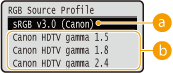
<sRGB v3.0 (Canon)>
Χρησιμοποιείται ένα προφίλ RGB που είναι παρόμοιο με το μέσο προφίλ των περισσότερων οθονών σε υπολογιστές Windows. Όταν χρησιμοποιείτε οθόνη που υποστηρίζει sRGB, μπορείτε να εκτυπώσετε τα χρώματα πολύ κοντά σε αυτά που βλέπετε στην οθόνη.
<Canon HDTV gamma 1.5> έως <Canon HDTV gamma 2.4>
Όταν θέλετε μια προσαρμογή φωτεινότητας μετά τη σύγκριση μεταξύ των χρωμάτων της εκτύπωσης και των χρωμάτων της οθόνης, κάντε την απαραίτητη ρύθμιση εδώ. Όσο πιο υψηλή είναι η τιμή, τόσο πιο σκούρα θα είναι τα χρώματα της εκτύπωσης.
CMYK Sim. Profile
Μπορείτε να επιλέξετε ένα στόχο προσομοίωσης κατά την εκτύπωση δεδομένων CMYK. Η συσκευή μετατρέπει τα δεδομένα CMYK σε ένα εξαρτώμενο από τη συσκευή μοντέλο χρωμάτων CMYK με τον επιλεγμένο στόχο προσομοίωσης.
Euro Standard v1.00 JapanColor(Canon) U.S. Web Coated v1.0 |
() <Imaging> <CMYK Sim. Profile> Επιλέξτε το προφίλ 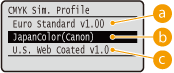
<Euro Standard v1.00>
Χρησιμοποιήστε το προφίλ Euro Standard. Η εκτύπωση πραγματοποιείται με χρώματα που είναι κοντά στα πρότυπα εκτύπωσης της Ευρώπης.
<JapanColor(Canon)>
Χρησιμοποιήστε το προφίλ JapanColor. Η εκτύπωση πραγματοποιείται με χρώματα που είναι κοντά στα ιαπωνικά πρότυπα εκτύπωσης.
<U.S. Web Coated v1.0>
Χρησιμοποιήστε το προφίλ U.S. Web Coated. Η εκτύπωση πραγματοποιείται με χρώματα που είναι κοντά στα πρότυπα εκτύπωσης των Η.Π.Α.
Output Profile
Μπορείτε να επιλέξετε κατάλληλα προφίλ για τα δεδομένα που θα εκτυπώσετε.
Normal Photo |
() <Imaging> <Output Profile> Επιλέξτε το προφίλ 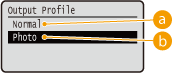
<Normal>
Πραγματοποιείται αντιστοίχιση χρωμάτων έτσι ώστε τα δεδομένα να εκτυπώνονται σε χρώματα κοντά σε αυτά που βλέπετε στην οθόνη.
<Photo>
Πραγματοποιείται αντιστοίχιση χρωμάτων έτσι ώστε το αποτέλεσμα της εκτύπωσης να είναι παρόμοιο με εκείνο μιας φωτογραφίας.
Matching Method
Καθορίστε ποιο στοιχείο θα έχει προτεραιότητα σε σχέση με άλλα στην αντιστοίχιση χρωμάτων με το στοιχείο <RGB Source Profile>.
Perceptual Saturation Colorimetric |
() <Imaging> <Matching Method> Επιλέξτε μέθοδο αντιστοίχισης 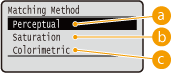
<Perceptual>
Η αντιστοίχιση γίνεται με προτεραιότητα στο αντιληπτικό.
<Saturation>
Η αντιστοίχιση γίνεται με προτεραιότητα στον κορεσμό.
<Colorimetric>
Η αντιστοίχιση γίνεται έτσι ώστε οι χρωματικές τιμές RGB να αναπαράγονται με όσο μεγαλύτερη ακρίβεια γίνεται.
Halftones
Μπορείτε να επιλέξετε τη μέθοδο εκτύπωσης ράστερ (το ενδιάμεσο εύρος μεταξύ των πιο φωτεινών και πιο σκούρων περιοχών μιας εικόνας).
Resolution Gradation Error Diffusion |
() <Imaging> <Halftones> Επιλέξτε τη μέθοδο εκτύπωσης ράστερ 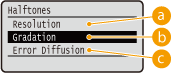
<Resolution>
Καλή εκτύπωση με ευκρινή αναπαραγωγή των άκρων των χαρακτήρων. Αυτή η λειτουργία εκτύπωσης είναι κατάλληλη για την εκτύπωση δεδομένων χαρακτήρων και λεπτών γραμμών με ευκρινή τελική επεξεργασία.
<Gradation>
Διαβαθμίσεις και γραμμές και ομαλή τελική επεξεργασία. Αυτή η λειτουργία εκτύπωσης είναι κατάλληλη για εκτύπωση σχημάτων και γραφημάτων με διαβάθμιση.
<Error Diffusion>
Αυτή η λειτουργία είναι κατάλληλη για την εκτύπωση δεδομένων με κείμενο και λεπτές γραμμές, καθώς και για την εκτύπωση των καμπυλωτών γραμμών των δεδομένων CAD κ.λπ.
|
Η σταθερότητα της υφής και του τοποθετημένου γραφίτη μπορεί να μειωθεί όταν χρησιμοποιείται η ρύθμιση <Error Diffusion>. |
Photo Corr (CL Only) *
Κάντε ρυθμίσεις για τις λειτουργίες διόρθωσης για φωτογραφίες ή άλλα παρόμοια δεδομένα εικόνων. Αυτό το στοιχείο εμφανίζεται, όταν τοποθετηθεί κάρτα SD.
Photo Optimizer PRO
Ρυθμίστε το κατά πόσον η εκτύπωση πραγματοποιείται με αυτόματη διόρθωση της αντίθεσης, της ισορροπίας των χρωμάτων, του κορεσμού και της διαβάθμισης στην εικόνα.
Off On |
() <Imaging> <Photo Corr (CL Only)> <Photo Optimizer PRO> <Off> ή <On> Red-Eye Correction
Τα "κόκκινα μάτια" είναι ένα φαινόμενο στο οποίο τα μάτια των ανθρώπων στις φωτογραφίες φαίνονται αφύσικα κόκκινα, λόγω του φλας/στροβοσκοπικού αποτελέσματος. Ρυθμίστε το κατά πόσον θα ανιχνεύονται και θα διορθώνονται τα κόκκινα μάτια στην εικόνα, έτσι ώστε να έχουν πιο φυσικό χρώμα. Μπορείτε να επιλέξετε το επίπεδο ισχύος διόρθωσης ανάμεσα σε τρεις επιλογές.
Red-Eye Correction
Ρυθμίστε το κατά πόσον θα εφαρμόζεται διόρθωση κόκκινων ματιών.
Off On |
() <Imaging> <Photo Corr (CL Only)> <Red-Eye Correction> <Red-Eye Correction> <Off> ή <On> Red-Eye Corr. Level *
Ρυθμίστε το επίπεδο της ισχύος διόρθωσης όταν το στοιχείο <Red-Eye Correction> έχει οριστεί σε <On>.
Weak Standard Strong |
() <Imaging> <Photo Corr (CL Only)> <Red-Eye Correction> <Red-Eye Corr. Level> Επιλέξτε το επίπεδο Face Brightener
Για φωτογραφίες στις οποίες οι άνθρωποι είναι αφύσικα σκοτεινοί λόγω του οπίσθιου φωτισμού ή λόγω του μειωμένου φωτισμού, επιλέξτε αν η εκτύπωση της εικόνας θα γίνει με διόρθωση της φωτεινότητας σε συνολικό επίπεδο, έτσι ώστε τα πρόσωπα των ανθρώπων να έχουν φυσική φωτεινότητα. Μπορείτε να επιλέξετε το επίπεδο ισχύος διόρθωσης ανάμεσα σε τρεις επιλογές.
Face Brightener
Ρυθμίστε το κατά πόσον θα εφαρμόζεται διόρθωση για αύξηση της φωτεινότητας στα πρόσωπα των ανθρώπων στις φωτογραφίες.
Off On |
() <Imaging> <Photo Corr (CL Only)> <Face Brightener> <Face Brightener> <Off> ή <On> Face Brightener Lv. *
Ρυθμίστε το επίπεδο της ισχύος διόρθωσης όταν το στοιχείο <Face Brightener> έχει οριστεί σε <On>.
Weak Standard Strong |
() <Imaging> <Photo Corr (CL Only)> <Face Brightener> <Face Brightener Lv.> Επιλέξτε το επίπεδο Grayscale Conversion *
Μπορείτε να επιλέξετε τη μέθοδο μετατροπής έγχρωμων δεδομένων σε ασπρόμαυρα δεδομένα.
sRGB NTSC Uniform RGB |
() <Imaging> <Grayscale Conversion> Επιλέξτε τη μέθοδο μετατροπής 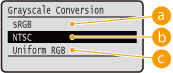
<sRGB>
Τα έγχρωμα δεδομένα μετατρέπονται σε ασπρόμαυρα δεδομένα για να δημιουργηθεί ομαλή διαβάθμιση με βάση τα χρώματα.
<NTSC>
Τα έγχρωμα δεδομένα μετατρέπονται σε ασπρόμαυρα δεδομένα για να δημιουργηθούν εμφανίσεις αντίστοιχες με εκείνες της τηλεόρασης (NTSC).
<Uniform RGB>
Τα έγχρωμα δεδομένα μετατρέπονται σε ασπρόμαυρα δεδομένα για να εξισωθούν όλα τα επίπεδα RGB με βάση μόνο τη φωτεινότητα.
|
Αυτό το στοιχείο είναι διαθέσιμο όταν η ρύθμιση <Color Mode> (Color Mode) στο <Print Quality> έχει οριστεί σε <Black>. |