
Tiskanje iz računalnika
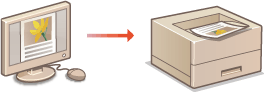
Dokumente, ustvarjene s programom v računalniku, lahko izpisujete prek gonilnika tiskalnika. Gonilnik tiskalnika vsebuje koristne nastavitve, na primer povečavo/pomanjšavo in 2-stransko izpisovanje, ki omogočajo izpisovanje na različne načine. Pred uporabo te funkcije morate opraviti nekaj postopkov, na primer namestiti gonilnik tiskalnika v računalnik. Če želite več informacij, glejte priročnike za ustrezne gonilnike na spletnem mestu, kjer so na voljo spletni priročniki.
Pomoč za gonilnik tiskalnika
Če na zaslonu tiskalnika kliknete [Help], se prikaže zaslon s pomočjo. Na tem zaslonu si lahko ogledate podrobne opise, ki jih ni v priročniku Navodila za uporabo.
Uporaba dodatnih možnosti
Če je v napravi nameščena dodaten podajalnik papirja ali kasetna enota za podajanje, v gonilniku tiskalnika vnaprej izvedite naslednji postopek.
|
Za naslednji postopek se prijavite v računalnik kot uporabnik s skrbniškimi pravicami. |
Odprite mapo s tiskalniki (Odpiranje mape s tiskalniki)  Z desno tipko miške kliknite ikono gonilnika tiskalnika za to napravo Zavihek [Lastnosti tiskalnika] ali [Lastnosti] [Device Settings] [Paper Source] Izberite vir papirja [OK] [OK]
Z desno tipko miške kliknite ikono gonilnika tiskalnika za to napravo Zavihek [Lastnosti tiskalnika] ali [Lastnosti] [Device Settings] [Paper Source] Izberite vir papirja [OK] [OK]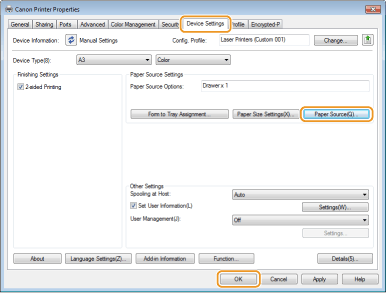
Osnovni postopki tiskanja
V tem poglavju je opisano tiskanje dokumenta, shranjenega v računalniku, z gonilnikom tiskalnika.
 Nastavitve papirja v napravi |
Običajno je treba pred tiskanjem določiti velikost in vrsto papirja v posameznem viru papirja. |
1
Odprite dokument in nato odprite pogovorno okno za tiskanje.
2
Izberite tiskalnik in kliknite [Nastavitve] ali [Lastnosti].
3
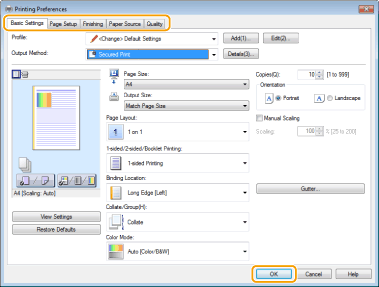
Po potrebi določite nastavitve tiskanja in kliknite [OK].
Preklopite zavihek v skladu z nastavitvami.

Ko konfigurirate [POP Printing Optimization]*
Za boljše rezultate tiskanja priporočamo, da v napravi določite naslednje nastavitve.
<Toner Warning Mode>: <POP Print> Toner Warning Mode
<POP Printing Speed>: <Mode 2> POP Printing Speed
<Auto POP Calibration>: <On> Auto POP Calibration
Za to funkcijo veljajo omejitve glede vrste papirja, ki se lahko uporabi. Informacije o velikostih in vrstah papirja, ki so na voljo, najdete v poglavju Vrste papirja na voljo z POP Printing Optimization.
Ko je preostala količina tonerja v kartuši nizka, se lahko izvede samodejno umerjanje, kar privede do počasnega zagona tiskanja.
Če <Auto POP Calibration> ni konfigurirano, priporočamo, da izvedete <POP Prnt Calibration> pred tiskanjem POP. Popravek neujemanja barv in odtenkov
* Za več informacij o [POP Printing Optimization] glejte priročnike za ustrezne gonilnike na spletnem mestu s priročniki. |
4
Kliknite [Tiskanje] ali [V redu].
Tiskanje se začne.
Če želite preklicati tiskanje, glejte Preklic tiskanja.