
User Maintenance
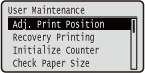 | Nastavitve za prilagoditev naprave, vključno s popravkom položaja tiskanja za vsak vir papirja in izboljšavo kakovosti tiskanja, so navedene s kratkimi opis. Te nastavitve lahko konfigurirate, ko naprava nima vzpostavljene povezave s spletom. Privzete nastavitve so označene s križcem (  ). ). |
|
Zvezdica (*)Nastavitve, označene z zvezdico (*), morda ne bodo prikazane, kar je odvisno od možnosti ali drugih elementov nastavitev. |
Adj. Print Position
Mesto tiskanja lahko nastavite za posamezen vir papirja. Nastavitev mesta tiskanja
Offset Y (2-Sided)
Prilagodite lahko navpični položaj tiskanja za tiskanje prve strani (sprednja stran) v načinu dvostranskega tiskanja. Za položaj tiskanja na drugi strani (hrbtna stran) so uporabljene nastavitve za vir papirja, ki je na voljo ob začetku tiskanja.
Od -5,0 do 0,0 do +5,0 (mm) |
Offset X (2-Sided)
Prilagodite lahko vodoravni položaj tiskanja za tiskanje prve strani (sprednja stran) v načinu dvostranskega tiskanja. Za položaj tiskanja na drugi strani (hrbtna stran) so uporabljene nastavitve za vir papirja, ki je na voljo ob začetku tiskanja.
Multi-Purpose Tray Od -3,5 do 0,00 do +3,5 (mm)Kasete od 1 do 5* Od -3,5 do 0,00 do +3,5 (mm) |
Offset Y (MP Tray)
Prilagodite lahko navpični položaj tiskanja za tiskanje na papir z večnamenskega pladnja.
Od -5,0 do 0,0 do +5,0 (mm) |
Offset X (MP Tray)
Prilagodite lahko vodoravni položaj tiskanja za tiskanje na papir z večnamenskega pladnja.
Od -3,5 do 0,00 do +3,5 (mm) |
Odmik Y (kasete od 1 do 5) *
Prilagodite lahko navpični položaj tiskanja za tiskanje na papir, podan iz kasete za papir.
Od -5,0 do 0,0 do +5,0 (mm) |
Odmik X (kasete od 1 do 5) *
Prilagodite lahko vodoravni položaj tiskanja za tiskanje na papir, podan iz kasete za papir.
Od -3,5 do 0,00 do +3,5 (mm) |
Recovery Printing
Izberite, ali želite znova natisniti stran, katere tiskanje je bilo prekinjeno zaradi zagozdenega papirja ali napake.
Off On |
 (
( )
)  <User Maintenance>
  <Recovery Printing> <Off> ali <On>
 Initialize Counter
Inicializacija štetja natisnjenih strani za vsak potrošni del.
2nd Trf Outer Roller
Inicializacija štetja natisnjenih strani z uporabo istega sekundarnega transfernega zunanjega valja. Ta postopek izvedite po zamenjavi sekundarnega prenosnega zunanjega valja.
() <User Maintenance> <Initialize Counter> <2nd Trf Outer Roller> <Yes> MP Tray Pickup Rlr.
Inicializacija štetja natisnjenih strani z uporabo istega zajemalnega valja večnamenskega pladnja. Ta postopek izvedite po zamenjavi zajemalnega valja večnamenskega pladnja.
() <User Maintenance> <Initialize Counter> <MP Tray Pickup Rlr.> <Yes> Valj za pod. kasete 1 k valju za pod. kasete 5 *
Inicializacija štetja natisnjenih strani z uporabo istega zajemalnega valja. Ta postopek izvedite po zamenjavi zajemalnega valja.
() <User Maintenance> <Initialize Counter> <Valj za pod. kasete 1 k valju za pod. kasete 5> <Yes> Check Paper Size
Izberite, ali želite preveriti velikost papirja, ki je podan iz vira papirja, ko je velikost papirja nastavljena na <Free Size>. Če izberete <On>, se prikaže sporočilo za potrditev velikosti papirja, tiskanje pa je ustavljeno, če se velikost papirja, podanega iz vira papirja, ne ujema s podatki za tiskanje.
Off On |
() <User Maintenance> <Check Paper Size> <Off> ali <On> |
Če razlika v velikosti med podanim papirjem in podatki za tiskanje ni prevelika, se morda ne bo prikazalo nobeno sporočilo, tiskanje pa se bo nadaljevalo tudi, če ste za izbrano nastavitev izbrali <On>. |
Corr Consc Prnt Void
Neprekinjeno tiskanje lahko povzroči neenakomerno gostoto tiska. V tem primeru boste težavo morda odpravili z nastavitvijo tega elementa na <On>.
Off On |
() <User Maintenance> <Corr Consc Prnt Void> <Off> ali <On> Substitute Size
Izberite, ali želite tiskati tako, da papir velikosti A4 nadomestite s papirjem velikosti Letter in obratno. Če izberete <On>, je za tiskanje uporabljen papir velikosti Letter, če ste v računalniku za tiskanje izbrali papir velikosti A4, vendar v napravi ni papirja velikosti A4.
Off On |
() <User Maintenance> <Substitute Size> <Off> ali <On> Auto Detect Ppr Type
Funkcijo samodejnega zaznavanja vrste papirja (Auto Detect Ppr Type) lahko optimizirate glede na velikost papirja, ki ga najpogosteje uporabljate. Priporočamo, da za to funkcijo načeloma uporabljate tovarniško nastavitev.
Mode 1 Mode 2 Mode 3 |
()  <User Maintenance> <Auto Detect Ppr Type> Izberite način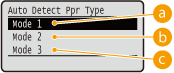
 <Mode 1>
To nastavitev izberite, če pogosto uporabljate <Plain L> ali <Plain L2> za velikosti A4 ali A3.
 <Mode 2>
To nastavitev izberite, če pogosto uporabljate <Plain> za velikosti A4 ali A3.
 <Mode 3>
To nastavitev izberite, če pogosto uporabljate <Plain> za velikosti Letter ali Ledger.
|
Ta element je na voljo, če je možnost <Auto Detect Ppr Type> v Meni za izbiro podajalnika nastavljena na <Do Not Use>. Če spremenite tovarniško privzete nastavitve, funkcija samodejnega zaznavanja vrste papirja morda ne bo pravilno delovala. |
Short Edge Fd. Prty.
Pri tiskanju na papir velikosti, ki omogoča nalaganje tako v pokončni kot ležeči usmerjenosti, nastavite ta element na <On>, če želite, da se najprej poda papir v ležeči usmerjenosti. Ta nastavitev je na voljo le, če je možnost <Paper Source> nastavljena na <Auto>.
Off On |
() <User Maintenance> <Short Edge Fd. Prty.> <Off> ali <On> Special Image Mode
Ta element nastavite, če ni mogoče natisniti osrednjega dela znakov ali črt z visoko gostoto. Učinek izboljšave je boljši z nastavitvijo <Level 2> kot z nastavitvijo <Level 1>.
Off Level 1 Level 2 |
() <User Maintenance> <Special Image Mode> Izberite raven |
Če izberete veliko izboljšanje, bo gostota tiskanja svetlejša. |
Sp. Transfer Mode
Če napravo uporabljate v okolju z nizko stopnjo vlažnosti, bodo natisnjene slike ali besedilo morda razmazani. V tem primeru boste težavo morda odpravili z nastavitvijo tega elementa na <On>.
Off On |
() <User Maintenance> <Sp. Transfer Mode> <Off> ali <On> |
Če izberete <On> in napravo uporabljate v okolju z visoko stopnjo vlažnosti, bo gostota natisov morda postala manjša ali neenakomerna. |
Wrinkle Correction
Pri tiskanju na navaden ali tanek papir lahko pride do zmečkanega izpisa. V tem primeru boste težavo morda odpravili z nastavitvijo tega elementa na <On>.
Off On |
() <User Maintenance> <Wrinkle Correction> <Off> ali <On> |
Če ste za določene nastavitvene elemente izbrali <On>, ta nastavitev morda ne bo na voljo. Prioriteta pri nastavitvah menijskih elementov |
Sp. Fixing Mode 4
Kadar uporabljate napravo v okolju z nizko stopnjo vlažnosti, se lahko na praznem območju izpisa pojavijo odtisi. V tem primeru boste težavo morda odpravili z nastavitvijo tega elementa na <On>.
Off On |
() <User Maintenance> <Sp. Fixing Mode 4> <Off> ali <On> Improve Toner Fixing
Če po dolgotrajni neuporabi naprave izvedete dvostransko tiskanje, se lahko na natisnjenih slikah pojavijo praznine. V tem primeru boste težavo morda odpravili z nastavitvijo tega elementa. Učinek izboljšave je boljši z nastavitvijo <Mode 2> kot z nastavitvijo <Mode 1>.
Off Mode 1 Mode 2 |
() <User Maintenance> <Improve Toner Fixing> Izberite način |
Če pri dvostranskem tiskanju ta element ni nastavljen na <Off>, lahko traja dlje, da se tiskanje začne. |
Clr/B&W Switch Mode
Pri tiskanju podatkov, ki vključujejo tako črno-bele kot barvne podatke, lahko izberete, ali naj ima prednost večja hitrost tiskanja ali nizka frekvenca uporabe kartuše s tonerjem CMYK.
Mode 1 Mode 2 |
() <User Maintenance> <Clr/B&W Switch Mode> Izberite način 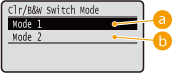
<Mode 1>
Prednost ima hitrost tiskanje.
<Mode 2>
Tiskanje bo morda mogoče, če redkeje uporabljate kartuše s tonerjem CMYK.
|
Če izberete <Mode 2>, bo tiskanje morda počasnejše. |
Charged Rlr Cleaning
Včasih se prazna območja rahlo obarvajo. V tem primeru boste težavo morda odpravili z nastavitvijo tega elementa na <On>.
Off On |
() <User Maintenance> <Charged Rlr Cleaning> <Off> ali <On> |
Če izberete <On>, bo gostota tiskanja morda svetlejša. |
Corr. Drum Line
Če so na natisih proge, boste težavo morda odpravili z nastavitvijo tega elementa na <On>.
Off On |
() <User Maintenance> <Corr. Drum Line> <Off> ali <On> Special Density Mode
Če napravo uporabljate v okolju z visoko stopnjo vlažnosti, bo gostota natisov morda postala manjša ali neenakomerna. V tem primeru boste težavo morda odpravili z nastavitvijo tega elementa na <On>.
Off On |
() <User Maintenance> <Special Density Mode> <Off> ali <On> |
Če izberete <On> in napravo uporabljate v okolju z nizko stopnjo vlažnosti, bodo natisnjene slike ali besedilo morda razmazani. |
SD Card Maintenance *
Če pride do napake na kartici SD ali če želite zavreči kartico SD, lahko izbrišete vse podatke, shranjene na tej kartici.
Format
Zažene kartico SD. Vsi shranjeni podatki so izbrisani iz kartice.
() <User Maintenance> <SD Card Maintenance> <Format> <Yes> Completely Del. Data
Vsi shranjeni podatki so izbrisani iz kartice SD. Ta postopek izvedite po potrebi (če želite na primer zavreči kartico SD, ko izbrišete vse shranjene podatke, vključno s segmenti, ki jih ni mogoče izbrisati običajno). Brisanje vseh podatkov na kartici SD
Special Print Mode
Zagotavlja elemente, ki jih nastavite, če tiskanja ni mogoče izvesti običajno.
Curl Correction
Pri tiskanju na navaden ali tanek papir lahko pride do zavihanega izpisa. V tem primeru lahko težavo odpravite, če ta element nastavite na <On> za tisti vir papirja, ki je bil uporabljen za podajanje papirja, ki se je zavihal.
Off On |
() <User Maintenance> <Special Print Mode> <Curl Correction> Izberite vir papirja <Off> ali <On> 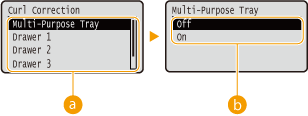
Izbira vira papirja
Izberite vir papirja, za katerega želite spremeniti nastavitev za popravo vihanja.
Preklapljanje med nastavitvami
Za odpravo vihanja papirja izberite <On>.
|
Če izberete <On>, lahko traja dlje, da se tiskanje začne. Poleg tega bo tiskanje morda počasnejše. Če ste za določene nastavitvene elemente izbrali <On>, ta nastavitev morda ne bo na voljo. Prioriteta pri nastavitvah menijskih elementov |
Curl Correction 2
Če vklop <Curl Correction> ne privede do vidne odprave vihanja, boste težavo morda odpravili tako, da to možnost nastavite na <On>.
Off On |
() <User Maintenance> <Special Print Mode> <Curl Correction 2> <Off> ali <On> |
Če izberete <On>, bo tiskanja morda počasnejše. Poleg tega pa bodo natisi morda zbledeli. |
Sp. Ctd. Paper Mode
Toner se lahko odlepi z natisnjene strani, kar je odvisno od vrste papirja ali delovnega okolja. V tem primeru boste težavo morda odpravili z nastavitvijo tega elementa na <On>.
Off On |
() <User Maintenance> <Special Print Mode> <Sp. Ctd. Paper Mode> <Off> ali <On> |
Če ste za določene nastavitvene elemente izbrali <On>, ta nastavitev morda ne bo na voljo. Prioriteta pri nastavitvah menijskih elementov |
Rough Paper Adj.
Pri tiskanju na debelejši in trd papir lahko pride do naslednjih pojavov, odvisno od delovnih pogojev. V tem primeru boste težavo morda odpravili z nastavitvijo tega elementa na <On>.
Toner se odlepi od izpisa Nizka gostota tiskanja Izpisi se vihajo |
Off On |
() <User Maintenance> <Special Print Mode> <Rough Paper Adj.> <Off> ali <On> |
Če izberete <On>, bo tiskanje počasnejše. |
Special Env. Mode
Če se zavihek ovojnice zaradi vpijanja vlage prilepi na telo ovojnice, nastavite to možnost na <On>.
Off On |
() <User Maintenance> <Special Print Mode> <Special Env. Mode> <Off> ali <On> |
Če izberete <On>, bodo izpisi morda zbledeli. Če ste za določene nastavitvene elemente izbrali <On>, ta nastavitev morda ne bo na voljo. Prioriteta pri nastavitvah menijskih elementov |
Fix Prevention Mode
Če se natisnjene strani zlepijo, boste težavo morda odpravili tako, da to možnost nastavite na <On>.
Off On |
() <User Maintenance> <Special Print Mode> <Fix Prevention Mode> <Off> ali <On> |
Če izberete <On>, bo tiskanja morda počasnejše. Če ste za določene nastavitvene elemente izbrali <On>, ta nastavitev morda ne bo na voljo. Prioriteta pri nastavitvah menijskih elementov |
Sp. H/H Thin Paper
Če v okolju z visoko temperaturo ali visoko stopnjo vlažnosti uporabljate tanek papir, se lahko ta zatakne v fiksirni enoti. V tem primeru boste težavo morda odpravili z nastavitvijo tega elementa na <On>.
Off On |
() <User Maintenance> <Special Print Mode> <Sp. H/H Thin Paper> <Off> ali <On> |
Če ste za določene nastavitvene elemente izbrali <On>, ta nastavitev morda ne bo na voljo. Prioriteta pri nastavitvah menijskih elementov |
Imprv Ppr Separation
Če med tiskanjem pride do zastojev papirja, boste težavo morda odpravili tako, da to možnost nastavite na <On>.
Off On |
() <User Maintenance> <Special Print Mode> <Imprv Ppr Separation> <Off> ali <On> Special Glossy Mode
Če napravo uporabljate v okolju z visoko temperaturo ali visoko stopnjo vlažnosti, se lahko prazni predeli izpisov obarvajo. V tem primeru boste težavo morda odpravili z nastavitvijo tega elementa na <On>.
Off On |
() <User Maintenance> <Special Print Mode> <Special Glossy Mode> <Off> ali <On> |
Če izberete <On>, bo gostota tiskanja morda svetlejša. |
Corr. White Line
Na izpisih se lahko pojavijo bele proge (črte). V tem primeru boste težavo morda odpravili z nastavitvijo tega elementa na <On>.
Off On |
() <User Maintenance> <Special Print Mode> <Corr. White Line> <Off> ali <On> |
Če izberete <On>, se lahko pojavijo odtisi. |
Correct B&W Streaks
Če se na izpisih pojavijo proge, težave morda ne boste mogli odpraviti zgolj s čiščenjem fiksirne enote. V tem primeru boste težavo morda odpravili z nastavitvijo tega elementa na <On>.
Off On |
() <User Maintenance> <Special Print Mode> <Correct B&W Streaks> <Off> ali <On> |
Če izberete <On>, bo tiskanja morda počasnejše. Poleg tega se lahko pojavijo odtisi. |
Plain Ppr Clr Corr 2
Če na izpisih pride do neenakomernega sijaja, boste težavo morda odpravili tako, da to možnost nastavite na <On>.
Off On |
() <User Maintenance> <Special Print Mode> <Plain Ppr Clr Corr 2> <Off> ali <On> |
Če ste za določene nastavitvene elemente izbrali <On>, ta nastavitev morda ne bo na voljo. Prioriteta pri nastavitvah menijskih elementov |
Reduce Ghosting 3
Če se na natisu pojavi podvojena slika na isti strani, boste težavo morda odpravili z nastavitvijo tega elementa na <On>.
Off On |
() <User Maintenance> <Special Print Mode> <Reduce Ghosting 3> <Off> ali <On> |
Nastavitev možnosti na <On> lahko povzroči neenakomeren izpis. |
Sp. Fixing Mode 2
Toner se lahko odlepi od natisnjenih slik, kar je odvisno od okoljskih pogojev. V tem primeru boste težavo morda odpravili z nastavitvijo tega elementa na <On>.
Off On |
() <User Maintenance> <Special Print Mode> <Sp. Fixing Mode 2> <Off> ali <On> |
Če ste za določene nastavitvene elemente izbrali <On>, ta nastavitev morda ne bo na voljo. Prioriteta pri nastavitvah menijskih elementov |
Rdc Waterdrop Pttrn.
Če gostota tiska na izpisih ni enakomerna in se na izpisu pojavijo vzorci vodnih kapljic, boste težavo morda odpravili z nastavitvijo tega elementa na <On>.
Off On |
() <User Maintenance> <Special Print Mode> <Rdc Waterdrop Pttrn.> <Off> ali <On> |
Če izberete <On>, to lahko vpliva na kakovost tiska. |
Special Print Mode E
Če pri neprekinjenem tiskanju nastajajo podvojene slike, boste težavo morda odpravili tako, da tega elementa ne nastavite na <Off>. Učinek izboljšave je boljši z nastavitvijo <Mode 2> kot z nastavitvijo <Mode 1>.
Off Mode 1 Mode 2 |
() <User Maintenance> <Special Print Mode E> Izberite način |
Izbira <Mode 1> ali <Mode 2> lahko povzroči neenakomerno gostoto tiska. |
Update Firmware
Nadgradi vdelano programsko opremo naprave.
() <User Maintenance> <Update Firmware> Izberite način povezave <Yes> 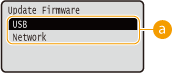
Izbira načina povezave
Izberite način povezave z računalnikom, v katerem boste izvedli posodobitev vdelane programske opreme.
First Calibration
Določite čas za samodejno umerjanje po vklopu naprave.
After Jobs Immediately |
() <User Maintenance> <First Calibration> <After Jobs> ali <Immediately> 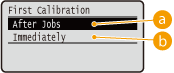
<After Jobs>
Umerjanje se samodejno izvede ob zaključku prvega tiskalnega opravila po vklopu naprave.
<Immediately>
Umerjanje se samodejno izvede takoj po vklopu naprave.

Če izberete <Immediately>, traja nekaj časa, da je naprava pripravljena na tiskanje.
Paper Feed Method
To nastavitev določite, če izpisujete dokument na papir z logotipom. Če tiskate na papir, na katerem so logotipi, morate spremeniti usmeritev papirja v kasetah za papir glede na to, ali boste tiskali enostransko ali dvostransko. Če pa to nastavitev spremenite v <Print Side Priority>, lahko papir obrnete s potiskano stranjo navzdol tako za enostransko kot dvostransko tiskanje. Za dodatne informacije glejte Nalaganje potiskanega papirja.
Speed Priority Print Side Priority |
() <User Maintenance> <Paper Feed Method> Izberite vir papirja <Speed Priority> ali <Print Side Priority> 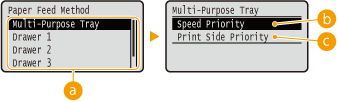
Izbira vira papirja
Izberite vir papirja, za katerega želite spremeniti nastavitev za način podajanja papirja.
<Speed Priority>
Če uporabljate potiskani papir z logotipom, morate glede na enostransko ali dvostransko tiskanje spremeniti, katera stran je obrnjena navzgor.
Če ni pomembno, na katero stran tiskate, priporočamo, da izberete <Speed Priority>.
<Print Side Priority>
Če želite tiskati na določeno stran papirja, vam papirja ni treba obračati v viru papirja ne glede na to, ali izberete enostransko oz. dvostransko tiskanje.
Tudi če izberete <Print Side Priority> za vir papirja (Razpoložljiv papir), je ta nastavitev onemogočena, naprava pa deluje enako, kot če je izbrana možnost <Speed Priority>. V tem primeru morate papir naložiti na enak način, kot če je izbrana možnost <Speed Priority> (Nalaganje potiskanega papirja).
Če izberete <Print Side Priority>, bo enostransko tiskanje počasnejše.
Adjust Standby Temp
Izberite, ali želite prilagoditi temperaturo fiksirne enote. Če izberete <On>, se lahko tiskanje začne prej.
Off On |
() <User Maintenance> <Adjust Standby Temp> <Off> ali <On> |
Če nastavite <On>, se poveča poraba energije med zagonom naprave. |
Show Job List
Izberite, ali želite prikazati seznam podatkov, ki so trenutno v tisku in čakajo na tiskanje, ko pritisnete  (
( ) na operacijski plošči.
() na operacijski plošči.Off On |
() <User Maintenance> <Show Job List> <Off> ali <On> |
Če pritisnete (), ko je izbrana možnost <Off>, je trenutno tiskalno opravilo v teku preklicano. |
Paper Delivery Adj.
Če pri uporabi večnamenskega pladnja pogosto pride do zastojev papirja, boste težavo morda odpravili tako, da to možnost nastavite na <On>.
Off On |
() <User Maintenance> <Paper Delivery Adj.> <Off> ali <On> |
Če izberete <On>, bo tiskanja morda počasnejše. |
Rdc Hvy 3 Clr Msmtch
Če pri tiskanju na težji papir pride do barvnega neujemanja, boste težavo morda lahko odpravili tako, da spremenite nastavitev.
Mode 1 Mode 2 |
() <User Maintenance> <Rdc Hvy 3 Clr Msmtch> <Mode 1> ali <Mode 2> |
Raven izboljšanja je lahko različna glede na vrsto papirja, uporabljenega za tiskanje. Če rezultati tiskanja ne ustrezajo pričakovanjem, poskusite tiskati tako, da nastavitev preklopite med <Mode 1> in <Mode 2>. |
Corr. Color Mismatch
Če se barve ne ujemajo, boste težavo morda odpravili tako, da ta element nastavite na <On>.
Off On |
() <User Maintenance> <Corr. Color Mismatch> <Off> ali <On> |
Če izberete <On>, bo tiskanja morda počasnejše. |
Correct B&W Density
Če je možnost <Color Mode> (Color Mode) v <Print Quality> ali <Color Mode> (Tiskanje iz pomnilnika USB (neposredno tiskanje z USB-ja)) v nastavitvah tiskanja za USB Direktni izpis nastavljena na <Auto (Color/Black)> ali <Black>, lahko pride do neenakomerne gostote tiska ali vodoravnih prog na izpisu. V tem primeru boste težavo morda odpravili s spremembo nastavitve tega elementa.
Off Mode 1 Mode 2 |
() <User Maintenance> <Correct B&W Density> Izberite način |
Če izberete <Mode 1>, nastavite <Auto Detect Ppr Type> za vir papirja, ki ga želite uporabiti, na <Do Not Use>. Auto Detect Ppr Type Če določite <Mode 1> ali <Mode 2>, se tonerji CMYK porabljajo tudi pri črno-belem tiskanju glede na vrsto uporabljenega papirja. Poleg tega bo tiskanje morda počasnejše. Ko je izbrana možnost <Off>, lahko pri črno-belem tiskanju pride do neenakomerne gostote tiska. |
POP Printing Speed
Če kakovost izpisa, ko je v gonilniku tiskalnika konfigurirana nastavitev [POP Printing Optimization], ni sprejemljiva, priporočamo izbiro <Mode 2>. Posledica bodo izpisi POP z bolj živim barvnim tonom. Za več informacij o [POP Printing Optimization] glejte priročnike za ustrezne gonilnike na spletnem mestu s priročniki.
Mode 1 Mode 2 |
() <User Maintenance> <POP Printing Speed> <Mode 1> ali <Mode 2> |
Če izberete <Mode 2>, bo tiskanje počasnejše. Ko je konfigurirana možnost [POP Printing Optimization], priporočamo, da konfigurirate tudi naslednje elemente. <Toner Warning Mode> <Auto POP Calibration> |
POP Prnt Color Corr.
Če pri tiskanju POP pride do neenakomerne gostote tiska, ko je konfigurirana [POP Printing Optimization], izberite <On>.
Off On |
() <User Maintenance> <POP Prnt Color Corr.> <Off> ali <On> |
Če izberete <On>, bo gostota tiskanja morda svetlejša. Ko je konfigurirana možnost [POP Printing Optimization], priporočamo, da konfigurirate tudi naslednje elemente. <Toner Warning Mode> <Auto POP Calibration> |
Toner Warning Mode
Spremenite lahko čas prikaza sporočila o tem, da je količina preostalega tonerja nizka. <POP Print> prikaže sporočilo prej kot <Standard Print>. Ko je v gonilniku tiskalnika konfigurirano [POP Printing Optimization], kakovost izpisa morda ne bo sprejemljiva, če je količina preostalega tonerja nizka. Zato priporočamo izbiro <POP Print>. Za več informacij o [POP Printing Optimization] glejte priročnike za ustrezne gonilnike na spletnem mestu s priročniki.
Standard Print POP Print |
() <User Maintenance> <Toner Warning Mode> <Standard Print> ali <POP Print> |
Če izberete <POP Print>, se prekličejo nastavitve za naslednje elemente. <Toner Check Timing> Toner Check Timing <Spec Tnr Chk Timing> Spec Tnr Chk Timing Ko je izbrana možnost [POP Print], priporočamo, da konfigurirate tudi naslednje elemente. <POP Printing Speed> <Auto POP Calibration> |
Auto POP Calibration
Spremenite lahko vrsto umerjanja, ki se samodejno izvaja. Poleg običajnega umerjanja je na voljo tudi umerjanje za popravek neujemanja odtenkov, do katerih pride pri tiskanju POP. Če je v gonilniku tiskalnika konfigurirana nastavitev [POP Printing Optimization], je priporočeno vedno nastaviti <On>. Za več informacij o [POP Printing Optimization] glejte priročnike za ustrezne gonilnike na spletnem mestu s priročniki.
Off On |
() <User Maintenance> <Auto POP Calibration> <Off> ali <On> |
Če izberete <On>, bo umerjanje trajalo dalj časa. Poleg tega lahko vpliva na življenjsko dobo kartuš s tonerjem. Ko je konfigurirana možnost [POP Printing Optimization], priporočamo, da konfigurirate tudi naslednje elemente. <Toner Warning Mode> |
Import/Export Set.
Podatke, registrirane v napravi, in podatke nastavitev menijskih možnosti lahko prenesete in shranite na pomnilniško napravo USB, ki je priključena na računalnik. Izvožene podatke lahko uvozite. Če uporabljate isti model naprave, lahko izvožene podatke iz te naprave uvozite v drugo napravo in obratno.
IMPORT
Podatke, zapisane na pomnilniško napravo USB, lahko izvozite iz naprave.
() <User Maintenance> <Import/Export Set.> <IMPORT> <Yes> Izberite datoteko, ki jo želite uvoziti Vnesite geslo Oglejte si sporočilo EXPORT
Podatke, registrirane v napravi, in podatke nastavitev menijskih možnosti lahko shranite na pomnilniško napravo USB.
() <User Maintenance> <Import/Export Set.> <EXPORT> Vnesite geslo Geslo (potrditev) Oglejte si sporočilo |
V te namene lahko uporabite vrata USB na desni levi in desni strani naprave. Če so v oboje vrat priključene pomnilniške naprave USB, se podatki uvažajo in izvažajo prek vrat na desni. Če se ob priključitvi pomnilnika USB prikaže <Ready to print files from USB memory.>, pritisnite ( ). ).Podrobnosti o uvozu/izvozu podatkov nastavitev najdete v poglavju Shranjevanje/nalaganje registriranih podatkov. |
Calibration Freq.
Določite pogostost samodejnega umerjanja. Če pogosto prihaja do barvnega neujemanja, nastavite ta element na <High> ali <Very High>.
Standard High Very High |
() <User Maintenance> <Calibration Freq.> Nastavite pogostost Notify to Clean
Izberite, ali želite prikazati sporočilo, ki vas poziva k čiščenju fiksirne enote.
Off On |
() <User Maintenance> <Notify to Clean> <Off> ali <On> Clean. Notif. Timing *
Če možnost <Notify to Clean> nastavite na <On>, lahko določite čas za prikaz poziva k čiščenju fiksirne enote, in sicer kot število natisnjenih strani in enot po 1000. Na strani s konfiguracijo lahko preverite, koliko strani lahko natisnete, preden se bo prikazalo sporočilo s pozivom. (Stran s konfiguracijo)
1000 do 50000 |
() <User Maintenance> <Clean. Notif. Timing> Vnesite število natisnjenih strani z  ali
ali 
Toner Check Timing
Če želite spremeniti čas za prikaz sporočila, ko je preostala količina tonerja nizka, izberite <Custom>.
Default Custom |
() <User Maintenance> <Toner Check Timing> <Default> ali <Custom> Spec Tnr Chk Timing *
Če možnost <Toner Check Timing> nastavite na <Custom>, vnesite čas za prikaz sporočila.
Od 1 do 20 do 99 (%) |
() <User Maintenance> <Spec Tnr Chk Timing> Vnesite preostalo količino tonerja v kartuši s številskimi tipkami Drum Check Timing
Za spremembo časa prikaza ustreznega sporočila, ko je čas za menjavo kartuše s tonerjem, izberite <Custom>.
Default Custom |
() <User Maintenance> <Drum Check Timing> <Default> ali <Custom> Spec Drum Chk Timing *
Če možnost <Drum Check Timing> nastavite na <Custom>, vnesite čas za prikaz sporočila.
Od 1 do 20 do 99 (%) |
() <User Maintenance> <Spec Drum Chk Timing> S številskimi tipkami vnesite preostalo količino v bobnu Action When Tnr. Out
Izberite, ali želite nadaljevati s tiskanjem, ko kartuši s tonerjem poteče življenjska doba.
Continue Printing Pause Printing Stop Printing |
() <User Maintenance> <Action When Tnr. Out> Izberite postopek za tiskanje 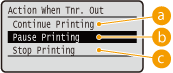
<Continue Printing>
Ko kartuši s tonerjem poteče življenjska doba, se prikaže sporočilo <Zamenjajte kartušo s tonerjem X.>, vendar se tiskanje nadaljuje.
<Pause Printing>
Ko kartuši s tonerjem poteče življenjska doba, se prikaže sporočilo <Življenjska doba potekla. Zamenjajte kartušo s tonerjem X.> in tiskanje se začasno ustavi. Za nadaljevanje tiskanja pritisnite  (
( ).
).
().<Stop Printing>
Ko kartuši s tonerjem poteče življenjska doba, se prikaže sporočilo <Zamenjajte kartušo s tonerjem X.> in tiskanje se ustavi. Ko se prikaže to sporočilo, ne morete nadaljevati s tiskanjem.
|
»X« v zgornjem sporočilu predstavlja barvo CMYK. |
 |
Če nadaljujete s tiskanjem, lahko upade kakovost tiska. |
Rdc Bndg for Low Spd
Odvisno od vrste papirja ali nastavitev naprave se lahko na izpisih pojavljajo vodoravne proge. V tem primeru boste težavo morda odpravili z nastavitvijo tega elementa na <On>.
Off On |
() <User Maintenance> <Rdc Bndg for Low Spd> <Off> ali <On> Reduce Margin Stain
Če se na spodnjem robu izpisov pojavijo madeži, poskusite težavo odpraviti tako, da spremenite nastavitev.
Off Mode 1 Mode 2 |
() <User Maintenance> <Reduce Margin Stain> Izberite način |
V primeru neprekinjenega tiskanja z izbranim načinom <Mode 1> ali <Mode 2>, lahko tiskanje večjega števila strani, kjer ni omejena količina, sproži samodejno čiščenje, zaradi česar tiskanje dalj časa. |
Control Condensation
Tisk je lahko bled zaradi kondenzacije v notranjosti glavne enote. V tem primeru boste težavo morda odpravili z nastavitvijo tega elementa na <Auto>.
Off Auto |
() <User Maintenance> <Control Condensation> <Off> ali <Auto>