
Imaging
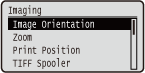 | Vse nastavitve za slikovne datoteke (datoteke JPEG in TIFF), ki so na voljo za neposredno tiskanje z USB-ja, neposredno tiskanje in tiskanje e-pošte, so navedene s kratkimi opisi. Privzete nastavitve so označene s križcem (  ). ). |
|
Zvezdica (*)Nastavitve, označene z zvezdico (*), morda ne bodo prikazane, kar je odvisno od možnosti ali drugih elementov nastavitev. |
Image Orientation
Določite usmerjenost tiskanja slike.
Auto Vertical Horizontal |
 (
( )
)  <Imaging>
  <Image Orientation> Izberite usmerjenost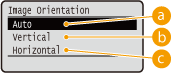
 <Auto>
Samodejno določi usmerjenosti tiskanja na podlagi širine in višine slike.
 <Vertical>
Izberite pri tiskanju dolge navpične slike.
 <Horizontal>
Izberite pri tiskanju dolge vodoravne slike.
|
Če se izbrana nastavitev (<Vertical> ali <Horizontal>) ne ujema z usmerjenostjo slike, je slika natisnjena v manjši velikosti. |
Zoom
Omogočite ali onemogočite povečanje/pomanjšanje slik. Natisi so povečani ali pomanjšani z ohranjenim razmerjem višina/širina slike.
Off Auto |
() <Imaging> <Zoom> <Off> ali <Auto> 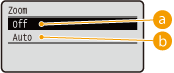
<Off>
Če slika spada v Območje tiskanja, se natisne v izvirni velikosti. Če je slika večja od območja, ki ga je mogoče natisniti, so natisi pomanjšani.
<Auto>
Ustvari povečane ali pomanjšane natise glede na območje papirja, ki ga je mogoče natisniti.
Print Position
Določite položaj za tiskanje slike.
Auto Center Top Left |
() <Imaging> <Print Position> Izberite <Auto> ali položaj 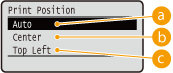
<Auto>
Če podatki TIFF vsebujejo informacije, ki določajo položaj tiskanja, je slika natisnjena na podlagi informacij, v nasprotnem primeru pa je natisnjena na sredino papirja. Podatki JPEG so vedno natisnjeni na sredino papirja.
<Center>
Slike so natisnjene na sredino papirja.
<Top Left>
Slike so natisnjene na zgornji levi del papirja.
TIFF Spooler
Izberite, ali želite shraniti podatke TIFF na kartico SD, preden so obdelani za tiskanje. Ta element nastavite na <On>, če med tiskanjem pride do napake.
Off On |
() <Imaging> <TIFF Spooler> Oglejte si sporočilo <Off> ali <On> Izklopite in znova vklopite napravo (Izklop in ponovni vklop naprave)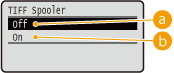
<Off>
Podatki TIFF so stalno obdelani takoj, ko so prejeti, zato je obdelava hitrejša.
<On>
Vsi prejeti podatki TIFF so obdelani hkrati, zato je število napak manjše. Če je nameščena kartica SD, so podatki shranjeni na kartico SD.

Če kartica SD ni nameščena, datoteke, večje od 40 MB, morda ne bodo natisnjene.
Show Warnings
Določite lahko, kako naj naprava deluje, če pride do napake.
Off Print Panel |
() <Imaging> <Show Warnings> Izberite način delovanja naprave 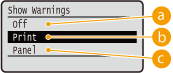
<Off>
Natisnjena ni nobena slika in ne prikaže se nobena napaka.
<Print>
Natisnjene so informacije o napaki, vendar pa ni natisnjena nobena slika.
<Panel>
Natisnjena ni nobena slika, na operacijski plošči pa se prikaže sporočilo o napaki.
Print E-Mail Text
Izberite, ali želite pri tiskanju e-pošte natisniti e-poštna sporočila. Če izberete <Off>, je natisnjena samo slika, ki je priložena e-poštnemu sporočilu.
Off On |
() <Imaging> <Print E-Mail Text> <Off> ali <On> Limit E-Mail Print *
Izberite, ali želite omejiti število strani z e-poštnimi sporočili, ki bodo natisnjene, če je možnost <Print E-Mail Text> nastavljena na <On>. Če izberete <On>, je število strani z e-poštnimi sporočili za tiskanje omejeno na 5.
Off On |
() <Imaging> <Limit E-Mail Print> <Off> ali <On> Enlarge Print Area
Določite, ali želite natisniti sliko tako, da je Območje tiskanja razširjeno na celotno velikost papirja ali ne.
Off On |
() <Imaging> <Enlarge Print Area> <Off> ali <On> |
Če izberete <On>, bodo nekateri deli slike morda manjkali blizu roba papirja ali pa bodo na nekaterih delih papirja madeži, kar je odvisno od izvirnika. |
RGB Source Profile
Izberite ustrezen profil za podatke RGB, ki se ujemajo z monitorjem, ki ga uporabljate.
sRGB v3.0 (Canon) Canon HDTV gama 1.5 Canon HDTV gama 1.8 Canon HDTV gama 2.4 |
() <Imaging> <RGB Source Profile> Izberite profil 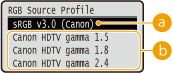
<sRGB v3.0 (Canon)>
Uporabi se profil RGB, ki je podoben povprečnemu profilu večine monitorjev za računalnike s sistemom Windows. Če uporabljate monitor, ki podpira sRGB, lahko natisnete barve, ki so zelo podobne tistim na zaslonu.
<Canon HDTV gama 1.5> v <Canon HDTV gama 2.4>
Če želite po primerjavi natisnjene barve in barve na zaslonu prilagoditi svetlost, izvedite ustrezno nastavitev tukaj. Višja kot je vrednost, temnejše bodo natisnjene barve.
CMYK Sim. Profile
Izberete lahko ciljno simulacijo za tiskanje podatkov CMYK. Glede na izbrano ciljno simulacijo naprava pretvori podatke CMYK v barvni model CMYK, ki je odvisen od naprave.
Euro Standard v1.00 JapanColor(Canon) U.S. Web Coated v1.0 |
() <Imaging> <CMYK Sim. Profile> Izberite profil 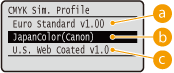
<Euro Standard v1.00>
Uporabite profil Euro Standard. Tiskanje se izvede v barvah, ki so blizu evropskim standardom tiska.
<JapanColor(Canon)>
Uporabite profil JapanColor. Tiskanje se izvede v barvah, ki so blizu japonskim standardom tiska.
<U.S. Web Coated v1.0>
Uporabite profil U.S. Web Coated. Tiskanje se izvede v barvah, ki so blizu ameriškim standardom tiska.
Output Profile
Izberete lahko ustrezne profile za podatke, ki jih boste natisnili.
Normal Photo |
() <Imaging> <Output Profile> Izberite profil 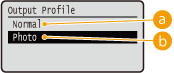
<Normal>
Izvede se barvno ujemanje, da se podatki natisnejo v barvah, ki so zelo podobne tistim na zaslonu.
<Photo>
Izvede se barvno ujemanje, da je rezultat tiska podoben fotografiji.
Matching Method
Določite, kateri element ima pri ujemanju barv prednost pred drugimi z možnostjo <RGB Source Profile>.
Perceptual Saturation Colorimetric |
() <Imaging> <Matching Method> Izberite način ujemanja 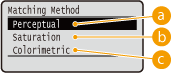
<Perceptual>
Ujemanje se izvede tako, da ima prednost zaznavno.
<Saturation>
Ujemanje se izvede tako, da ima prednost nasičenost.
<Colorimetric>
Ujemanje se izvede tako, da se vrednosti barv RGB reproducirajo tako natančno, kot je mogoče.
Halftones
Izberete lahko način tiskanja, ki poustvari poltone (vmesni razpon med svetlejšimi in temnejšimi območji slike).
Resolution Gradation Error Diffusion |
() <Imaging> <Halftones> Izberite način poustvarjanja poltonov 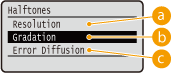
<Resolution>
Izvede natančno tiskanje tako, da natisne ostre robove znakov. Ta način tiskanja je primeren za tiskanje znakov in tankih črt z ostrim zaključkom.
<Gradation>
Natisne gradacije in črte z izglajenim zaključkom. Ta način tiskanja je primeren za tiskanje diagramov in grafikonov z gradacijo.
<Error Diffusion>
Ta način je primeren za tiskanje podatkov z besedilom in tankimi črtami ter ukrivljenimi črtami podatkov CAD itd.
|
Če uporabite možnost <Error Diffusion>, se lahko stabilnost teksture in fiksnega tonerja zmanjša. |
Photo Corr (CL Only) *
Določite nastavitve za funkcije popravkov za fotografije ali druge podobne slikovne podatke. Ta element je prikazan, če je nameščena kartica SD.
Photo Optimizer PRO
Nastavite, ali želite tiskanje izvesti s samodejnimi popravki kontrasta, barvnega ravnovesja, nasičenosti in gradacije slike.
Off On |
() <Imaging> <Photo Corr (CL Only)> <Photo Optimizer PRO> <Off> ali <On> Red-Eye Correction
Pojav »rdečih oči« povzroči, da so oči ljudi pri fotografiranju z bliskavico/stroboskopom videti nenaravno rdeče barve. Nastavite, ali želite vklopiti samodejno zaznavanje rdečih oči na sliki in popravek zadevnih delov, tako da bodo oči videti naravnih barv. Izbirate lahko med tremi stopnjami popravkov.
Red-Eye Correction
Nastavite, ali naj se odpravi učinek rdečih oči.
Off On |
() <Imaging> <Photo Corr (CL Only)> <Red-Eye Correction> <Red-Eye Correction> <Off> ali <On> Red-Eye Corr. Level *
Določite stopnjo popravka, če je možnost <Red-Eye Correction> nastavljena na <On>.
Weak Standard Strong |
() <Imaging> <Photo Corr (CL Only)> <Red-Eye Correction> <Red-Eye Corr. Level> Izberite stopnjo Face Brightener
Pri fotografijah, na katerih so obrazi ljudi nenaravno temni zaradi odzadne osvetlitve ali podosvetlitve, nastavite, ali želite sliko natisniti s popravkom celotne svetlosti, tako da bodo obrazi ljudi naravno svetli. Izbirate lahko med tremi stopnjami popravkov.
Face Brightener
Nastavite, ali naj se izvede popravek za posvetlitev obrazov oseb.
Off On |
() <Imaging> <Photo Corr (CL Only)> <Face Brightener> <Face Brightener> <Off> ali <On> Face Brightener Lv. *
Določite stopnjo popravka, če je možnost <Face Brightener> nastavljena na <On>.
Weak Standard Strong |
() <Imaging> <Photo Corr (CL Only)> <Face Brightener> <Face Brightener Lv.> Izberite stopnjo Grayscale Conversion *
Izberete lahko način pretvorbe podatkov za barvno tiskanje v podatke za črno-belo tiskanje.
sRGB NTSC Uniform RGB |
() <Imaging> <Grayscale Conversion> Izberite način pretvorbe 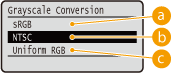
<sRGB>
Barvni podatki so pretvorjeni v črno-bele, pri tem pa je ustvarjena mehka gradacija z upoštevanjem barv.
<NTSC>
Barvni podatki so pretvorjeni v črno-bele, pri tem pa je ustvarjen videz, ki je enakovreden televizijskim slikam (NTSC).
<Uniform RGB>
Barvni podatki so pretvorjeni v črno-bele, pri tem pa so izenačene vse ravni RGB samo na podlagi svetlosti.
|
Ta element je na voljo, če je možnost <Color Mode> (Color Mode) v <Print Quality> nastavljena na <Black>. |