
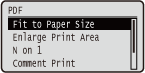
 | Vse nastavitve za datoteke PDF, ki so na voljo za neposredno tiskanje z USB-ja in neposredno tiskanje, so navedene s kratkimi opisi. Privzete nastavitve so označene s križcem (  ). ). |
|
Zvezdica (*)Nastavitve, označene z zvezdico (*), morda ne bodo prikazane, kar je odvisno od drugih nastavitvenih elementov. |
Fit to Paper Size
Določite, ali želite povečati ali pomanjšati izpise glede na možnost Območje tiskanja za papir. Natisi so povečani ali pomanjšani z ohranjenim razmerjem višina/širina izvirnika.
Off On |
 (
( )
)  <PDF>
<PDF>  <Fit to Paper Size> <Off> ali <On>
 Enlarge Print Area
Določite, ali želite natisniti sliko tako, da je Območje tiskanja razširjeno na celotno velikost papirja ali ne.
Off On |
() <PDF> <Enlarge Print Area> <Off> ali <On> |
Če izberete <On>, bodo nekateri deli slike morda manjkali blizu roba papirja ali pa bodo na nekaterih delih papirja madeži, kar je odvisno od izvirnika. |
N on 1
Izberite, ali želite natisniti več strani na en list v manjši velikosti tako, da jih zaporedno razporedite z levega zgornjega dela. Če želite na primer natisniti štiri strani na en list, izberite <4 on 1>.
Off 2 on 1 4 on 1 6 on 1 8 on 1 9 on 1 16 on 1 |
() <PDF> <N on 1> Izberite način združevanja Comment Print
Izberite, ali želite natisniti komentarje. Če izberete <Auto>, so komentarji v datoteki PDF natisnjeni.
Off Auto |
() <PDF> <Comment Print> <Off> ali <Auto> ICC Profile Settings
Nastavite profil, ki se uporabi pri ujemanju barv, in določite, kateri element naj ima prednost pred drugimi.
RGB Source Profile
Izberite ustrezen profil za podatke RGB, ki se ujemajo z monitorjem, ki ga uporabljate.
sRGB v3.0 (Canon) Canon HDTV gama 1.5 Canon HDTV gama 1.8 Canon HDTV gama 2.4 None |
() <PDF> <ICC Profile Settings> <RGB Source Profile> Izberite profil 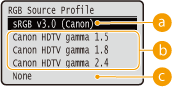
 <sRGB v3.0 (Canon)>
Uporabi se profil RGB, ki je podoben povprečnemu profilu večine monitorjev za računalnike s sistemom Windows. Če uporabljate monitor, ki podpira sRGB, lahko natisnete barve, ki so zelo podobne tistim na zaslonu.
 <Canon HDTV gama 1.5> v <Canon HDTV gama 2.4>
Če želite po primerjavi natisnjene barve in barve na zaslonu prilagoditi svetlost, izvedite ustrezno nastavitev tukaj. Višja kot je vrednost, temnejše bodo natisnjene barve.
 <None>
Izvede ločevanje barv iz podatkov RGB v podatke CMYK brez uporabe profila izvora RGB.
CMYK Sim. Profile
Izberete lahko ciljno simulacijo za tiskanje podatkov CMYK. Glede na izbrano ciljno simulacijo naprava pretvori podatke CMYK v barvni model CMYK, ki je odvisen od naprave.
Euro Standard v1.00 JapanColor(Canon) U.S. Web Coated v1.0 None |
() <PDF> <ICC Profile Settings> <CMYK Sim. Profile> Izberite profil 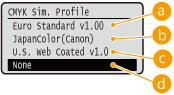
<Euro Standard v1.00>
Uporabite profil Euro Standard. Tiskanje se izvede v barvah, ki so blizu evropskim standardom tiska.
<JapanColor(Canon)>
Uporabite profil JapanColor. Tiskanje se izvede v barvah, ki so blizu japonskim standardom tiska.
<U.S. Web Coated v1.0>
Uporabite profil U.S. Web Coated. Tiskanje se izvede v barvah, ki so blizu ameriškim standardom tiska.
 <None>
Natisnejo se podatki CMYK z barvnim modelom CMYK, ki je odvisen od naprave, ne da bi se uporabil simulacijski profil CMYK.
|
Ko je ta element nastavljen na [None], se lahko glede na podatke strne gradacija temnih barv. |
Grayscale Profile
Določite, ali želite podatke sivine pretvoriti v podatke CMYK s profilom sivinske lestvice naprave.
Off On |
() <PDF> <ICC Profile Settings> <Grayscale Profile> <Off> ali <On> 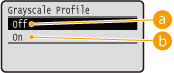
<Off>
Tiskanje samo s tonerjem K (črni), brez pretvorbe podatkov v podatke CMYK.
<On>
Pretvorba podatkov CMYK s profilom sivinske lestvice naprave. Tiskanje lahko poteka samo s tonerjem K (črna), odvisno od nastavitve možnosti [Output Profile] ali [Pure Black Text].
Output Profile
Izberete lahko ustrezne profile za podatke, ki jih boste natisnili. Ta element lahko nastavite za vse vrste slik v dokumentu.
Text PS Normal PS Photo PS TR Normal PS TR Photo Graphics PS Normal PS Photo PS TR Normal PS TR Photo Image PS Normal PS Photo PS TR Normal PS TR Photo |
() <PDF> <ICC Profile Settings> <Output Profile> Izberite vrsto slikovnih podatkov Izberite profil 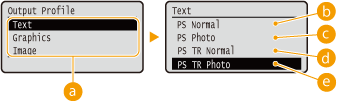
Vrsta slikovnih podatkov
Izberite vrsto slikovnih podatkov, za katero želite spremeniti nastavitve. Izberite <Text> za znake, <Graphics> za črte in diagrame ali <Image> za slike, kot so fotografije.
<PS Normal>
Izvede se barvno ujemanje, da se podatki natisnejo v barvah, ki so zelo podobne tistim na zaslonu.
<PS Photo>
Izvede se barvno ujemanje, da je rezultat tiska podoben fotografiji.
<PS TR Normal>
Izvede se barvno ujemanje, da se podatki natisnejo v barvah, ki so zelo podobne tistim na zaslonu, in da je dobro uravnavano odtekanje tonerja pri besedilih in tankih črtah.
 <PS TR Photo>
Izvede se barvno ujemanje, da je rezultat tiska podoben fotografiji, in da je dobro uravnavano odtekanje tonerja pri besedilih in tankih črtah.
|
Ta element je onemogočen, če je izbrana ena od teh nastavitev.Možnost <RGB Source Profile> je nastavljena na <None>. Možnost <CMYK Sim. Profile> je nastavljena na <None>. Možnost <Grayscale Profile> je nastavljena na <Off>. |
Matching Method
Določite, kateri element naj ima pri ujemanju barv prednost pred drugimi z <RGB Source Profile>.
Perceptual Saturation Colorimetric |
() <PDF> <ICC Profile Settings> <Matching Method> Izberite metodo ujemanja 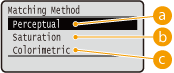
<Perceptual>
Ujemanje se izvede tako, da ima prednost zaznavno.
<Saturation>
Ujemanje se izvede tako, da ima prednost nasičenost.
<Colorimetric>
Ujemanje se izvede tako, da se omeji barvno razlikovanje med izvirniki in izpisi.
|
Ta element je onemogočen, če je možnost <RGB Source Profile> nastavljena na <None>. |
Pure Black Text
Pri črnem besedilu, katerega informacije o barvi določajo »R=G=B=0 %« ali » C=M=Y=100 %« ali »C=M=Y=0 %/K=100 %«, izberite, ali ga želite natisniti samo s tonerjem K (črni) ali glede na nastavitev za <Output Profile>.
Off On |
() <PDF> <Pure Black Text> <Off> ali <On> 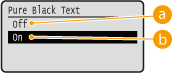
<Off>
Tiskanje glede na nastavitev za <Output Profile>. Rezultat tiskanja je lahko boljši kot pri nastavitvi <On>, kar je odvisno od podatkov za tiskanje.
<On>
Tiskanje črnega besedila samo s tonerjem K (črna). Za razliko od tiskanja z barvnim tonerjem (CMY) ne bo prišlo razmazanja barvnega tonerja okoli robov. Priporočamo, da večinoma uporabljate to nastavitev.
Black Overprint *
Določite način tiska, ko je črno besedilo na barvnem ozadju ali barvni sliki. Element ni prikazan, če je možnost <Pure Black Text> nastavljena na <Off>.
Off On |
() <PDF> <Black Overprint> <Off> ali <On> 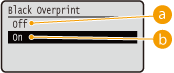
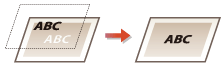
<Off>
Podatki se najprej natisnejo, ko je črno besedilo izrezano iz barvnega ozadja ali slike, kar ustvari belo praznino, nato pa se na belo praznino natisne črno besedilo. Tisk je lahko bolj bled kot pri nastavitvi <On> in robovi besedila so morda obrobljeni z belo.
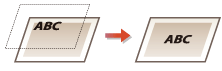
<On>
Najprej se natisne samo barvno ozadje ali slika, nato pa se nanj natisne črno besedilo.
Brightness
Osvetlitev celotne slike je mogoče prilagoditi v korakih po 5 %. Nižja kot je vrednost, svetlejša je slika.
Od 85 do 100 do 115 (%) |
() <PDF> <Brightness> Uporabite  /
/ za vnos vrednosti nastavitve
 Halftones
Izberete lahko način tiskanja, ki poustvari poltone (vmesni razpon med svetlejšimi in temnejšimi območji slike).
Error Diffusion
Ta način je primeren za tiskanje podatkov z besedilom in tankimi črtami ter ukrivljenimi črtami podatkov CAD itd.
Off On |
() <PDF> <Halftones> <Error Diffusion> <Off> ali <On> |
Če uporabite možnost <Error Diffusion>, se lahko stabilnost teksture in fiksnega tonerja zmanjša. |
Resolution/Grad. *
Izbira načina reprodukcije poltonov, ko je možnost <Error Diffusion> nastavljena na <Off>. Ta element lahko nastavite za vse vrste slik v dokumentu.
Text Resolution Gradation Graphics Resolution Gradation Image Resolution Gradation |
() <PDF> <Halftones> <Resolution/Grad.> Izberite vrsto slikovnih podatkov <Resolution> ali <Gradation> 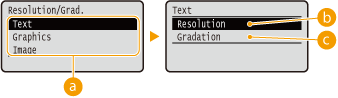
Vrsta slikovnih podatkov
Izberite vrsto slikovnih podatkov, za katero želite spremeniti nastavitve. Izberite <Text> za znake, <Graphics> za črte in diagrame ali <Image> za slike, kot so fotografije.
<Resolution>
Izvede natančno tiskanje tako, da natisne ostre robove znakov. Ta način tiskanja je primeren za tiskanje znakov in tankih črt z ostrim zaključkom.
<Gradation>
Natisne gradacije in črte z izglajenim zaključkom. Ta način tiskanja je primeren za tiskanje diagramov in grafikonov z gradacijo.
Composite Overprint
Nastavite, ali naj se podatki CMYK za določen nadtis nadtisnejo kot kompozitni podatki.
Off On |
() <PDF> <Composite Overprint> <Off> ali <On> |
Če je ta element nastavljen na <On>, to ne omogoča nadtisa, če za <CMYK Sim. Profile> ni nastavljeno <None>. |
Advanced Smoothing
Izberite nastavitve za način glajenja, ki omogoča, da se robovi črt, slik in besedila natisnejo gladko.
Advanced Smoothing
Izberite, ali želite omogočiti oz. onemogočiti način glajenja. Robovi bodo bolj gladki z nastavitvijo <Smooth 2> kot z nastavitvijo <Smooth 1>.
Off Smooth 1 Smooth 2 |
() <PDF> <Advanced Smoothing> <Advanced Smoothing> Izberite način obdelave Graphics *
Izberite, ali želite za črte in slike uporabiti način glajenja, ko je možnost <Advanced Smoothing> nastavljena na <Smooth 1> ali <Smooth 2>.
Off On |
() <PDF> <Advanced Smoothing> <Graphics> <Off> ali <On> Text *
Izberite, ali želite za besedilo uporabiti način glajenja, ko je možnost <Advanced Smoothing> nastavljena na <Smooth 1> ali <Smooth 2>.
Off On |
() <PDF> <Advanced Smoothing> <Text> <Off> ali <On> Grayscale Conversion *
Izberete lahko način pretvorbe podatkov za barvno tiskanje v podatke za črno-belo tiskanje.
sRGB NTSC Uniform RGB |
() <PDF> <Grayscale Conversion> Izberite način pretvorbe 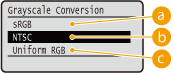
<sRGB>
Barvni podatki so pretvorjeni v črno-bele, pri tem pa je ustvarjena mehka gradacija z upoštevanjem barv.
<NTSC>
Barvni podatki so pretvorjeni v črno-bele, pri tem pa je ustvarjen videz, ki je enakovreden televizijskim slikam (NTSC).
<Uniform RGB>
Barvni podatki so pretvorjeni v črno-bele, pri tem pa so izenačene vse ravni RGB samo na podlagi svetlosti.
|
Ta element je na voljo, če je možnost <Color Mode> (Color Mode) v <Print Quality> nastavljena na <Black>. |