
Ispis dokumenta pohranjenog na uređaju (ispis pohranjenog zadatka)
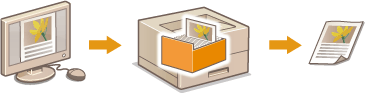
Podaci ispisani s računala mogu se spremiti na SD karticu instaliranu na uređaju. Budući da se spremljeni podaci mogu ispisivati izravno s uređaja, eliminira se potreba za korištenjem računala prilikom svakog ispisivanja. Dokument koji će se često ispisivati, poput naslovnice telefaksa, praktično je spremiti. Ugradnja SD kartice
|
Podaci spremljeni na SD karticu neće se izbrisati ni nakon isključivanja napajanja, ali se automatski brišu po isteku postavljenog vremena čuvanja, nakon čega se više ne mogu ispisivati. Kada želite promijeniti razdoblje pohrane podataka ili spriječiti njihovo automatsko brisanje, promijenite odgovarajuće postavke putem Remote UI (Udaljeni UI) (Promjena razdoblja pohranjivanja za dokumente). Spremljeni podaci mogu se izbrisati i ručno (Ručno brisanje dokumenata). |
Pohranjivanje dokumenta na uređaj
1
Otvorite dokument u aplikaciji i prikažite dijaloški okvir za ispis.
2
Odaberite ovaj uređaj i kliknite [Postavke] ili [Svojstva].
3
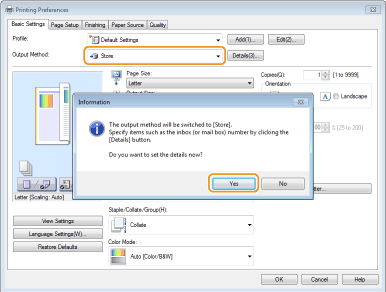
Odaberite [Store] u [Output Method] te kliknite [Yes].
4
Definirajte postavke pohranjivanja dokumenata i kliknite [OK].
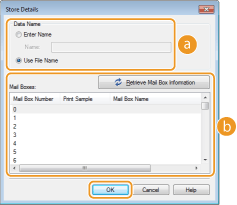
 [Data Name]
Podacima za ispis dajte naziv pod kojim će se pohraniti na SD karticu.
[Enter Name] | Ručno definirajte naziv. Odredite prepoznatljiv naziv koji ćete lako identificirati na zaslonu uređaja. |
[Use File Name] | Naziv se određuje automatski na temelju naziva datoteke s podacima za ispis koju treba pohraniti i informacije iz aplikacije koju koristite. |
 [Mail Boxes]
Prostor na SD kartici koji se koristi za pohranjivanje podataka za ispis naziva se pretincem. Odaberite broj pretinca za pohranjivanje dokumenta. Pretincu možete dodijeliti naziv da biste ga lakše identificirali. Definiranje naziva ili PIN-a za pretinac
5
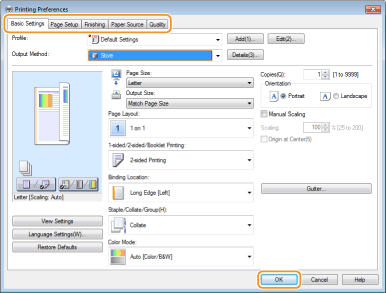
Po potrebi promijenite postavke ispisa, a zatim kliknite [OK].
Ovisno o postavkama promijenite karticu.
Ovdje promijenjene postavke kopiranja pohranjuju se s dokumentom. Prilikom sljedećeg ispisivanja dokument se ispisuje s pohranjenim postavkama.
6
Kliknite [Ispis] ili [U redu].
Dokument se šalje uređaju i pohranjuje u navedeni pretinac.
Ispis dokumenta pohranjenog na uređaju
1
Pritisnite  (
( ).
).
().Kada je uređaj u izvanmrežnom načinu rada, neće funkcionirati čak ni ako pritisnete (). Postavite uređaj u mrežni način rada. Tipka Uključeno
(). Postavite uređaj u mrežni način rada. Tipka Uključeno2
Pomoću tipki  /
/ odaberite <Stored Job Print>, a zatim pritisnite
  .
.
/ odaberite <Stored Job Print>, a zatim pritisnite .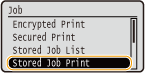
3
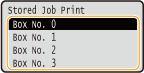
Odaberite broj pretinca dokumenta koji treba ispisati i pritisnite .
.

Ako je pretinac zaštićen PIN-om
Kada se prikaže zaslon za unos PIN-a, unesite PIN i pritisnite . Ako niste sigurni u PIN, obratite se administratoru uređaja.
. Ako niste sigurni u PIN, obratite se administratoru uređaja.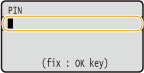
4
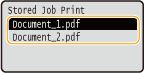
Odaberite dokument koji treba ispisati i pritisnite .
.
Započet će ispis.
Za odustajanje od ispisa koristite upravljačku ploču. Otkazivanje ispisa
|
Dokumenti spremljeni na SD karticu mogu se ispisivati i sa stranice [Box] u Remote UI (Udaljeni UI) (Stranica [Box]). Otvorite pretinac u kojem su dokumenti spremljeni, odaberite potvrdni okvir dokumenta za ispis i kliknite [Print]. |