
Brisanje dokumenta pohranjenog na uređaju
Prema tvornički zadanim postavkama podaci koje spremite na SD karticu automatski se brišu po isteku određenog vremena, nakon čega ih se više ne može ispisivati. Ako želite promijeniti razdoblje čuvanja dokumenata na SD kartici ili spriječiti njihovo automatsko brisanje, promijenite postavke putem Remote UI (Udaljeni UI). Spremljeni podaci mogu se izbrisati i ručno.
Promjena razdoblja pohranjivanja za dokumente
1
Pokrenite Remote UI (Udaljeni UI), a zatim se prijavite u načinu rada za upravljanje. Pokretanje sučelja Remote UI
2
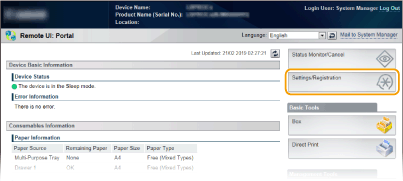
Kliknite [Settings/Registration].
3
Kliknite [Control Menu]  [Edit].
[Edit].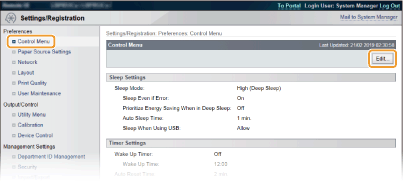
4
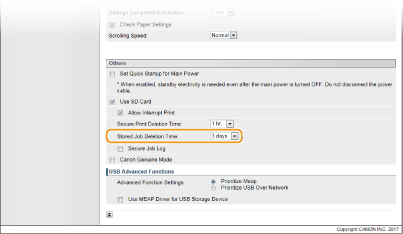
Promijenite razdoblje pohranjivanja.
Da biste spriječili automatsko brisanje dokumenata, odaberite [Off].
5
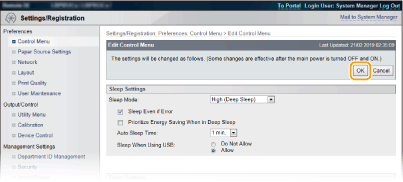
Kliknite [OK].
Ručno brisanje dokumenata
1
Pokrenite Remote UI (Udaljeni UI) te se prijavite. Pokretanje sučelja Remote UI

Ako ste se prijavili u načinu rada za obične korisnike
Prema zadanim postavkama uređaj je konfiguriran tako da nijedan korisnik osim administratora (obični korisnici) ne može brisati dokumente. Da biste krajnjim korisnicima omogućili rukovanje dokumentima, morate promijeniti postavke. Omogućivanje rukovanja dokumentima krajnjim korisnicima
Možete izbrisati samo dokument čije se korisničko ime podudara s onim koje ste koristili za prijavu u Remote UI (Udaljeni UI).
2
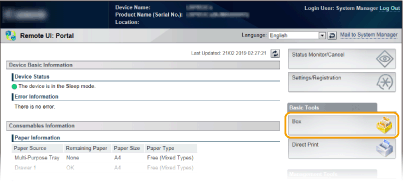
Kliknite [Box].
3
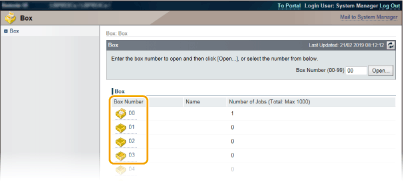
Kliknite broj pretinca u kojem je pohranjen dokument koji želite izbrisati.
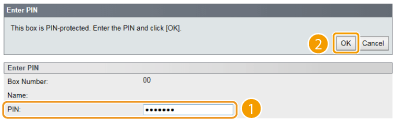
Ako je pretinac zaštićen PIN-om
Kada se prikaže zaslon prikazan u nastavku, unesite PIN i kliknite [OK].
4
Potvrdite okvir dokumenta koji želite izbrisati i kliknite [Delete].
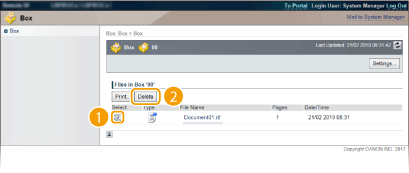
Odabrani će se dokument izbrisati.
Možete kliknuti tekstnu vezu u stupcu [File Name] da biste provjerili detalje dokumenta.
|
Može proći neko vrijeme prije nego što se slobodni prostor na SD kartici poveća jer se pohranjeni podaci brišu u pozadini. |