Upravljanje dokumentima i provjera statusa uređaja
|
Možda neće biti prikazan cijeli naziv datoteke dokumenta. Nazivu datoteke moguće je dodati ispisani naziv aplikacije. |
Provjera trenutnog statusa dokumenata za ispis
Možete provjeriti status ispisa dokumenata (da li se trenutačno ispisuju ili čekaju na ispis) predviđenih za ispis s računala te ih brisati ili prekidati.
Prijavite se u Remote UI (Korisničko sučelje za daljinski pristup) (Pokretanje sučelja Remote UI)  [Status Monitor/Cancel] [Job Status]
[Status Monitor/Cancel] [Job Status]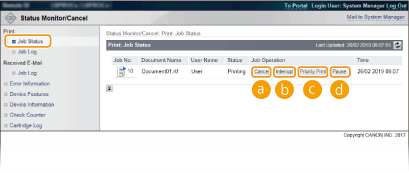
 [Cancel]
Možete brisati dokumente koji se ispisuju ili čekaju na ispis.
 [Interrupt] *
Privremeno zaustavlja trenutačni zadatak ispisa koji je u tijeku te započinje navedeni zadatak ispisa. Ispis preostalih stranica prekinutog zadatka ispisa počinje čim se dovrši zadatak ispisa koji ga je prekinuo.
 [Priority Print] *
Pomiče dokument koji čeka na ispis za jedno mjesto naprijed u redoslijedu ispisa.
 [Pause] */[Resume] *
Pritisnite [Pause] da biste privremeno zaustavili trenutačni zadatak ispisa. Pritisnite [Resume] da biste ponovno pokrenuli pauzirani zadatak ispisa.

Ako je dokument zaštićen ili šifriran, nakon klika na [Resume] prikazuje se zaslon na kojem je potrebno unijeti PIN. Unesite točan PIN i kliknite [OK].
*Ne prikazuje se kada je postavka <Interrupt Print> postavljena na <Off> na izborniku postavki na upravljačkoj ploči (Interrupt Print).
|
Prikazuje se status svih zadataka ispisa, neovisno o postavkama u sklopu upravljanja pomoću ID-a odjela. Tvornički zadane postavke onemogućuju izvođenje nekih operacija, npr. brisanje dokumenta koji čeka na ispis ili prekida zadatka ispisa, u načinu rada za obične korisnike. Ako želite rukovati dokumentima u načinu rada za obične korisnike, prijavite se u načinu rada za upravljanje i aktivirajte [Allow General User Job Operation]. Omogućivanje rukovanja dokumentima krajnjim korisnicima Ako ste prilikom prijave u načinu rada običnog korisnika unijeli svoje korisničko ime, vaše će se korisničko ime prikazati samo na dokumentima koje ste vi ispisali. Kliknite [Job No.] na pauziranim i zaštićenim dokumentima radi prikaza detaljnih informacija. Možete provjeriti korisničko ime i broj stranica ispisanog dokumenta. |
Provjera povijesti dokumenata
Povijest ispisa i primanja e-pošte prikazuju se u obliku popisa.
Prijavite se u Remote UI (Korisničko sučelje za daljinski pristup) (Pokretanje sučelja Remote UI) [Status Monitor/Cancel] [Job Log]
[Status Monitor/Cancel] [Job Log]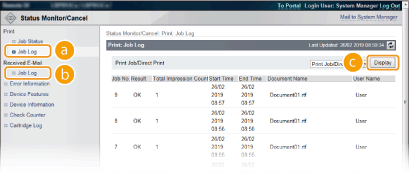
[Job Log] (ispisivanje)
Može se prikazati povijest ispisa za svaku vrstu ispisa.
[Job Log] (E-Mail RX)
Prikazuje se povijest primanja e-pošte. Ako dođe do pogreške tijekom primanja e-pošte, odgovarajuća se šifra pogreške prikazuje u polju [RX Results]. Šifre pogrešaka pri primanju e-pošte
[Display] (samo za povijest ispisa)
Kada s padajućeg popisa odaberete vrstu ispisa i kliknete [Display], prikazuje se povijest odabrane vrste ispisa u obliku popisa.
|
Ako na uređaju nije instalirana dodatna SD kartica, povijest se briše prilikom potpunog isključivanja ili potpunog resetiranja uređaja. Ako se prijavite na uređaj u načinu rada za obične korisnike kada je aktivna postavka [Allow General User Job Operation], umjesto naziva dokumenata za zadatke koji nisu vaši prikazuju se zvjezdice: „********“. Omogućivanje rukovanja dokumentima krajnjim korisnicima |
Provjera podataka o pogreškama
Kada dođe do pogreške, ta će se stranica prikazati ako kliknete poruku prikazanu u odjeljku [Error Information] na stranici portala (glavnoj stranici). Stranica portala (glavna stranica)
Prijavite se u Remote UI (Korisničko sučelje za daljinski pristup) (Pokretanje sučelja Remote UI) [Status Monitor/Cancel] [Error Information]
[Status Monitor/Cancel] [Error Information]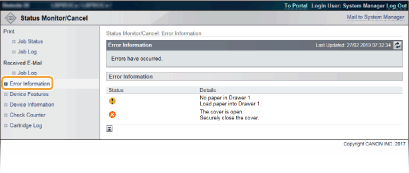
Provjera specifikacija uređaja
Možete vidjeti informacije među kojima su maksimalna brzina ispisa i značajke uređaja.
Prijavite se u Remote UI (Korisničko sučelje za daljinski pristup) (Pokretanje sučelja Remote UI) [Status Monitor/Cancel] [Device Features]
[Status Monitor/Cancel] [Device Features]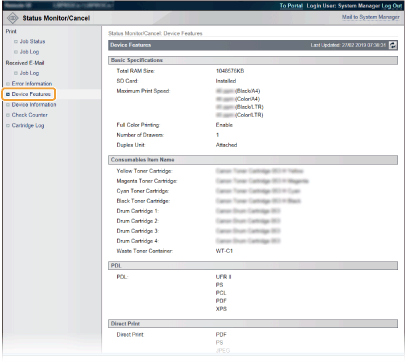
Provjera podataka o upravitelju sustava
Prikazuju se podaci o uređaju i upravitelju sustava. Te su informacije postavljene u odjeljku [Security] [Management Settings] na stranici [Settings/Registration] (Postavljanje lozinke upravitelja sustava).
[Management Settings] na stranici [Settings/Registration] (Postavljanje lozinke upravitelja sustava).Prijavite se u Remote UI (Korisničko sučelje za daljinski pristup) (Pokretanje sučelja Remote UI) [Status Monitor/Cancel] [Device Information]
[Status Monitor/Cancel] [Device Information]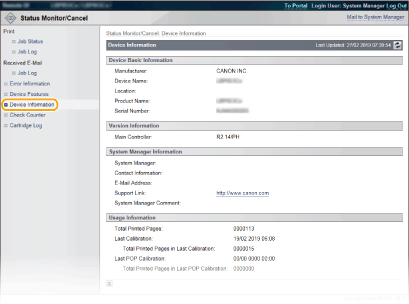
Provjera brojača za ukupni ispis
Prikazuje se ukupan broj ispisanih stranica.
Prijavite se u Remote UI (Korisničko sučelje za daljinski pristup) (Pokretanje sučelja Remote UI) [Status Monitor/Cancel] [Check Counter]
[Status Monitor/Cancel] [Check Counter]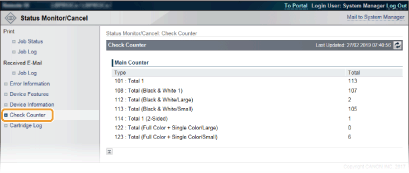
Provjera povijesti spremnika tonera / spremnika s bubnjem
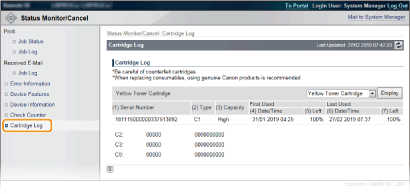
Možete provjeriti zapisnike o upotrebi spremnika tonera i spremnika s bubnjem.
Prijavite se u Remote UI (Korisničko sučelje za daljinski pristup) (Pokretanje sučelja Remote UI) [Status Monitor/Cancel] [Cartridge Log]
[Status Monitor/Cancel] [Cartridge Log]