Ограничаване на USB функциите
Използването на USB е удобен начин за свързване на периферни устройства и съхранение или прехвърляне на данни, но ако не се управлява правилно, може да бъде и източник за изтичане на информация. Бъдете особено внимателни, когато работите с USB памети. В този раздел е описано как се ограничава свързването чрез USB порта на устройството и как се забранява използването на USB памет.
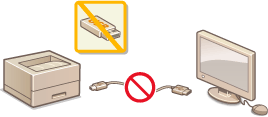
Ограничаване на свързването на компютър чрез USB
Можете да дезактивирате USB порта,за свързване на компютър, разположен на лявата страна на устройството. Свързването към компютър чрез USB ще бъде дезактивирано, но USB памет може да бъде свързана към USB порта на дясната страна на устройството.
1
Натиснете  (
( ).
).
().2
Използвайте  /
/ , за да изберете <Interface>, след което натиснете
  .
.
/, за да изберете <Interface>, след което натиснете .3
Изберете <Interface Selection> след което натиснете .
.Когато се появи съобщение, натиснете .
.4
Изберете <USB> след което натиснете .
.5
Изберете <Off> след което натиснете .
.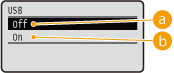
 <Off>
<Off>Дезактивира USB порта, разположен на лявата страна на устройството.
 <On>
<On>Активира USB порта, разположен на лявата страна на устройството.
6
Изпълнение на нулиране до фабричните настройки. Изпълнение на нулиране до фабричните настройки
Настройките се активират, след като се изпълни нулиране до фабричните настройки.
Ограничаване на функцията за директен печат от USB памет
Можете да дезактивирате отпечатването на данни от USB памет. Това прави невъзможно отпечатването на данни, съхранени в USB паметта.
1
Стартирайте Remote UI (Потребителски интерфейс за отдалечено управление) и влезте в режим на управление. Стартиране на Remote UI (Потребителски интерфейс за отдалечено управление)
2
Щракнете върху [Settings/Registration].
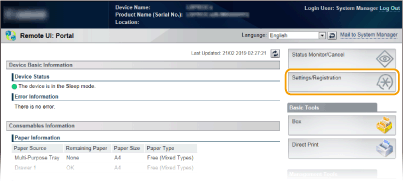
3
Щракнете върху [Security]  [Management Settings].
[Management Settings].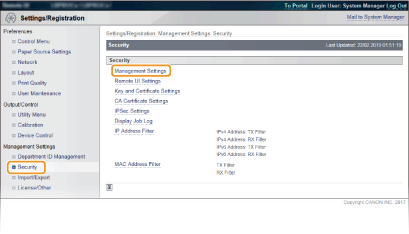
4
Щракнете върху [Edit].
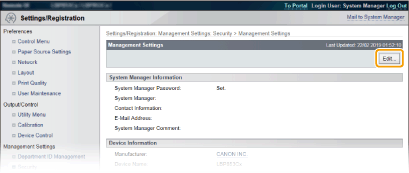
5
Въведете паролата на системния оператор в [Current System Manager Password].
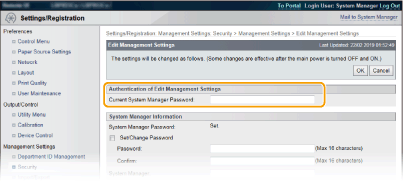
6
Отстранете отметката от квадратчето [USB Direct Print] и щракнете върху [OK].
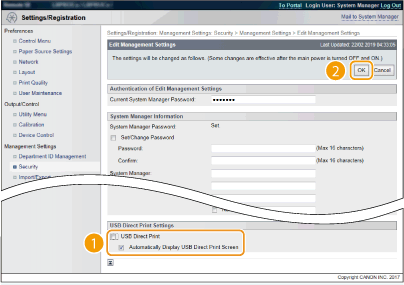
[USB Direct Print]
Отстранете отметката от квадратчето, за да забраните директното отпечатване от USB памет. Поставете отметка в квадратчето, за да разрешите отпечатването от USB памет. Ако поставите отметка също и в квадратчето [Automatically Display USB Direct Print Screen], екранът за директен печат от USB ще се покаже автоматично, когато към устройството се свърже USB памет.