
Imaging
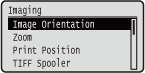 | Всички настройки за файлове с изображения (JPEG и TIFF файлове), достъпни за функциите за директен печат от USB, директен печат и отпечатване на имейли са поместени с кратки описания в списъка. Настройките по подразбиране са отбелязани с кръстче (  ). ). |
|
Звездички (*)Отбелязаните със звездичка (*) настройки може да не са налични в зависимост от опциите, които използвате, или от други елементи на настройките. |
Image Orientation
Задава ориентацията за печат на дадено изображение.
Auto Vertical Horizontal |
 (
( )
)  <Imaging>
  <Image Orientation> Изберете ориентацията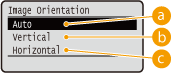
 <Auto>
Определя автоматично ориентацията за печат въз основа на ширината и височината на изображението.
 <Vertical>
Изберете тази настройка, когато ще отпечатвате изображение, чиято вертикална страна е по-дългата.
 <Horizontal>
Изберете тази настройка, когато ще отпечатвате изображение, чиято хоризонтална страна е по-дългата.
|
Ако зададената настройка (<Vertical> или <Horizontal>) не отговаря на ориентацията на изображението, то ще се отпечата със смален размер. |
Zoom
Активира или дезактивира увеличаването/намаляването на изображенията. Разпечатките се увеличават или намаляват, като се запазва съотношението на страните на изображението.
Off Auto |
() <Imaging> <Zoom> <Off> или <Auto> 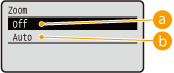
<Off>
Когато дадено изображение е в Област за печат на хартията, то се отпечатва с оригиналния му размер. Когато дадено изображение е по-голямо от областта за печат, разпечатките се намаляват.
<Auto>
Разпечатките се увеличават или намаляват в зависимост от областта за печат на хартията.
Print Position
Задава позицията за печат на изображението.
Auto Center Top Left |
() <Imaging> <Print Position> Изберете <Auto> или позицията 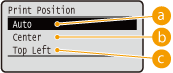
<Auto>
Ако данните в TIFF формат съдържат информацията, която указва позицията за печат, изображението се отпечатва според информацията, в противен случай се отпечатва в центъра на хартията. Данните в JPEG формат винаги се отпечатват в центъра на хартията.
<Center>
Изображенията се отпечатват в центъра на хартията.
<Top Left>
Изображенията се отпечатват в горния ляв ъгъл.
TIFF Spooler
Изберете дали TIFF данните да се съхраняват на SD картата, преди да се обработят за отпечатване. Ако по време на отпечатването възникне грешка, задайте за тази настройка <On>, .
Off On |
() <Imaging> <TIFF Spooler> Проверете съобщението <Off> или <On> Изпълнете нулиране до фабричните настройки (Изпълнение на нулиране до фабричните настройки)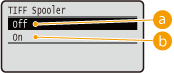
<Off>
TIFF данните непрекъснато се обработват веднага след получаването им, като по този начин се намалява времето за обработка.
<On>
Всички получени TIFF данни се обработват едновременно, което намалява появата на грешки. Когато SD картата е инсталирана, данните се съхраняват на SD картата.

Ако не е инсталирана SD карта, файловете с размер над 40 MB може да не се отпечатат.
Show Warnings
Можете да зададете как да се държи устройството, ако възникне грешка.
Off Print Panel |
() <Imaging> <Show Warnings> Изберете как трябва да се държи устройството 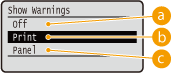
<Off>
Не се отпечатва изображение и не се показва грешка.
<Print>
Информацията за грешка се отпечатва, а не се отпечатва изображение.
<Panel>
Не се отпечатва изображение и на работния панел се показва съобщение за грешка.
Print E-Mail Text
Изберете дали да се отпечатват имейл съобщения, когато се изпълнява отпечатване на имейли. Ако изберете <Off>, се отпечатва само едно изображение, прикрепено към имейла.
Off On |
() <Imaging> <Print E-Mail Text> <Off> или <On> Limit E-Mail Print *
Изберете дали да ограничите броя на страниците на имейл съобщение, които да се отпечатат, когато за <Print E-Mail Text> е зададено <On>. Ако изберете <On>, броят на страниците за отпечатване е ограничен до 5.
Off On |
() <Imaging> <Limit E-Mail Print> <Off> или <On> Enlarge Print Area
Задайте дали изображението ще се отпечатва, като Област за печат ще се увеличава до пълния формат на хартията.
Off On |
() <Imaging> <Enlarge Print Area> <Off> или <On> |
Ако изберете <On>, някои части от изображението може да са отрязани близо до ръба на хартията или на някои места на хартията може да има петна в зависимост от оригинала. |
RGB Source Profile
Изберете подходящ профил за RGB данните, който е съвместим с монитора, който използвате.
sRGB v3.0 (Canon) Canon HDTV gamma 1.5 Canon HDTV gamma 1.8 Canon HDTV gamma 2.4 |
() <Imaging> <RGB Source Profile> Изберете профила 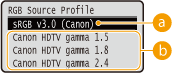
<sRGB v3.0 (Canon)>
Използва се RGB профил, който е подобен на средния профил на повечето монитори за персонален компютър с Windows. Когато използвате монитор, който поддържа sRGB, можете да отпечатвате цветове, близки до цветовете, показвани от монитора.
<Canon HDTV gamma 1.5> до <Canon HDTV gamma 2.4>
Когато желаете да регулирате яркостта, след като направите сравнение между отпечатаните цветове и цветовете, показани на монитора, направете необходимата настройка тук. Колкото по-висока е стойността, толкова по-тъмни са отпечатаните цветове.
CMYK Sim. Profile
Можете да изберете симулационна цел, когато отпечатвате CMYK данни. Устройството конвертира CMYK данните в специфичен за устройството CMYK цветови модел в съответствие с избраната симулационна цел.
Euro Standard v1.00 JapanColor(Canon) U.S. Web Coated v1.0 |
() <Imaging> <CMYK Sim. Profile> Изберете профила 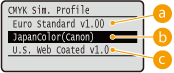
<Euro Standard v1.00>
Използвайте профила Euro Standard. Отпечатването се извършва в цветове, които са близки до европейските стандарти за печат.
<JapanColor(Canon)>
Използвайте профила JapanColor. Отпечатването се извършва в цветове, които са близки до японските стандарти за печат.
<U.S. Web Coated v1.0>
Използвайте профила U.S. Web Coated. Отпечатването се извършва в цветове, които са близки до американските стандарти за печат.
Output Profile
Можете да изберете подходящи профили за данните, които ще отпечатвате.
Normal Photo |
() <Imaging> <Output Profile> Изберете профила 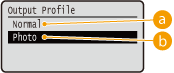
<Normal>
Извършва се цветово съпоставяне, така че данните да се отпечатват в цветове, близки до цветовете, показани на монитора.
<Photo>
Извършва се цветово съпоставяне, така че резултатите от отпечатването да са подобни на тези от снимката.
Matching Method
Задайте кой елемент да има приоритет над останалите при съпоставянето на цветовете от <RGB Source Profile>.
Perceptual Saturation Colorimetric |
() <Imaging> <Matching Method> Изберете метода за съпоставяне 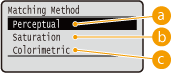
<Perceptual>
Съпоставянето се извършва с приоритет, даден на възприятието.
<Saturation>
Съпоставянето се извършва с приоритет, даден на наситеността.
<Colorimetric>
Съпоставянето се извършва така, че цветовите стойности по RGB да се възпроизвеждат възможно най-точно.
Halftones
Можете да избирате метода за отпечатване за възпроизвеждане на полутоновете (средния диапазон между по-светлите и по-тъмните зони на изображението).
Resolution Gradation Error Diffusion |
() <Imaging> <Halftones> Изберете метода за възпроизвеждане на полутонове 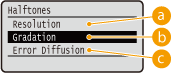
<Resolution>
Изпълнява фино отпечатване чрез рязко възпроизвеждане на ръбовете на символите. Този режим на печат е подходящ за отпечатване на данни от знаци и тънки линии с ясен финиш.
<Gradation>
Отпечатва градация и линии с омекотяване. Тази режим на печат е подходящ за отпечатване на фигури и графики с градация.
<Error Diffusion>
Този режим е подходящ за отпечатване на данни с текст и тънки линии и извитите линии на CAD данни и други.
|
Стабилността на текстурата и фиксирания тонер може да намалее, когато се използва <Error Diffusion>. |
Photo Corr (CL Only) *
Направете настройки за функциите за корекция на снимки или други подобни изображения. Тази настройка се извежда, когато е инсталирана SD карта.
Photo Optimizer PRO
Задайте дали да се изпълнява отпечатване чрез автоматично коригиране на контраста на изображението, баланса на цветовете, наситеността и градацията.
Off On |
() <Imaging> <Photo Corr (CL Only)> <Photo Optimizer PRO> <Off> или <On> Red-Eye Correction
"Червени очи" е явление, при което очите на хората при използване на фотографска светкавица/стробоскоп изглеждат неестествено червени. Задайте дали червените очи в изображението да се разпознават автоматично и съответните части да се коригират така, че очите да станат с естествения си цвят. Можете да изберете силата на нивото на корекция от три нива.
Red-Eye Correction
Задайте дали да се изпълни корекция на червени очи.
Off On |
() <Imaging> <Photo Corr (CL Only)> <Red-Eye Correction> <Red-Eye Correction> <Off> или <On> Red-Eye Corr. Level *
Задайте силата на нивото на корекция, когато за <Red-Eye Correction> е зададено <On>.
Weak Standard Strong |
() <Imaging> <Photo Corr (CL Only)> <Red-Eye Correction> <Red-Eye Corr. Level> Изберете нивото Face Brightener
За фотографско изображение, на което лицата на хора са неестествено тъмни поради подсветка или недоекспониране, задайте дали да отпечатате изображението, като коригирате яркостта на цялото изображение, така че лицата на обектите да станат естествено ярки. Можете да изберете силата на нивото на корекция от три нива.
Face Brightener
Задайте дали да се увеличи яркостта на лицата на субектите.
Off On |
() <Imaging> <Photo Corr (CL Only)> <Face Brightener> <Face Brightener> <Off> или <On> Face Brightener Lv. *
Задайте силата на нивото на корекция, когато за <Face Brightener> е зададено <On>.
Weak Standard Strong |
() <Imaging> <Photo Corr (CL Only)> <Face Brightener> <Face Brightener Lv.> Изберете нивото Grayscale Conversion *
Можете да изберете метода за конвертиране на цветни данни за отпечатване в черно-бели данни.
sRGB NTSC Uniform RGB |
() <Imaging> <Grayscale Conversion> Изберете метода за конвертиране 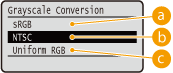
<sRGB>
Цветните данни се преобразуват в черно-бели данни, за да се генерира плавно градиране в цветовете.
<NTSC>
Цветните данни се конвертират в черно-бели данни, за да генерира оформление, еквивалентно на телевизионни снимки (NTSC).
<Uniform RGB>
Цветните данни се конвертират в черно-бели данни, за да се изравнят всички RGB нива само на базата на яркостта.
|
Тази настройка е налична, когато за <Color Mode> (Color Mode) под <Print Quality> е зададено <Black>. |