
PS
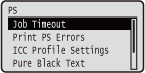 | Всички настройки за PS контролните команди са поместени с кратки описания в списъка. Настройките по подразбиране са отбелязани с кръстче (  ). ). |
|
Звездички (*)Отбелязаните със звездичка (*) настройки може да не са налични в зависимост от другите елементи от настройките. |
Job Timeout
Ако времето, посочено в тази настройка, е изтекло от момента на стартиране на задачата, устройството автоматично завършва задачата и получава следващата задача.
Ако не искате да задавате времето на изчакване, задайте "0 секунди".
Ако не искате да задавате времето на изчакване, задайте "0 секунди".
0 до 3600 (секунди) |
 (
( )
)  <PS>
<PS>  <Job Timeout> Използвайте бутоните с цифри, за да въведете стойността на настройката
 Print PS Errors
Указва дали да се отпечата страница за грешка, когато възникне грешка в PostScript кода.
Off On |
() <PS> <Print PS Errors> <Off> или <On> ICC Profile Settings
Задайте профила, който да се използва при съпоставяне на цветовете, и задайте кой елемент да има приоритет над останалите.
RGB Source Profile
Изберете подходящ профил за RGB данните, който е съвместим с монитора, който използвате.
sRGB v3.0 (Canon) Canon HDTV gamma 1.5 Canon HDTV gamma 1.8 Canon HDTV gamma 2.4 None |
() <PS> <ICC Profile Settings> <RGB Source Profile> Изберете профила 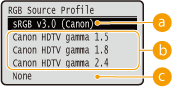
 <sRGB v3.0 (Canon)>
Използва се RGB профил, който е подобен на средния профил на повечето монитори за персонален компютър с Windows. Когато използвате монитор, който поддържа sRGB, можете да отпечатвате цветове, близки до цветовете, показвани от монитора.
 <Canon HDTV gamma 1.5> до <Canon HDTV gamma 2.4>
Когато желаете да регулирате яркостта, след като направите сравнение между отпечатаните цветове и цветовете, показани на монитора, направете необходимата настройка тук. Колкото по-висока е стойността, толкова по-тъмни са отпечатаните цветове.
 <None>
Извършва цветоделението от RGB данни в CMYK данни, без да се прилага RGB профил на източника.
CMYK Sim. Profile
Можете да изберете симулационна цел, когато отпечатвате CMYK данни. Устройството конвертира CMYK данните в специфичен за устройството CMYK цветови модел в съответствие с избраната симулационна цел.
Euro Standard v1.00 JapanColor(Canon) U.S. Web Coated v1.0 None |
() <PS> <ICC Profile Settings> <CMYK Sim. Profile> Изберете профила 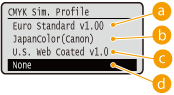
<Euro Standard v1.00>
Използвайте профила Euro Standard. Отпечатването се извършва в цветове, които са близки до европейските стандарти за печат.
<JapanColor(Canon)>
Използвайте профила JapanColor. Отпечатването се извършва в цветове, които са близки до японските стандарти за печат.
<U.S. Web Coated v1.0>
Използвайте профила U.S. Web Coated. Отпечатването се извършва в цветове, които са близки до американските стандарти за печат.
 <None>
Отпечатва CMYK данните, като използва специфичен за устройството CMYK цветови модел, без да прилага профил на някаква CMYK симулация.
|
Когато тази настройка е <None>, градацията на тъмните цветове може да се изкриви в зависимост от данните. |
Grayscale Profile
Задайте дали при конвертирането на данните за сиво в CMYK данни да се използва профила за нива на сивото на устройството.
Off On |
() <PS> <ICC Profile Settings> <Grayscale Profile> <Off> или <On> 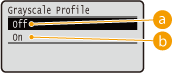
<Off>
Печата се само с K (черен) тонер, без конвертиране на данните в CMYK данни.
<On>
Конвертира данните в CMYK данни, като се използва профила за нива на сивото на устройството. Обаче отпечатването се изпълнява само с K (черен) тонер в зависимост от настройката <Output Profile> или <Pure Black Text>.
Output Profile
Можете да изберете подходящи профили за данните, които възнамерявате да печатате. Можете да зададете тази настройка за всеки от типовете изображения, съдържащи се в един документ:
Text PS Normal PS Photo PS TR Normal PS TR Photo Graphics PS Normal PS Photo PS TR Normal PS TR Photo Image PS Normal PS Photo PS TR Normal PS TR Photo |
() <PS> <ICC Profile Settings> <Output Profile> Изберете типа данни на изображението Изберете профила 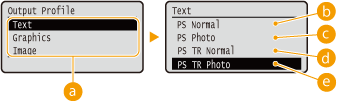
Тип данни на изображението
Изберете типа данни на изображението, за който настройките са променени. Изберете <Text> за знаци, <Graphics> за линии и фигури или <Image> за изображения, като например снимки.
<PS Normal>
Извършва се цветово съпоставяне, така че данните да се отпечатват в цветове, близки до цветовете, показани на монитора.
<PS Photo>
Извършва се цветово съпоставяне, така че резултатите от отпечатването да са подобни на тези от снимката.
<PS TR Normal>
Извършва се цветово съпоставяне, така че данните да се отпечатват в цветове, близки до цветовете, показани на монитора, и размазването на тонера в текста и фините линии да е добре контролирано.
 <PS TR Photo>
Извършва се цветово съпоставяне, така че резултатите от отпечатването да са подобни на тези от снимката и размазването на тонера в текста и фините линии да е добре контролирано.
|
Тази настройка е дезактивирана, когато е зададена една от следните настройки.Настройката <RGB Source Profile> е зададена на <None>. Настройката <CMYK Sim. Profile> е зададена на <None>. Настройката <Grayscale Profile> е зададена на <Off>. |
Matching Method
Задайте кой елемент да има приоритет над останалите при съпоставянето на цветовете от <RGB Source Profile>.
Perceptual Saturation Colorimetric |
() <PS> <ICC Profile Settings> <Matching Method> Изберете метода за съпоставяне 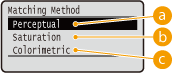
<Perceptual>
Съпоставянето се извършва с приоритет, даден на възприятието.
<Saturation>
Съпоставянето се извършва с приоритет, даден на наситеността.
<Colorimetric>
Съпоставянето се извършва така, че разликата в цветовете на оригиналите и разпечатките да е сведена до минимум.
|
Тази настройка е не е налична, когато за <RGB Source Profile> е зададено <None>. |
Pure Black Text
За текст с черен цвят, чиято информация за цвят определя "R=G=B=0%", "C=M=Y=100%" или "C=M=Y=0%/K=100%", изберете дали да се печата само с K (черен) тонер или съгласно настройката на <Output Profile>.
Off On |
() <PS> <Pure Black Text> <Off> или <On> 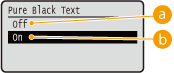
<Off>
Печата съгласно настройката на <Output Profile>. Резултатът от отпечатването може да е по-добър от този с настройката <On> в зависимост от данните за печат.
<On>
Печата текст с черен цвят само с K (черен) тонер. За разлика от отпечатването с цветен (CMY) тонер, при черния тонер няма да се появи зацапване около краищата. Обикновено се препоръчва да използвате тази настройка.
Black Overprint *
Задайте как да се печата, когато текст с черен цвят е върху цветен фон или цветна фигура. Тази настройка не се извежда, когато за настройката <Pure Black Text> е зададено <Off>.
Off On |
() <PS> <Black Overprint> <Off> или <On> 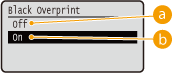
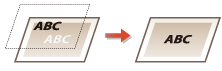
<Off>
Първо се отпечатват данните, след като черният текст е изрязан от цветния фон или фигура, оставяйки съответното бяло празно поле, и след това текстът с черен цвят се отпечатва върху бялото празно поле. Печатът може да е по-слаб, отколкото с настройката <On>, а краищата на текста да са оцветени в бяло.
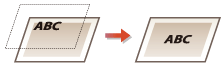
<On>
Първо се отпечатва само цветният фон или фигура, след което текстът с черен цвят се отпечатва върху фона или фигурата.
Brightness
Можете да регулирате яркостта на цялото изображение на стъпки от 5 %. Колкото по-малка е стойността, толкова по-ярко е изображението.
85 до 100 до 115 (%) |
() <PS> <Brightness> Използвайте  /
/ , за да въведете стойността на настройката
 Halftones
Можете да избирате метода за отпечатване за възпроизвеждане на полутоновете (средния диапазон между по-светлите и по-тъмните зони на изображението).
Error Diffusion
Може да се изпълни по-фино отпечатване, отколкото с <Resolution/Grad.>. Този режим на печат е подходящ за рязко отпечатване на ръбове на данни с фина грануларност, като например знаци или тънки линии.
Off On |
() <PS> <Halftones> <Error Diffusion> <Off> или <On> Resolution/Grad. *
Изберете метода за възпроизвеждане на полутонове, когато за настройката <Error Diffusion> е зададено <Off>. Можете да зададете този елемент за всеки от типовете изображения, съдържащи се в един документ.
Text Resolution Gradation Graphics Resolution Gradation Image Resolution Gradation |
() <PS> <Halftones> <Resolution/Grad.> Изберете типа данни на изображението <Resolution> или <Gradation> 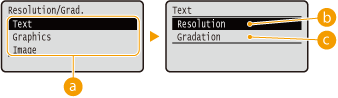
Тип данни на изображението
Изберете типа данни на изображението, за който настройките са променени. Изберете <Text> за знаци, <Graphics> за линии и фигури или <Image> за изображения, като например снимки.
<Resolution>
Изпълнява фино отпечатване чрез рязко възпроизвеждане на ръбовете на символите. Този режим на печат е подходящ за отпечатване на данни от знаци и тънки линии с ясен финиш.
<Gradation>
Отпечатва градация и линии с омекотяване. Тази режим на печат е подходящ за отпечатване на фигури и графики с градация.
Composite Overprint
Задайте дали CMYK данните, за които е зададен овърпринт, ще бъдат отпечатани като композитни данни.
Off On |
() <PS> <Composite Overprint> <Off> или <On> |
Задаването за тази настройка на елемента <On> не активира овърпринта, ако за <CMYK Sim. Profile> е зададена друга настройка, различна от <None>. |
Advanced Smoothing
Задават се настройки за режим на омекотяване, който позволява омекотяване при печат на краищата на линии, фигури и текст.
Advanced Smoothing
Задайте дали режимът на омекотяване да се активира или дезактивира. Ръбовете ще станат по-омекотени с настройката <Smooth 2> в сравнение с настройката <Smooth 1>.
Off Smooth 1 Smooth 2 |
() <PS> <Advanced Smoothing> <Advanced Smoothing> Изберете метода за обработване Graphics *
Задайте дали режимът на омекотяване да се прилага за линии и фигури, когато за <Advanced Smoothing> е зададено <Smooth 1> или <Smooth 2>.
Off On |
() <PS> <Advanced Smoothing> <Graphics> <Off> или <On> Text *
Задайте дали режимът на омекотяване да се прилага за текст, когато за <Advanced Smoothing> е зададено <Smooth 1> или <Smooth 2>.
Off On |
() <PS> <Advanced Smoothing> <Text> <Off> или <On> Grayscale Conversion *
Можете да изберете метода за конвертиране на цветни данни за отпечатване в черно-бели данни.
sRGB NTSC Uniform RGB |
() <PS> <Grayscale Conversion> Изберете метода за конвертиране 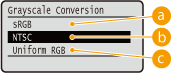
<sRGB>
Цветните данни се преобразуват в черно-бели данни, за да се генерира плавно градиране в цветовете.
<NTSC>
Цветните данни се конвертират в черно-бели данни, за да генерира оформление, еквивалентно на телевизионни снимки (NTSC).
<Uniform RGB>
Цветните данни се конвертират в черно-бели данни, за да се изравнят всички RGB нива само на базата на яркостта.
|
Тази настройка е налична, когато за <Color Mode> (Color Mode) под <Print Quality> е зададено <Black>. |