
XPS
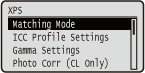 | Всички настройки за XPS файлове, достъпни за функциите за директен печат от USB и директен печат са поместени с кратки описания в списъка. Настройките по подразбиране са отбелязани с кръстче (  ). ). |
|
Звездички (*)Отбелязаните със звездичка (*) настройки може да не са налични в зависимост от другите елементи от настройките. |
Matching Mode
Изберете режима на обработка за цветен печат.
ICC Profile Gamma |
 (
( )
)  <XPS>
<XPS>  <Matching Mode> <ICC Profile> или <Gamma>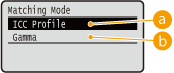
 <ICC Profile>
Използвайте профил за цветово съпоставяне.
 <Gamma>
Извършва се цветова корекция, като се задава стойност на гамата за регулиране на яркостта.
ICC Profile Settings
Задайте профила, който да се използва, когато се изпълнява съпоставяне на цветовете, и задайте кой елемент да има приоритет над останалите. Можете да зададете тази настройка за всеки от типовете изображение, съдържащи се в един документ.
RGB Source Profile
Изберете подходящ профил за RGB данните, който е съвместим с монитора, който използвате.
Text sRGB v3.0 (Canon) Canon HDTV gamma 1.5 Canon HDTV gamma 1.8 Canon HDTV gamma 2.4 Graphics sRGB v3.0 (Canon) Canon HDTV gamma 1.5 Canon HDTV gamma 1.8 Canon HDTV gamma 2.4 Image sRGB v3.0 (Canon) Canon HDTV gamma 1.5 Canon HDTV gamma 1.8 Canon HDTV gamma 2.4 |
() <XPS> <ICC Profile Settings> <RGB Source Profile> Изберете типа данни на изображението Изберете профила 
Тип данни на изображението
Изберете типа данни на изображението, за който настройките са променени. Изберете <Text> за знаци, <Graphics> за линии и фигури или <Image> за изображения, като например снимки.
<sRGB v3.0 (Canon)>
Използва се RGB профил, който е подобен на средния профил на повечето монитори за персонален компютър с Windows. Когато използвате монитор, който поддържа sRGB, можете да отпечатвате цветове, близки до цветовете, показвани от монитора.
 <Canon HDTV gamma 1.5> до <Canon HDTV gamma 2.4>
Когато желаете да регулирате яркостта, след като направите сравнение между отпечатаните цветове и цветовете, показани на монитора, направете необходимата настройка тук. Колкото по-висока е стойността, толкова по-тъмни са отпечатаните цветове.
|
Тази настройка е налична, когато за <Matching Mode> е зададено <ICC Profile>. |
Output Profile
Можете да изберете подходящи профили за данните, които ще отпечатвате.
Text Normal Photo Graphics Normal Photo Image Normal Photo |
() <XPS> <ICC Profile Settings> <Output Profile> Изберете типа данни на изображението <Normal> или <Photo> 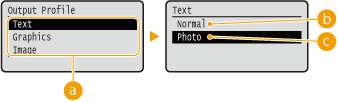
Тип данни на изображението
Изберете типа данни на изображението, за който настройките са променени. Изберете <Text> за знаци, <Graphics> за линии и фигури или <Image> за изображения, като например снимки.
<Normal>
Извършва се цветово съпоставяне, така че данните да се отпечатват в цветове, близки до цветовете, показани на монитора.
<Photo>
Извършва се цветово съпоставяне, така че резултатите от отпечатването да са подобни на тези от снимката.
|
Тази настройка е налична, когато за <Matching Mode> е зададено <ICC Profile>. |
Matching Method
Задайте кой елемент да има приоритет над останалите при съпоставянето на цветовете от <RGB Source Profile>. Можете да зададете тази настройка за всеки от типовете изображения, съдържащи се в един документ:
Text Perceptual Saturation Colorimetric Graphics Perceptual Saturation Colorimetric Image Perceptual Saturation Colorimetric |
() <XPS> <ICC Profile Settings> <Matching Method> Изберете типа данни на изображението Изберете метода за съпоставяне 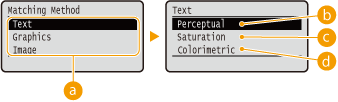
Тип данни на изображението
Изберете типа данни на изображението, за който настройките са променени. Изберете <Text> за знаци, <Graphics> за линии и фигури или <Image> за изображения, като например снимки.
<Perceptual>
Съпоставянето се извършва с приоритет, даден на възприятието.
<Saturation>
Съпоставянето се извършва с приоритет, даден на наситеността.
 <Colorimetric>
Съпоставянето се извършва така, че цветовите стойности по RGB да се възпроизвеждат възможно най-точно.
Gamma Settings
Задайте дали да се извършва цветова корекция, като се задава стойност на гамата за регулиране на яркостта.
Gamma Correction
Регулирането на яркостта може да се извърши така, че яркостта на най-ярките и най-тъмните части на оригинала да не е променена в крайния печат. Можете да зададете тази настройка за всеки от типовете изображения, съдържащи се в един документ.
Text 1.0 1.4 1.8 2.2 Graphics 1.0 1.4 1.8 2.2 Image 1.0 1.4 1.8 2.2 |
() <XPS> <Gamma Settings> <Gamma Correction> Изберете типа данни на изображението Изберете стойността на настройката 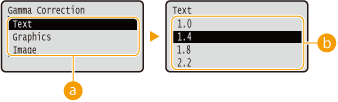
Тип данни на изображението
Изберете типа данни на изображението, за който настройките са променени. Изберете <Text> за знаци, <Graphics> за линии и фигури или <Image> за изображения, като например снимки.
<1.0> до <2.2>
Задайте тази настройка, когато искате да регулирате яркостта на разпечатките. <1.4> е стандартната настройка (без корекция), а колкото по-голяма е стойността на настройката, толкова по-тъмен ще е печатът.
|
Тази настройка е налична, когато за <Matching Mode> е зададено <Gamma>. |
Photo Corr (CL Only)
Направете настройки на функциите за корекция на снимки или други подобни изображения.
Photo Optimizer PRO
Задайте дали да се изпълнява отпечатване чрез автоматично коригиране на контраста на изображението, баланса на цветовете, наситеността и градацията.
Off On |
() <XPS> <Photo Corr (CL Only)> <Photo Optimizer PRO> <Off> или <On> Red-Eye Correction
"Червени очи" е явление, при което очите на хората при използване на фотографска светкавица/стробоскоп изглеждат неестествено червени. Задайте дали червените очи в изображението да се разпознават автоматично и съответните части да се коригират така, че очите да станат с естествения си цвят. Можете да изберете силата на нивото на корекция от три нива.
Red-Eye Correction
Задайте дали да се изпълни корекция на червени очи.
Off On |
() <XPS> <Photo Corr (CL Only)> <Red-Eye Correction> <Red-Eye Correction> <Off> или <On> Red-Eye Corr. Level *
Задайте силата на нивото на корекция, когато за <Red-Eye Correction> е зададено <On>.
Weak Standard Strong |
() <XPS> <Photo Corr (CL Only)> <Red-Eye Correction> <Red-Eye Corr. Level> Изберете нивото Face Brightener
За фотографско изображение, на което лицата на хора са неестествено тъмни поради подсветка или недоекспониране, задайте дали да отпечатате изображението, като коригирате яркостта на цялото изображение, така че лицата на обектите да станат естествено ярки. Можете да изберете силата на нивото на корекция от три нива.
Face Brightener
Задайте дали да се увеличи яркостта на лицата на субектите.
Off On |
() <XPS> <Photo Corr (CL Only)> <Face Brightener> <Face Brightener> <Off> или <On> Face Brightener Lv. *
Задайте силата на нивото на корекция, когато за <Face Brightener> е зададено <On>.
Weak Standard Strong |
() <XPS> <Photo Corr (CL Only)> <Face Brightener> <Face Brightener Lv.> Изберете нивото Halftones
Можете да избирате метода за отпечатване за възпроизвеждане на полутоновете (средния диапазон между по-светлите и по-тъмните зони на изображението).
Error Diffusion
Този режим е подходящ за отпечатване на данни с текст и тънки линии и извитите линии на CAD данни и други.
Off On |
() <XPS> <Halftones> <Error Diffusion> <Off> или <On> |
Стабилността на текстурата и фиксирания тонер може да намалее, когато се използва <Error Diffusion>. |
Resolution/Grad. *
Изберете метода за възпроизвеждане на полутонове, когато за настройката <Error Diffusion> е зададено <Off>. Можете да зададете този елемент за всеки от типовете изображения, съдържащи се в един документ.
Text Resolution Gradation Graphics Resolution Gradation Image Resolution Gradation |
() <XPS> <Halftones> <Resolution/Grad.> Изберете типа данни на изображението <Resolution> или <Gradation> 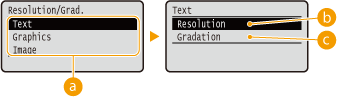
Тип данни на изображението
Изберете типа данни на изображението, за който настройките са променени. Изберете <Text> за знаци, <Graphics> за линии и фигури или <Image> за изображения, като например снимки.
<Resolution>
Изпълнява фино отпечатване чрез рязко възпроизвеждане на ръбовете на символите. Този режим на печат е подходящ за отпечатване на данни от знаци и тънки линии с ясен финиш.
<Gradation>
Отпечатва градация и линии с омекотяване. Тази режим на печат е подходящ за отпечатване на фигури и графики с градация.
Gray Compensation
За черни или сиви данни с информация за цвета, определяща R=G=B, изберете дали да печатате само с черен (K) тонер или с CMYK 4-цветен тонер. Можете да зададете тази настройка за всеки един от типовете изображения, съдържащи се в един документ.
Text Off On Graphics Off On Image Off On |
() <XPS> <Gray Compensation> Изберете типа данни на изображението <Off> или <On> 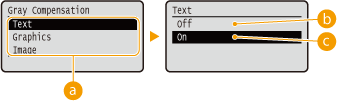
Тип данни на изображението
Изберете типа данни на изображението, за който настройките са променени. Изберете <Text> за знаци, <Graphics> за линии и фигури или <Image> за изображения, като например снимки.
<Off>
Печата с CMYK 4-цветен тонер. Възпроизвеждането на градацията на тъмните цветове е по-добро от това при избрана опция <On>.
<On>
Печата само с черен (K) тонер. Несъответствието на цветовете, дължащо се на използването на (CMY) тонер, може да се избегне.
Advanced Smoothing
Задават се настройки за режим на омекотяване, който позволява омекотяване при печат на краищата на линии, фигури и текст.
Advanced Smoothing
Задайте дали режимът на омекотяване да се активира или дезактивира. Ръбовете ще станат по-омекотени с настройката <Smooth 2> в сравнение с настройката <Smooth 1>.
Off Smooth 1 Smooth 2 |
() <XPS> <Advanced Smoothing> <Advanced Smoothing> Изберете метода за обработване Graphics *
Задайте дали режимът на омекотяване да се прилага за линии и фигури, когато за <Advanced Smoothing> е зададено <Smooth 1> или <Smooth 2>.
Off On |
() <XPS> <Advanced Smoothing> <Graphics> <Off> или <On> Text *
Задайте дали режимът на омекотяване да се прилага за текст, когато за <Advanced Smoothing> е зададено <Smooth 1> или <Smooth 2>.
Off On |
() <XPS> <Advanced Smoothing> <Text> <Off> или <On> Grayscale Conversion
Можете да изберете метода за конвертиране на цветни данни за отпечатване в черно-бели данни.
Text sRGB NTSC Uniform RGB Graphics sRGB NTSC Uniform RGB Image sRGB NTSC Uniform RGB |
() <XPS> <Grayscale Conversion> Изберете типа данни на изображението Изберете метода за конвертиране 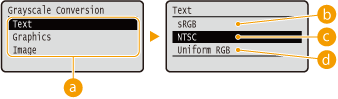
Тип данни на изображението
Изберете типа данни на изображението, за който настройките са променени. Изберете <Text> за знаци, <Graphics> за линии и фигури или <Image> за изображения, като например снимки.
<sRGB>
Цветните данни се преобразуват в черно-бели данни, за да се генерира плавно градиране в цветовете.
<NTSC>
Цветните данни се конвертират в черно-бели данни, за да генерира оформление, еквивалентно на телевизионни снимки (NTSC).
<Uniform RGB>
Цветните данни се конвертират в черно-бели данни, за да се изравнят всички RGB нива само на базата на яркостта.
|
Тази настройка е налична, когато за <Color Mode> (Color Mode) под <Print Quality> е зададено <Black>. |