
Перегляд значення лічильника
Можна переглянути кількість надрукованих сторінок.
Перевірка загальної кількості надрукованих сторінок
Можна перевірити загальну кількість сторінок, надрукованих до поточної дати, а також поточну кількість сторінок, надрукованих у чорно-білому вигляді.
 (
( )
)  <Check Counter>
  виберіть налаштування для перегляду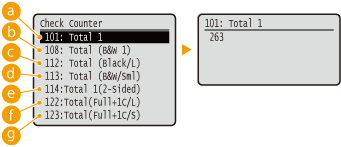
 <101: Total 1>
Можна переглянути загальну кількість надрукованих сторінок.
 <108: Total (B&W 1)>
Можна перевірити кількість сторінок, надрукованих у чорно-білому вигляді.
 <112: Total (Black/L)>
Можна перевірити кількість сторінок, надрукованих у чорно-білому вигляді на папері формату, що перевищує B4.
 <113: Total (B&W/Sml)>
Можна перевірити кількість сторінок, надрукованих у чорно-білому вигляді на папері формату B4 або меншого.
 <114:Total 1(2-Sided)>
Можна перевірити кількість сторінок, надрукованих у режимі двостороннього друку.
 <122:Total(Full+1C/L)>
Можна перевірити кількість сторінок, надрукованих у кольоровому вигляді на папері, формат якого перевищує B4 (крім друку листів електронної пошти).
 <123:Total(Full+1C/S)>
Можна перевірити кількість сторінок, надрукованих у кольоровому вигляді на папері формату B4 або менше (крім друку листів електронної пошти).
Перевірка кількості надрукованих сторінок для кожного відділу
Можна перевірити кількість надрукованих сторінок для кожного відділу.
1
Запустіть Remote UI (Інтерфейс віддаленого користувача) і виконайте вхід у режимі керування. Початок роботи з Remote UI (Інтерфейс віддаленого користувача)
2
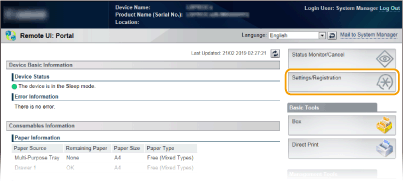
Натисніть [Settings/Registration].
3
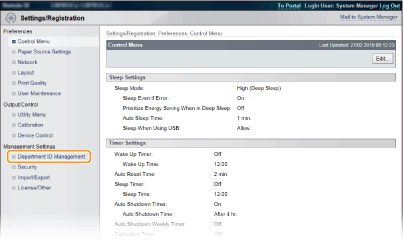
Натисніть [Department ID Management].
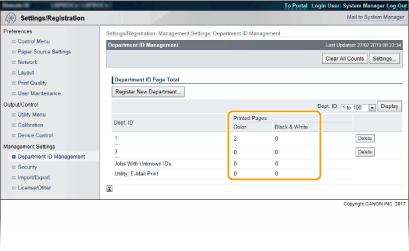
Кількість надрукованих сторінок відображається для кожного ідентифікатора відділу в розділі [Printed Pages].
|
Друк результату перевіркиСкидання лічильника сторінокЩоб скинути лічильник сторінок для кожного відділу, натисніть текстове посилання в стовпці [Dept. ID] і натисніть [Clear Count] [OK].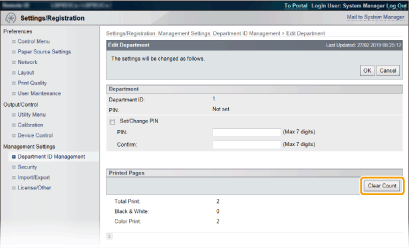 Щоб скинути лічильники всіх відділів, натисніть [Clear All Counts] [OK].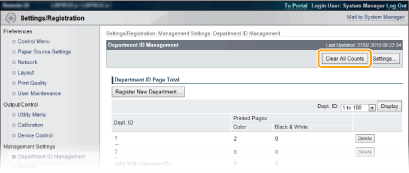 |