
Друк документа, збереженого в пам’яті апарата (друк збережених завдань)
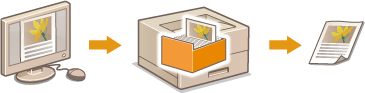
Дані, надруковані з комп’ютера, можна зберегти на SD-карті, установленій на апараті. Оскільки збережені дані можна друкувати безпосередньо з апарата, немає потреби щоразу під час друку користуватися комп’ютером. Зручно зберігати документ, який потрібно друкувати багато разів, зокрема титульний аркуш факсу. Встановлення SD-карти
|
Дані, збережені на SD-карті, не видаляються, навіть якщо вимкнути живлення, але вони автоматично видаляються після закінчення встановленого періоду зберігання. Після цього їх неможливо надрукувати. Щоб змінити період зберігання даних або запобігти їх автоматичному видаленню, змініть відповідні параметри через Remote UI (Інтерфейс віддаленого користувача) (Змінення періоду зберігання документів). Крім того, збережені дані можна видалити вручну (Ручне видалення документів). |
Зберігання документа в пам’яті апарата
1
Відкрийте документ у програмі та відобразіть діалогове вікно друку.
2
Виберіть цей апарат і натисніть елемент [Preferences] або [Properties].
3
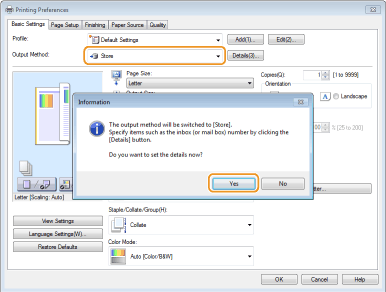
Виберіть [Store] у розділі [Output Method] і натисніть [Yes].
4
Вкажіть налаштування документів, що зберігаються, а потім натисніть кнопку [OK].
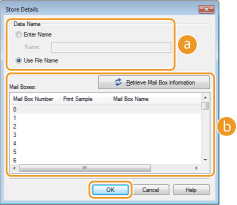
 [Data Name]
Призначте ім’я даних для друку, які мають зберігатися на SD-карті.
[Enter Name] | Вручну задайте ім’я. Укажіть зрозуміле ім’я, яке можна легко ідентифікувати на дисплеї апарата. |
[Use File Name] | Ім’я встановлюється автоматично на основі імені файлу даних для друку, який зберігається, а також інформації про програму, яка використовується. |
 [Mail Boxes]
Місце для зберігання даних для друку на SD-карті називається скринькою. Виберіть номер скриньки для зберігання документа. Щоб полегшити ідентифікацію скриньки, можна призначити їй ім’я. Встановлення імені або PIN-коду скриньки
5
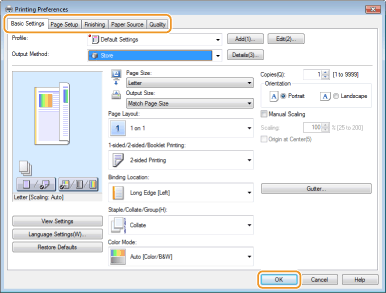
За потреби вкажіть значення параметрів друку, а потім натисніть кнопку [OK].
Переходьте між вкладками відповідно до параметрів.
Змінені тут налаштування зберігаються разом із документом. Під час наступного друку документа застосовуються збережені налаштування.
6
Виберіть елемент [Print] або [OK].
Документ надсилається на апарат і зберігається у вказаній скриньці.
Друк документа, збереженого в пам’яті апарата
1
Натисніть  (
( ).
).
().Коли апарат перебуває в автономному режимі, він не працює, навіть якщо натиснути кнопку (). Установіть апарат у режим онлайн. Клавіша Онлайн
(). Установіть апарат у режим онлайн. Клавіша Онлайн2
За допомогою клавіш  /
/ виберіть елемент <Stored Job Print> і натисніть
  .
.
/ виберіть елемент <Stored Job Print> і натисніть .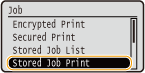
3
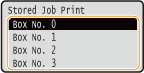
Виберіть номер скриньки документа, який потрібно надрукувати, і натисніть клавішу .
.

Якщо скринька захищена PIN-кодом
Коли відобразиться екран введення PIN-коду, введіть PIN-код і натисніть клавішу . Якщо PIN-код невідомий, зверніться до адміністратора апарата.
. Якщо PIN-код невідомий, зверніться до адміністратора апарата.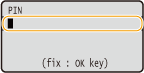
4
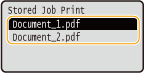
Виберіть документ, який потрібно надрукувати, і натисніть клавішу .
.
Розпочнеться друк.
Щоб скасувати друк, скористайтеся панеллю керування. Скасування друку
|
Крім того, документи, збережені на SD-карті, можна надрукувати зі сторінки [Box] Remote UI (Інтерфейс віддаленого користувача) (Сторінка [Box]). Відкрийте скриньку, у якій зберігаються документи, установіть прапорець біля документа, який потрібно надрукувати, і натисніть [Print]. |