
Видалення документа, збереженого в пам’яті апарата
Відповідно до заводських значень за замовчуванням дані, збережені на SD-карті, автоматично видаляються після закінчення певного проміжку часу. Після цього вони недоступні для друку. Щоб змінити термін зберігання документів на SD-карті або запобігти їх автоматичному видаленню, змініть налаштування з Remote UI (Інтерфейс віддаленого користувача). Крім того, збережені документи можна видаляти вручну.
Змінення періоду зберігання документів
1
Запустіть Remote UI (Інтерфейс віддаленого користувача) і виконайте вхід у режимі керування. Початок роботи з Remote UI (Інтерфейс віддаленого користувача)
2
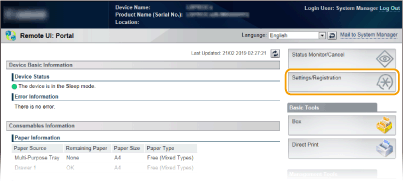
Натисніть [Settings/Registration].
3
Натисніть [Control Menu]  [Edit].
[Edit].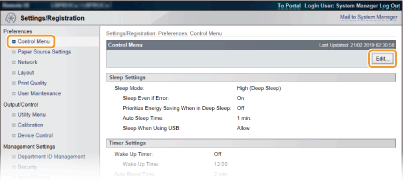
4
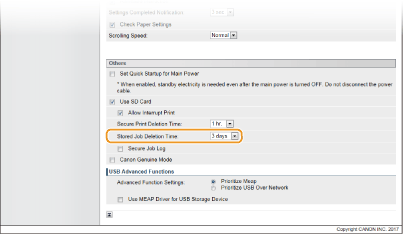
Змініть термін зберігання.
Щоб запобігти автоматичному видаленню документів, виберіть значення [Off].
5
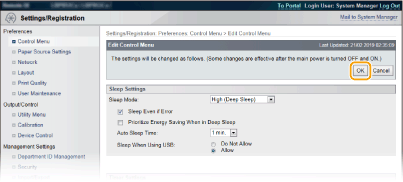
Натисніть [OK].
Ручне видалення документів
1
Запустіть Remote UI (Інтерфейс віддаленого користувача) і увійдіть до системи. Початок роботи з Remote UI (Інтерфейс віддаленого користувача)

Якщо вхід виконано в режимі звичайного користувача
За замовчуванням апарат налаштовано так, що жоден користувач (звичайний користувач), крім адміністратора, не може видаляти документи. Щоб кінцеві користувачі могли керувати документами, потрібно змінити налаштування. Надання кінцевим користувачам доступу до документів
Можна видалити лише документ, ім’я користувача якого збігається з тим, яке використовувалося для входу в Remote UI (Інтерфейс віддаленого користувача).
2
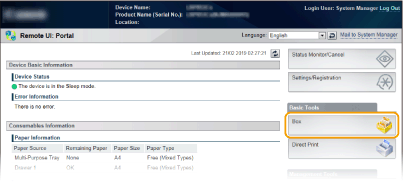
Натисніть [Box].
3
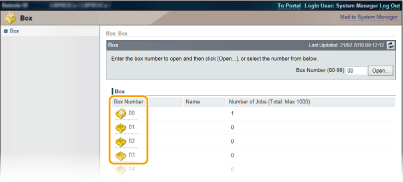
Натисніть номер скриньки, де зберігається документ, який потрібно видалити.
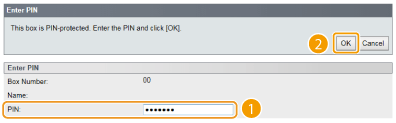
Якщо скринька захищена PIN-кодом
Якщо відображається наведений нижче екран, введіть PIN-код і натисніть клавішу [OK].
4
Установіть прапорець біля документа, який потрібно видалити, і натисніть [Delete].
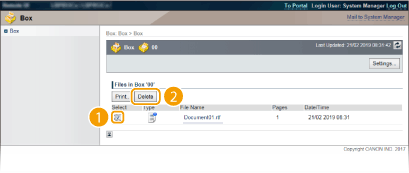
Вибраний документ буде видалений.
Щоб перевірити дані документа, натисніть текстове посилання в розділі [File Name].
|
Вивільнення місця на SD-карті може зайняти деякий час, оскільки збережені дані видаляються у фоновому режимі. |